Preparación de paquetes de documentos en Cost Management
La adición de documentos permite compartir información con proveedores y propietarios. Puede enlazar varios archivos en la sección Documentos del panel de detalles de:
- Contratos
- Solicitud de pago de presupuesto
- Solicitud de pago de costes
- Cualquier orden de cambio
En este artículo:
- Añadir documento al conjunto de documentos
- Administrar documentos en la sección Documentos
- Añadir marca de revisión a un documento
Añadir documento al conjunto de documentos
Para añadir un documento:
Seleccione las fichas Presupuesto, Coste u Orden de cambio en Cost Management.
Cambie a la ficha correspondiente:
- En la ficha Presupuesto: Contrato principal o Solicitud de pago de presupuesto.
- En la ficha Coste: Contrato o Solicitud de pago de costes.
- En la ficha Orden de cambio: cualquier ficha de orden de cambio.
Seleccione el nombre del elemento en la sección General de la tabla. Se abre un panel de detalles.
Haga clic en Añadir documento en la sección Documentos.
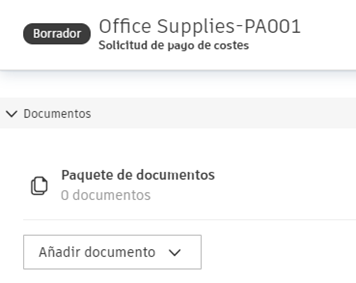
Importe archivos para enlazarlos a un contrato, una orden de cambio o un pago. Se puede seleccionar:
- Generados recientemente: los documentos generados más recientemente, si los hay.
- Añadir desde solicitud de pago de costes: para solicitudes de pago de presupuesto. Puede transferir documentos desde la solicitud de pago de costes vinculada.
- Añadir desde gasto: para solicitudes de pago de presupuesto. Puede añadir documentos de los gastos vinculados.
- Añadir desde PCO: para cualquier orden de cambio. Añada documentos de una posible orden de cambio, que es el punto de partida del flujo de trabajo de orden de cambio.
- Añadir desde RFQ: para solicitudes de orden de cambio (COR) y órdenes de cambio de proveedor (SCO).
- Añadir desde COR: para órdenes de cambio de propietario (OCO).
- Añadir desde elemento de coste: para cualquier orden de cambio. Puede crear órdenes de cambio a partir de elementos de coste.
- Generar a partir de plantilla de documento: cree un documento a partir de las plantillas existentes. La plantilla por defecto se muestra como la primera de la lista. Los administradores de proyectos pueden crear plantillas de documento en la herramienta Servicios.
- Cargar desde el equipo: adjunte documentos desde el equipo.
- Adjuntar desde Autodesk Docs: seleccione un documento en la herramienta Archivos. Puede hacer que esta opción esté disponible en la sección Documentos y archivos adjuntos de la herramienta Servicios.
- Añadir desde referencias vinculadas: para cualquier orden de cambio, puede incluir informes detallados desde referencias vinculadas. Estas referencias pueden incluir SDI, incidencias, presentaciones, componentes, formularios y archivos.
Nota: Si la plantilla incluye una subtabla de elementos de coste, el nombre de la OCO se asocia al nombre del elemento de coste.Haga clic en Generar.
Después de añadir documentos, puede continuar con los flujos de trabajo o administrar los archivos existentes.
Añadir documentos como archivos adjuntos
Los administradores pueden añadir documentos como archivos adjuntos. Estos documentos se pueden generar a partir de plantillas.
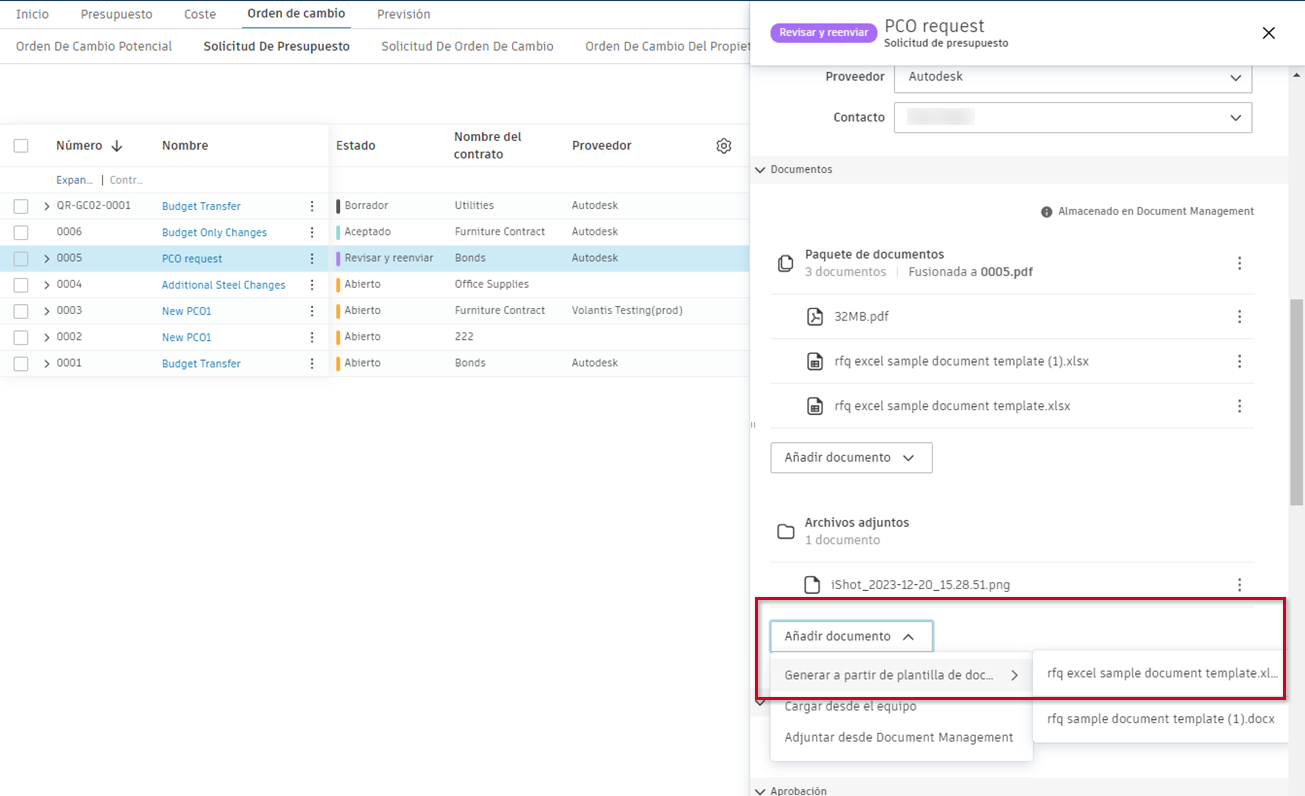
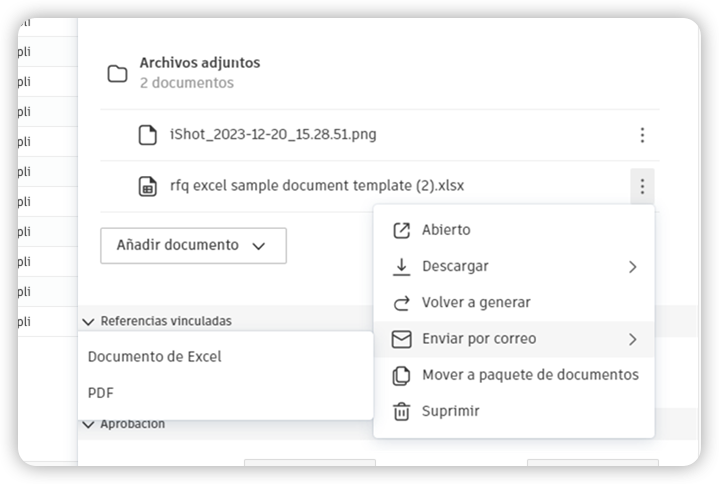
Los documentos adjuntos se pueden descargar y enviar por correo electrónico.
Obtenga más información sobre cómo crear plantillas de documento.
Administrar documentos en la sección Documentos
Una vez que haya añadido documentos al paquete de documentos, puede administrarlos de varias formas antes de enviar un mensaje de correo electrónico al propietario o al proveedor.
En el nivel de Paquete de documentos
En este nivel, puede hacer lo siguiente:
- Abra un paquete de documentos en Document Management.
- Abrir en el navegador en el caso de archivos PDF en la sección Paquete de documentos y archivos adjuntos, así como archivos PDF fusionados.
- Descargar todos los documentos de un conjunto.
- Enviar por correo electrónico para revisar todo el ámbito y la documentación asociados. El paquete de documentos se enviará como un archivo adjunto. Si supera los 20 MB, se proporcionará un vínculo de descarga.
En el nivel de documento específico
En este nivel, puede hacer lo siguiente:
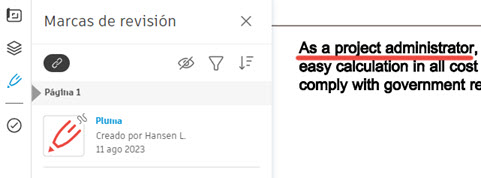
Abra un documento en el visor de BIM, donde puede trabajar con los archivos, por ejemplo, para añadir marcas de revisión a archivos PDF.
Descargar un documento de Word o PDF en el equipo.
Regenerar documentos para actualizarlos o desenlazar un documento generado de un paquete de documentos y moverlo a archivos adjuntos.
Mover a Archivos adjuntos. Este procedimiento es reversible.
Suprimir un documento de un paquete.
Cambiar el nombre de un documento.
Añadir marca de revisión a un documento
Puede añadir marcas de revisión a un documento PDF. Puede resultar útil, por ejemplo, durante el proceso de revisión del flujo de trabajo de aprobación.
Para permitir la adición de marcas de revisión a un documento PDF, el administrador de proyectos debe:
Seleccione la opción Document Management en la configuración General.
Conceda a los revisores el permiso Crear para la carpeta en la que se ha almacenado el documento PDF generado.
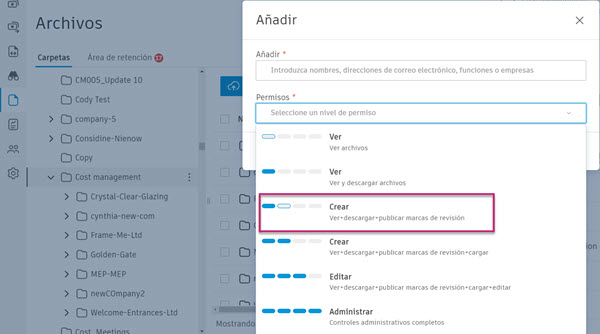
A continuación, cuando los revisores abran un documento PDF desde la sección de documentos Cost Management, el visor de BIM activará automáticamente el panel Marca de revisión.
Para añadir marcas de revisión a un documento de Cost Management, siga estos pasos:
Vaya a la sección Documentos en el panel desplegable del contrato, la solicitud de pago o cualquier orden de cambio que quiera incluir en la marca de revisión.
Busque el documento PDF que desea incluir en la marca de revisión y haga clic en el icono del menú Más
 junto al documento PDF.
Seleccione Abrir. El documento PDF se abrirá en el visor de BIM.
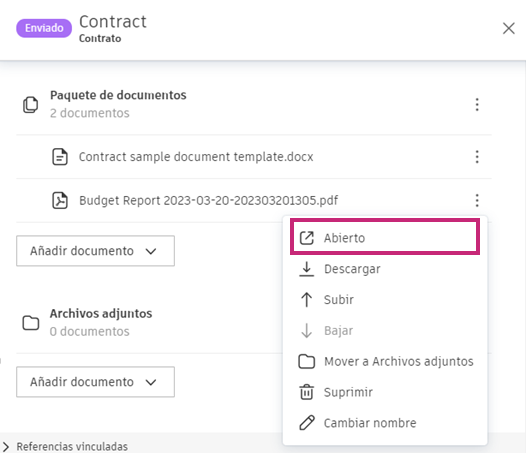
Una vez abierto el documento, puede empezar a añadirle marcas de revisión. Consulte el artículo Marcas de revisión para obtener más información sobre las distintas herramientas y acciones de marcas de revisión disponibles.
Siguiendo estos pasos, puede añadir fácilmente marcas de revisión a los documentos de Cost Management, lo que le ayudará a colaborar de forma más eficaz con su equipo y subcontratistas.