Configuración de presupuestos
Los administradores de proyectos pueden acceder a la configuración de Cost Management desde Servicios. Este artículo se centra en la configuración de presupuestos:
- Acceder a la configuración de presupuestos en Cost Management
- Formato de código de presupuesto
- Formato del nombre de presupuesto
- Columnas de Descripción general del presupuesto
- Bloquear el presupuesto
- Permitir transferencia presupuestaria interna
- Programar instantáneas de presupuesto
- Previsión presupuestaria
- Recursos basados en el intervalo de fechas
- Planificación de valores del contrato principal
- Tipos de contrato principales
- Flujos de trabajo de aprobación de solicitud de pago de presupuesto.
- Plantillas de documento
- Fechas de contrato principal y solicitud de pago de presupuesto
- Atributos personalizados
- Mensaje de correo electrónico por defecto
Acceder a la configuración de presupuestos en Cost Management
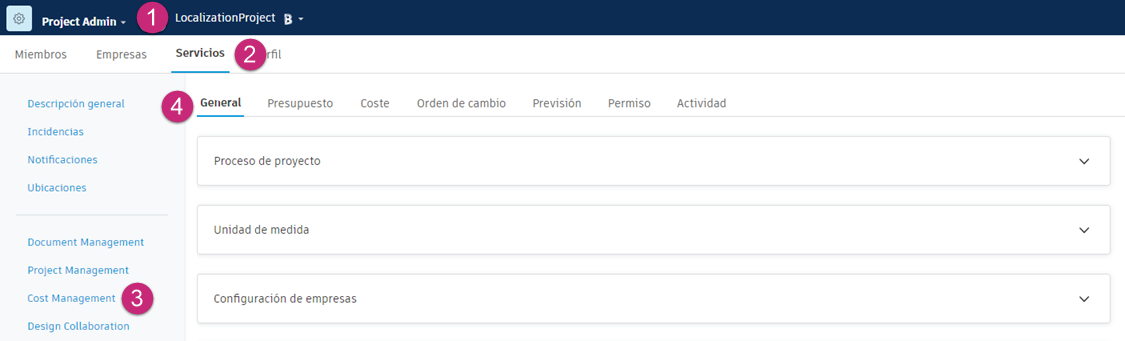
Haga clic en Selector de módulos


 .
.Seleccione la ficha Servicios.
Seleccione Cost Management en el panel de la izquierda.
Nota: Si accede a Project Admin directamente desde Cost Management, comenzará en esta posición.La ficha secundaria General está seleccionada por defecto. Cambie a la ficha Presupuesto.
Formato de código de presupuesto
Cree el formato del código de presupuesto siguiendo las directrices del artículo Configuración de códigos de presupuesto. Defina los segmentos de código de presupuesto antes de importar un presupuesto en Cost Management.
Consulte el artículo Configuración de códigos de presupuesto para obtener información sobre cómo:
- Configurar segmentos de código de presupuesto
- Descargar una plantilla de presupuesto e importar un presupuesto
- Trabajar con la lista principal de códigos de segmento mediante la adición, edición y bloqueo de valores de segmento
Formato del nombre de presupuesto
Seleccione una o varias descripciones de segmento de presupuesto como nombre por defecto de los nuevos presupuestos.
Al cambiar el nombre de los segmentos de presupuesto, suprimirlos o cambiar el orden en el parámetro Segmentos de código de presupuesto, también cambiarán los nombres por defecto.
Columnas de Descripción general del presupuesto
Los administradores de proyectos pueden administrar el nombre, el grupo y el orden de las columnas existentes. También pueden crear columnas personalizadas basadas en valores de proyecto u otras columnas.
Para administrar las columnas existentes y crear columnas de presupuesto calculado personalizadas, haga clic en Administrar.
Para cambiar la ubicación en la que aparecen las columnas existentes (grupo y posición), cámbieles el nombre y controle las que aparecen por defecto. Seleccione el nombre de la columna y elija la opción que desee debajo de la vista de lista.
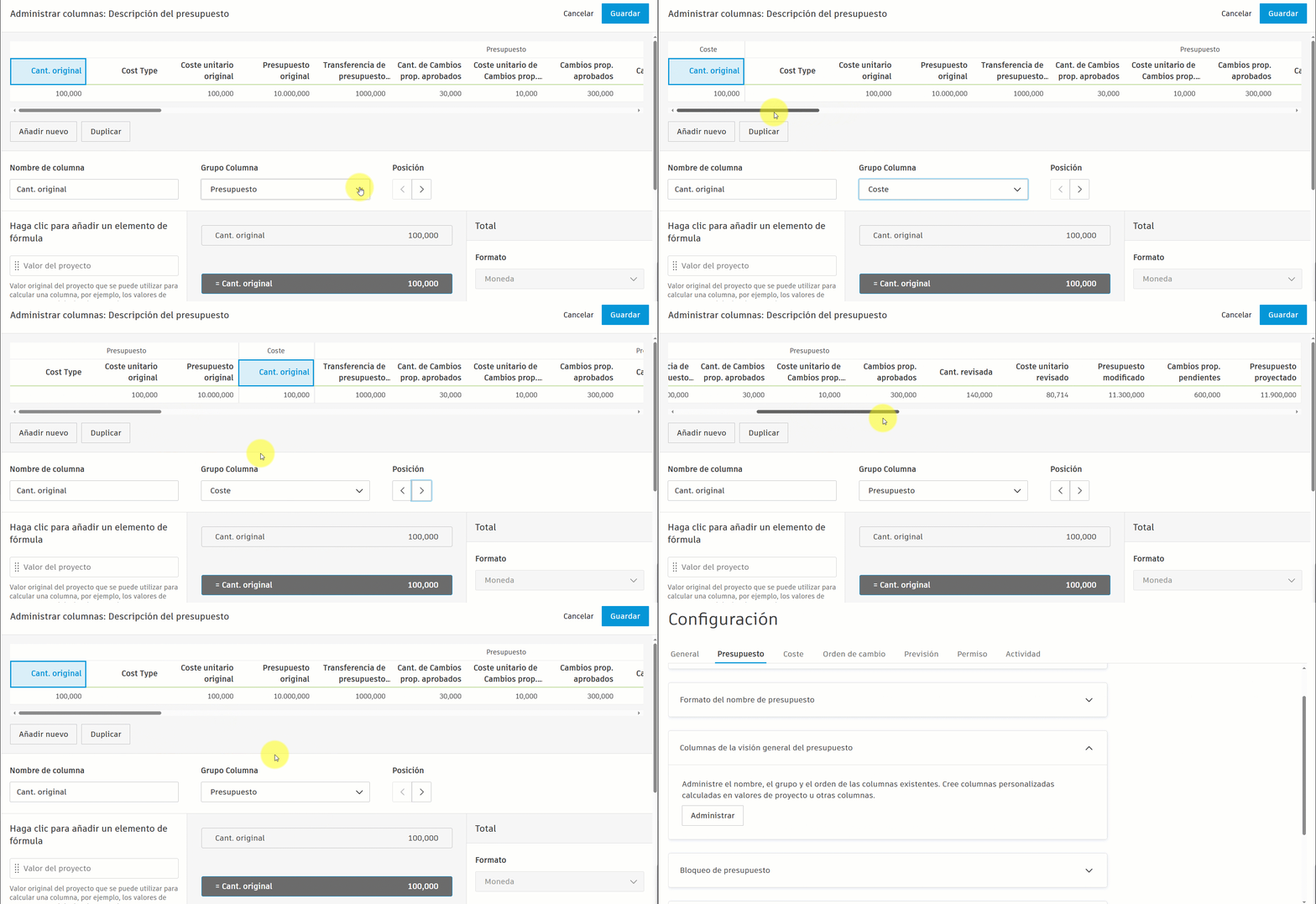
Para obtener más información sobre la administración de columnas personalizadas, consulte el artículo Crear columnas personalizadas.
Bloquear el presupuesto
Una vez finalizada la configuración del presupuesto original, active o desactive el botón Activar para bloquearlo.
Una vez que se ha bloqueado un presupuesto, las cantidades, las unidades, los costes unitarios y las proporciones de la previsión también se bloquean. Sin embargo, con la ficha Previsión, aún puede:
- Editar las fechas de inicio y finalización
- Crear o suprimir distribuciones de previsión
- Vincular tareas de programación al presupuesto
- Calcular proporciones
Permitir transferencia presupuestaria interna
Active esta opción para permitir que los miembros del equipo realicen transferencias presupuestarias internas desde la vista de resumen del presupuesto.
Active el flujo de trabajo de aprobación para crear un flujo de trabajo para la transferencia de presupuesto. Obtenga más información sobre la configuración de flujos de trabajo de aprobación.
Obtenga más información sobre las transferencias presupuestarias internas que se pueden realizar en la herramienta Presupuesto, desde ajustes de previsión, o en la herramienta Orden de cambio para PCO y SCO.
Programar instantáneas de presupuesto
Configure instantáneas automáticas para capturar datos del presupuesto en intervalos regulares. Puede configurar la frecuencia, el día, la hora y la duración de las instantáneas:
- Elija entre instantáneas semanales o mensuales.
- Especifique el día de la semana para las instantáneas semanales. En el caso de las programaciones mensuales, las instantáneas se producen solo una vez al mes.
- Para las planificaciones mensuales, defina el día específico dentro del mes (por ejemplo, primero, segundo o último). El valor por defecto es primero. Por ejemplo, si selecciona segundo martes la instantánea se programa para el segundo martes de cada mes.
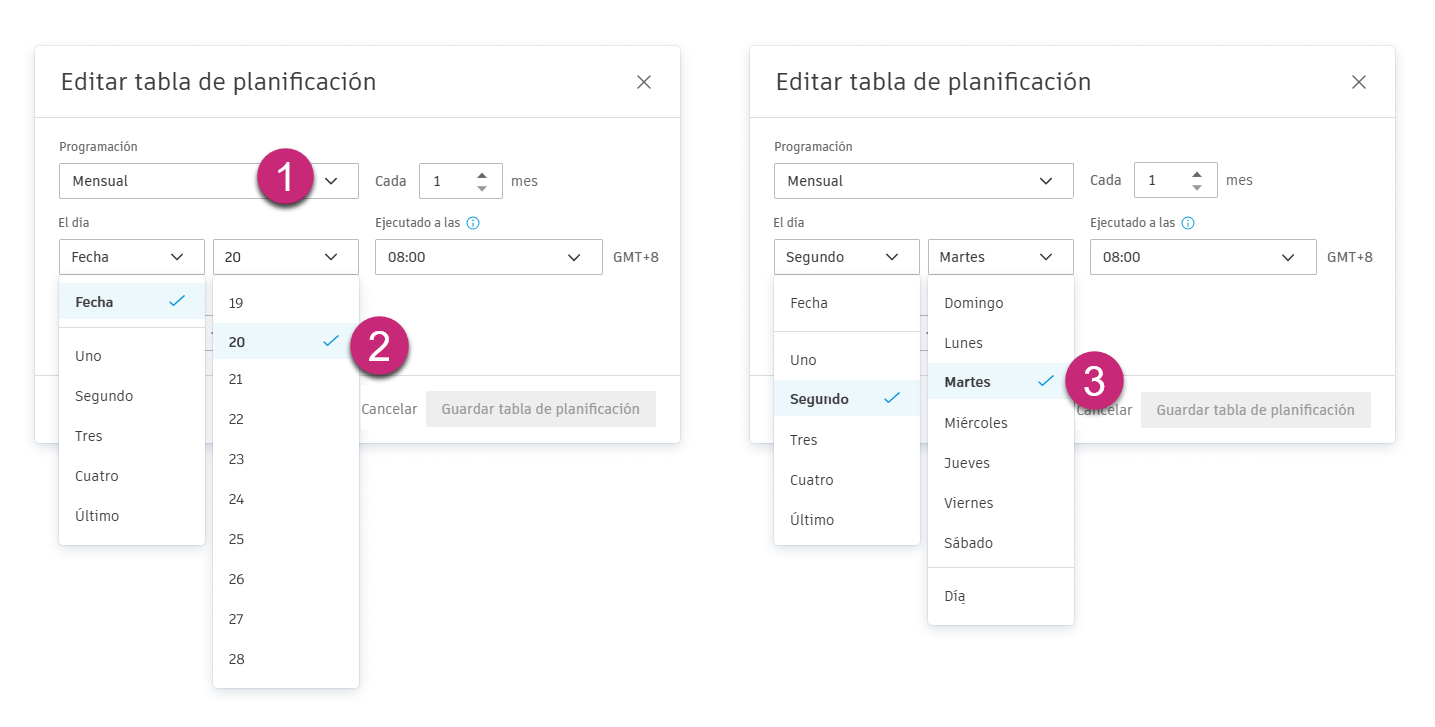
Al configurar instantáneas, recibirá una estimación del número de instantáneas que se generarán en el intervalo de tiempo especificado.
Para suprimir una programación, haga clic en Editar programación y, a continuación, seleccione Eliminar programación.
Se puede acceder a las instantáneas en la ficha Presupuesto, donde puede filtrar entre instantáneas creadas manualmente y automáticamente. Obtenga más información sobre Instantáneas de presupuesto.
Previsión presupuestaria
La previsión presupuestaria permite pronosticar tanto los ingresos como los costes, lo que proporciona visibilidad de las tarifas proyectadas mediante el cálculo de la diferencia entre los ingresos presupuestarios previstos y los costes previstos. Esto permite a los contratistas generales gestionar situaciones en las que los recursos relacionados con el tiempo pueden cambiar (como el aumento de horas) sin superar el Precio máximo garantizado (GMP), lo que requiere transferencias de órdenes de cambio o transferencias presupuestarias internas.
Active esta opción para mostrar las columnas de previsión presupuestaria y permitir ajustes de previsión presupuestaria. Recomendado cuando se utiliza un contrato principal con coste adicional.
Si el conmutador está activado:
Las columnas Facturado hasta la fecha, Ajustes de previsión presupuestaria, Previsión de presupuesto para completar y Previsión del presupuesto final están visibles por defecto en la descripción general del presupuesto.
Las columnas de ajuste de previsión presupuestaria Cant., Unidad, Coste unitario e Importe están visibles por defecto en la opción desplegable inferior de Resumen del presupuesto y Ajuste de previsión.
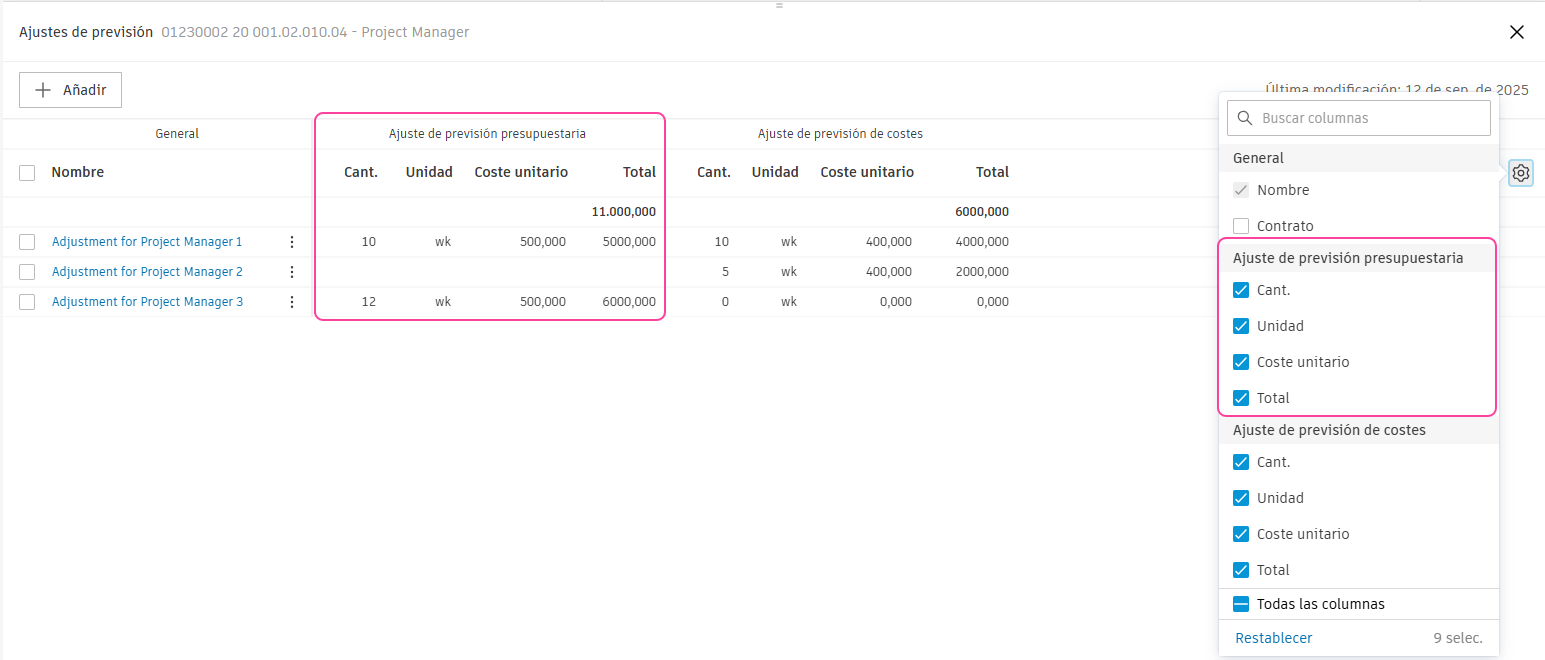
Las columnas de previsión presupuestaria de los recursos de intervalo de fechas están visibles por defecto. Consulte Recursos basados en el intervalo de fechas para obtener información sobre cómo configurar los parámetros de frecuencia.
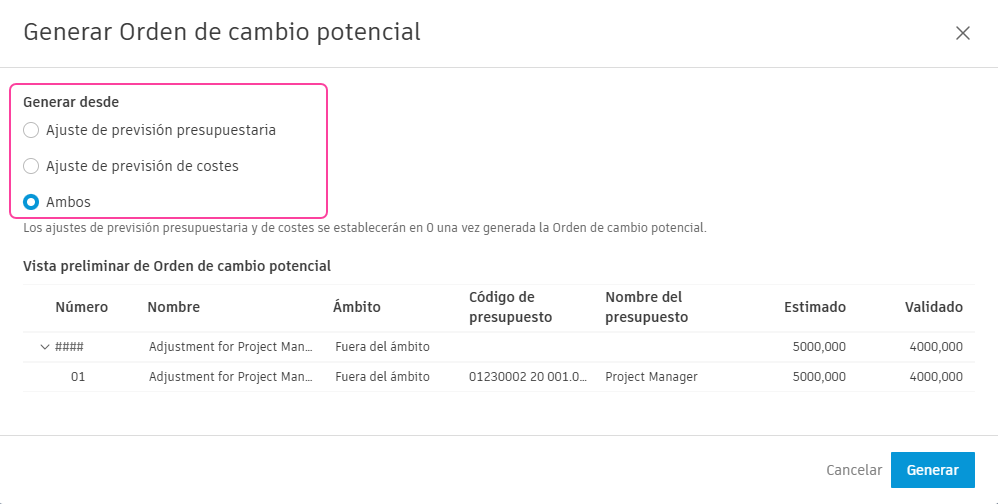
Puede generar una PCO a partir de ajustes de presupuesto y previsión y realizar transferencias de presupuesto.
Artículos relacionados:
- Tablas de contratos y presupuestos
- Crear ajustes de previsión
- Crear una PCO a partir del ajuste de previsión
Recursos basados en el intervalo de fechas
Si la previsión presupuestaria está activada, puede configurar la frecuencia de facturación y coste real para que la Cant. transcurrida se actualice en la misma planificación. Si la previsión de ingresos está desactivada, existe la opción de configurar solo la frecuencia de coste real. En ambos escenarios, esta configuración no se puede cambiar una vez que se haya distribuido en el flujo de efectivo algún recurso basado en el intervalo de fechas.
- Establezca la frecuencia como mensual o semanal. Mensual es el valor por defecto.
- Establezca el desfase en un número entre 0 y 99, 0 es el valor por defecto.
Cant. transcurrida representa el recuento de períodos completados (semanas o meses) en función de la configuración de frecuencia. El sistema determina esto mediante:
Cálculo de la fecha de llegada para cada período en función de su configuración:
- Frecuencia mensual: último día natural del mes + días laborables desfasados.
- Frecuencia semanal: último día laborable de la semana + días laborables desfasados.
Recuento de períodos completados: si la fecha actual es igual o posterior a la fecha de llegada de un período, ese período se tendrá en cuenta en el total de Cant. transcurrida.
Respetar la configuración de días laborables: el cálculo sigue los días laborables definidos del proyecto.
| Desfase = 0 | Desfase > 0 | |
|---|---|---|
| Frecuencia mensual | Cant. transcurrida para las actualizaciones de previsión de presupuesto o costes mensualmente, el último día natural del mes. | Cant. transcurrida para las actualizaciones de previsión de presupuesto o costes mensualmente, días laborables de {Offset} tras el último día natural de cada mes. |
| Frecuencia semanal | Cant. transcurrida para las actualizaciones de previsión de presupuesto o costes semanales, el último día laborable de la semana. | Cant. transcurrida para las actualizaciones de previsión de presupuesto o costes semanalmente, días laborables de {Offset} tras el último día laborable de cada semana. |
En la opción desplegable inferior del presupuesto, las columnas Frecuencia de facturación y Frecuencia de coste real indican la configuración de frecuencia. Todos los recursos compartirán la misma configuración de frecuencia.
Consulte Previsión basada en el intervalo de fechas para obtener información sobre cómo utilizar esta configuración para crear y administrar recursos de intervalo de fechas.
Planificación de valores del contrato principal
Muestre las órdenes de cambio en el contrato principal como artículos de línea o como una columna. Los usuarios pueden cambiar esta vista en el contrato principal, pero esta selección establece la vista por defecto. Consulte el artículo Contrato principal para obtener más información.
Puede activar y desactivar esta vista para:
- la ficha Contrato principal;
- la ficha Solicitud de pago de presupuesto.
Para ello:
- Expanda la sección Planificación de valores del contrato principal.
- Seleccione Como elementos de línea o Como una columna mediante el botón de opción.
Tipos de contrato principales
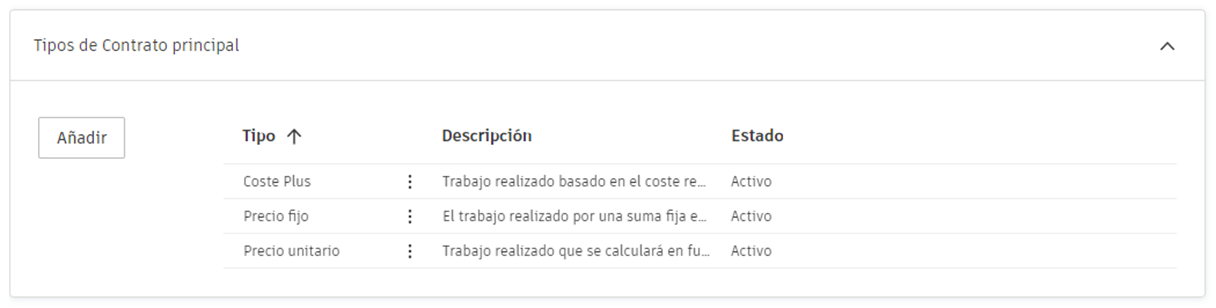
El contrato principal es el acuerdo contractual principal celebrado directamente, por ejemplo, entre un propietario y un contratista principal. Al crear un nuevo contrato principal, puede elegir el tipo de contrato principal entre las opciones predefinidas o añadir uno en la configuración para que se ajuste a las necesidades de su empresa.
Elija una de las opciones que se presentan:
- Coste adicional: trabajo realizado en función del coste real más las adiciones como los costes generales y las ganancias.
- Precio fijo: el trabajo realizado por una suma fija donde los costes reales en los que se ha incurrido pueden diferir del valor entrante pagado. Si selecciona esta opción, los valores de los elementos de coste de marcas de revisión se distribuirán entre los elementos de coste normales en los cambios de propietario aprobados. Obtenga más información sobre cómo distribuir valores de presupuesto de marcas de revisión. Si selecciona esta opción como tipo de contrato principal, los costes adicionales añadidos a las órdenes de cambio se ocultarán para el cliente. Por ejemplo, si añade una marca de revisión del 10 % a un elemento de cambio de trabajo de hormigón de 10 000 $, el cliente solo verá el coste final de 11 000 $ en su factura.
- Precio por unidad: trabajo realizado que se calculará según la medición detallada del progreso de la tarea.
Para añadir un tipo de contrato principal, haga clic en Añadir en la esquina superior izquierda de los Tipos de contrato principales.
Para asignar un tipo de contrato a un elemento de línea mediante una lista desplegable:
Vaya a la ficha Presupuesto.
Cambie a la ficha Contrato principal.
Active el modo de edición haciendo clic en
 .
. 
Seleccione el tipo de contrato en la columna Tipo.
Para obtener más información sobre cómo crear un contrato, consulte el artículo Trabajar con contratos.
Flujos de trabajo de aprobación de solicitud de pago de presupuesto.
Los administradores de proyectos pueden crear flujos de trabajo de aprobación personalizados para las solicitudes de pago de presupuesto. Esto permite automatizar el enrutamiento de documentos para la revisión interna y mantener la coherencia y transparencia de los procesos definidos por la empresa en todos los proyectos. Obtenga más información sobre flujos de trabajo de aprobación.
Plantillas de documento
Cree formatos de plantilla de aplicación de pago de presupuesto y contrato principal estándar mediante campos que se rellenan automáticamente con datos. Consulte el artículo Plantillas de documentos en Cost Management para obtener más información.
Fechas de contrato principal y solicitud de pago de presupuesto
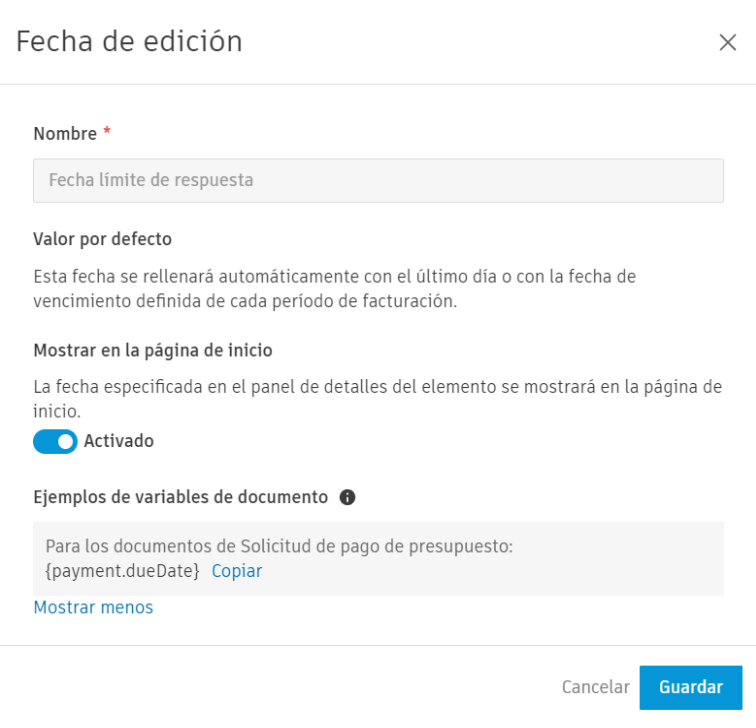
Puede definir un valor por defecto para las fechas y elegir que se muestren en la página de inicio. Esto le ayudará a administrar la programación en Cost Management. Para ello, abra el menú Más  y haga clic en Editar.
no se pueden mostrar en la página de inicio y no se pueden editar.Si procede, puede elegir el valor por defecto para la fecha. Utilice la opción de fecha relativa para aquellos casos en los que una actividad esté relacionada con la fecha de otra actividad (por ejemplo, para crear una planificación de aprovisionamiento). La opción de fecha relativa solo está disponible para fechas personalizadas y fechas generadas por el sistema que se puedan editar.
Los ejemplos de variables de documento disponibles se muestran haciendo clic en Mostrar más. Puede utilizarlos para preparar plantillas de documento.
Atributos personalizados
Cree atributos personalizados para los paneles de detalles dentro de los elementos del presupuesto, los elementos del contrato principal y las solicitudes de pago de presupuestos en Cost Management. Consulte Crear atributos personalizados para obtener más información.
Mensaje de correo electrónico por defecto
Personalice el mensaje de correo electrónico por defecto para las solicitudes de pago de presupuestos enviadas para revisión.