Parámetros de orden de cambio
Los administradores de proyectos pueden acceder a la configuración de Cost Management desde Servicios. Este artículo se centra en la configuración de las órdenes de cambio:
- Acceder a la configuración de costes en Cost Management
- Formato de número
- Fórmulas de marcas de revisión financieras
- Campos obligatorios para las órdenes de cambio
- Tipos de órdenes de cambio
- Tipos de elementos de coste
- Ámbito de PCO y elemento de coste
- Tipos de orígenes de orden de cambio
- Flujos de trabajo de aprobación de COR
- Flujos de trabajo de aprobación de OCO
- Flujos de trabajo de aprobación de SCO.
- Requisitos de cumplimiento
- Plantillas de documento
- Fechas para RFQ, COR, OCO y SCO
- Atributos personalizados
- Mensaje de correo electrónico por defecto
Acceder a la configuración de costes en Cost Management
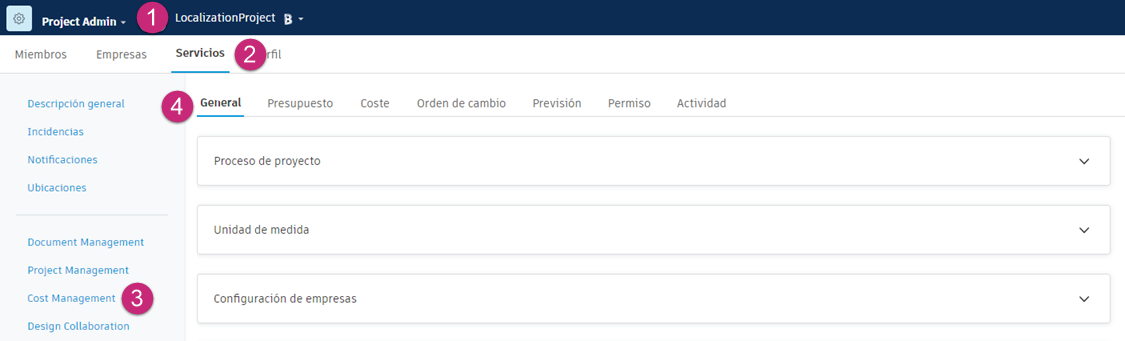
Haga clic en Selector de módulos


 .
.Seleccione la ficha Servicios.
Seleccione Cost Management en el panel de la izquierda.
Nota: Si accede a Project Admin directamente desde Cost Management, comenzará en esta posición.La ficha secundaria General está seleccionada por defecto. Cambie a la ficha Coste.
Formato de número
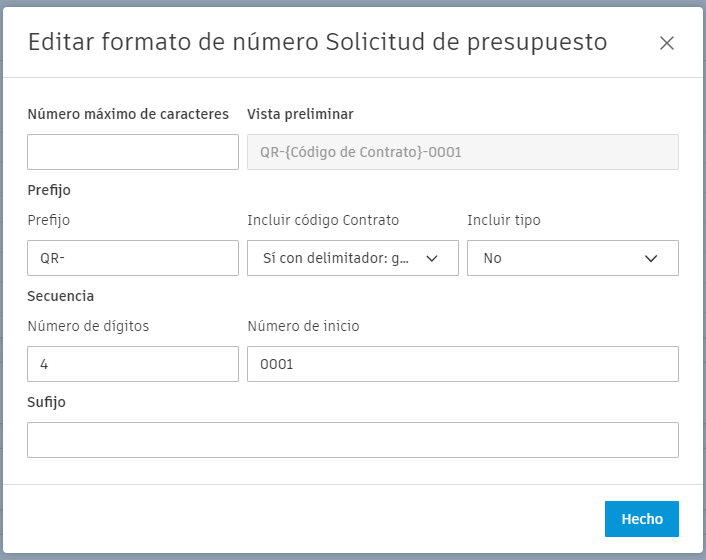
Cambie el formato de número que se genera al crear órdenes de cambio y elementos de coste.
- Haga clic en Selector de módulos .
- Seleccione la ficha Servicios.
- Seleccione Cost Management en el panel de la izquierda.
- Cambie a la ficha Orden de cambio.
- Expanda la sección Formato de número.
- Seleccione el menú Más
 para el formato de número que desea definir.
Puede definir lo siguiente:
- Número máximo de caracteres.
- Prefijo: cualquier elemento anterior a los números generados.
- Número de dígitos y número inicial. Define cómo se generan automáticamente los números.
- Sufijo: cualquier elemento después de los números generados.
Fórmulas de marcas de revisión financieras
Se pueden añadir marcas de revisión financieras a las órdenes de cambio. Un ejemplo de marca de revisión financiera es un complemento, como un bono, un imprevisto o una tarifa. Estas marcas de revisión financieras se pueden añadir a la orden de cambio para enviarla al propietario. Consulte el artículo Orden de cambio potencial para ver un ejemplo de cómo aplicar una marca de revisión financiera.
Antes de aplicar una marca de revisión financiera, un administrador de proyectos debe crear la fórmula de marca de revisión financiera en la ficha de configuración de Órdenes de cambio.
Crear una marca de revisión financiera para una orden de cambio
Como administrador de proyectos, debe crear una fórmula de marca de revisión financiera:
Haga clic en Selector de módulos
.Seleccione la ficha Servicios.
Seleccione Cost Management en el panel de la izquierda.
Cambie a la ficha Orden de cambio.
Haga clic en Añadir en la sección Fórmulas de marcas de revisión financieras.
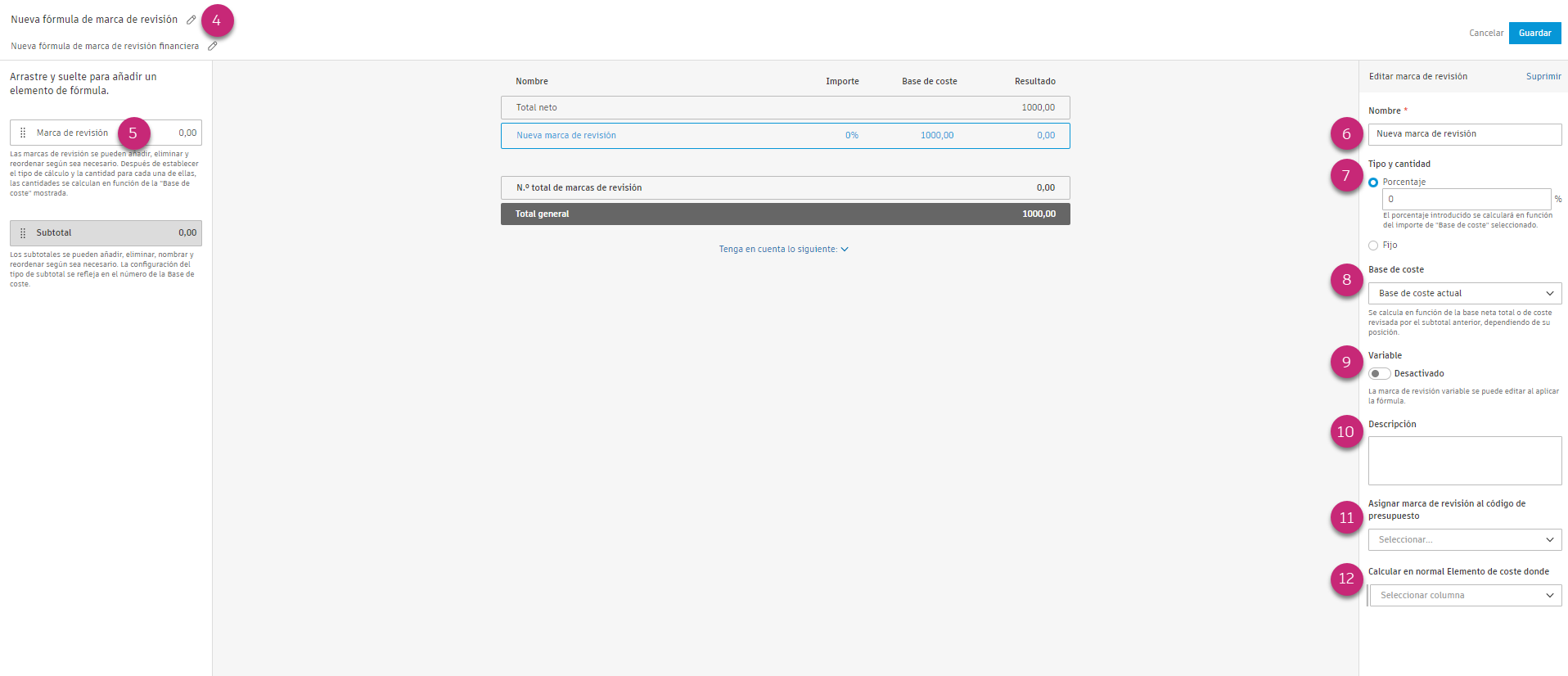
Asigne un nombre a la nueva fórmula de marca de revisión financiera. También puede añadir una descripción opcional haciendo clic en el icono de lápiz.
Haga clic en una Marca de revisión en el panel de la izquierda para añadirla a la fórmula.
En el editor de la derecha, escriba el nombre de la nueva marca de revisión.
Seleccione el tipo y la cantidad de la marca de revisión. Las opciones disponibles son:
- Porcentaje: calcula la marca de revisión en forma de porcentaje de la base de coste.
- Fijo: una cantidad fija que se aplica como total de la marca de revisión en el nivel de OCP.
Seleccione la base de coste para la marca de revisión. Solo está disponible en marcas de revisión basadas en porcentaje.
- Base de coste actual: multiplica el porcentaje y el coste.
- Total neto: multiplica la cantidad total neta.
- Base de coste modificada: multiplica el siguiente subtotal y el porcentaje.
- Subtotal de marca de revisión anterior: es igual al total de todas las marcas de revisión anteriores por encima de la marca de revisión seleccionada, excluido el total neto.
- Total general: multiplica el total general calculado y el porcentaje.
- Total anterior: se calcula en función del total neto de las marcas de revisión y todas las anteriores.
Active o desactive la opción para editar la variable cuando se aplique la fórmula.
Proporcione una descripción opcional para la marca de revisión.
Por defecto, las marcas de revisión se calculan en todos los elementos de presupuesto. Haga clic en la lista desplegable Asignar marca de revisión a código de presupuesto para que una marca de revisión solo se aplique a un código de presupuesto específico.
Haga clic en Calcular en elemento de coste normal donde para seleccionar una columna, un operador y una combinación de valores a los que aplicar la marca de revisión. Por defecto, las marcas de revisión se calculan en todos los elementos de presupuesto.
Para añadir un subtotal a la fórmula de marca de revisión financiera:
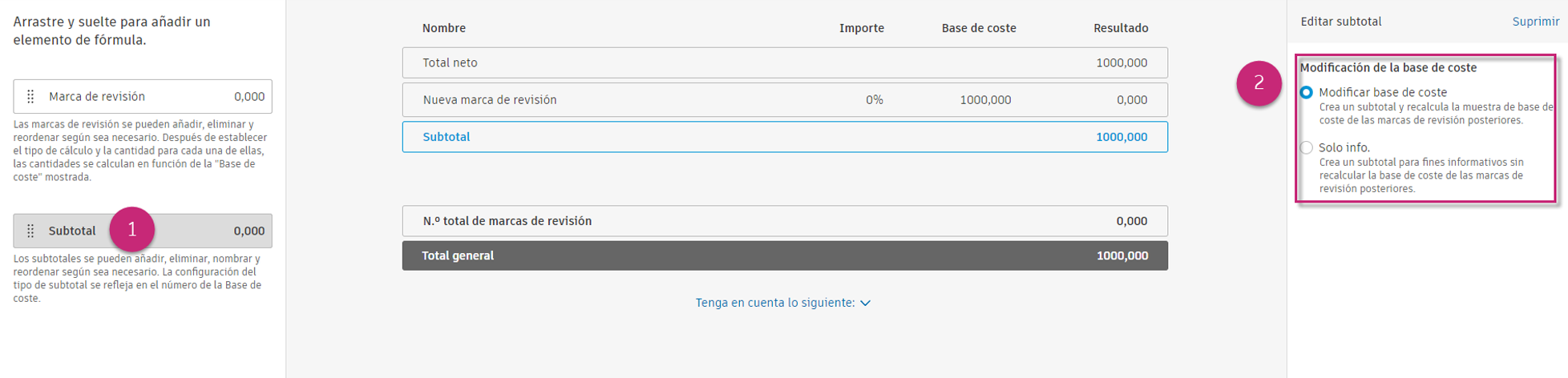
Haga clic en Subtotal en el panel de la izquierda.
Seleccione la revisión de base de coste adecuada. Entre las opciones disponibles, se incluyen Revisar base de coste o Solo información:
- La opción Revisar base de coste crea un subtotal y calcula de nuevo la base de coste de ejemplo para las marcas de revisión posteriores.
- La opción Solo información crea un subtotal con fines informativos, pero no calcula de nuevo la base de coste para las marcas de revisión posteriores.
Puede añadir más marcas de revisión o subtotales según sea necesario. Una vez que todo esté listo, haga clic en Guardar.
Después de crear la fórmula de marca de revisión financiera, puede decidir dónde utilizarla en Cost Management. Elija entre dos opciones:
Cambio de presupuesto: para calcular las marcas de revisión del propietario en las tablas PCO, COR (solicitud de orden de cambio) y OCO (orden de cambio del propietario). Esta es la opción por defecto.
Cambio de coste: este flujo de trabajo está destinado a los propietarios que desean calcular las marcas de revisión de los proveedores en las tablas PCO, RFQ (solicitud de presupuesto) y SCO. Cuando se selecciona esta opción, las PCO, RFQ y SCO tendrán una relación uno a uno y se asociarán al mismo contrato. Esta opción se establece como predeterminada cuando en el proceso de proyecto:
- El propietario tiene la función principal.
- La opción Solicitud de cambio de orden está desactivada.
- La opción Usar orden de cambio potencial para solicitudes de orden de cambio está desactivada.
- La opción Orden de cambio del propietario está desactivada.
Suprimir o desactivar una fórmula de marca de revisión financiera
Para suprimir o desactivar una fórmula de marca de revisión financiera:
- Haga clic en Selector de módulos .
- Seleccione la ficha Servicios.
- Seleccione Cost Management en el panel de la izquierda.
- Cambie a la ficha Orden de cambio.
- Haga clic en Desactivar o Suprimir en la sección Fórmulas de marcas de revisión financieras.
Al hacer clic en Desactivar, puede desactivarla temporalmente para que no se utilice en las órdenes de cambio de ahora en adelante. Al hacer clic en Suprimir, eliminará permanentemente la fórmula de marca de revisión financiera creada.
Campos obligatorios para las órdenes de cambio
Los administradores de proyectos pueden definir un conjunto de campos según sea necesario. Este parámetro puede ser útil cuando se trabaja con el flujo de trabajo de orden de cambio para evitar que falte información importante. Para ello:
- Abra Servicios y, a continuación, Cost Management en el panel de navegación de la izquierda.
- Cambie a la ficha Orden de cambio.
- Desplácese hacia abajo hasta Campos obligatorios.
- Seleccione la lista desplegable junto a la orden de cambio.
- Seleccione los campos obligatorios para las órdenes de cambio. Los atributos personalizados también se muestran en la lista.
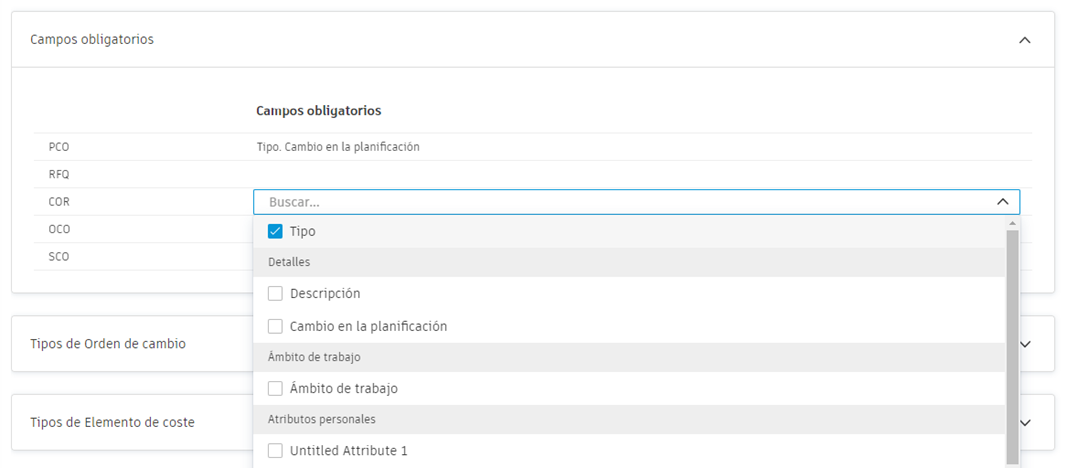
Los campos obligatorios se aplican a todos los ejemplares existentes y a los que se crearán en el futuro.
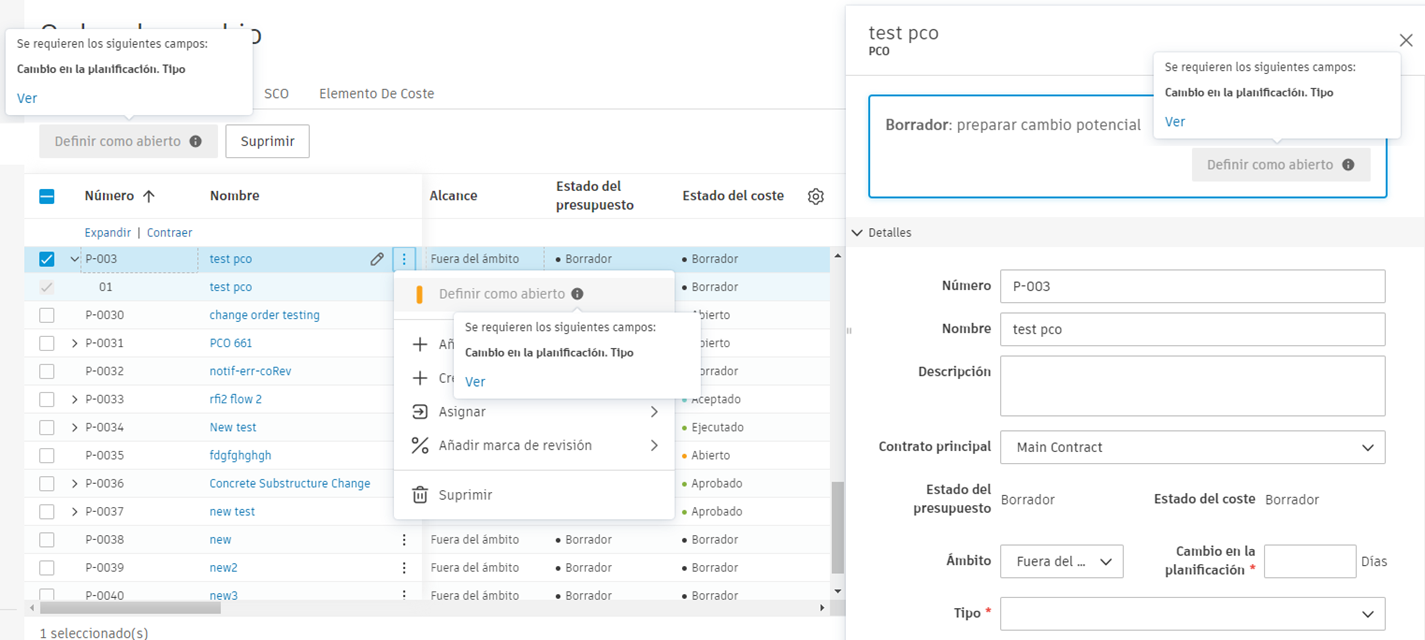
Después de configurarse, al cambiar el estado de una orden de cambio, estos campos se marcan como obligatorios y se deben rellenar para continuar con el flujo de trabajo de la orden de cambio. Al hacer clic en Ver, se le redirigirá a los datos que faltan.
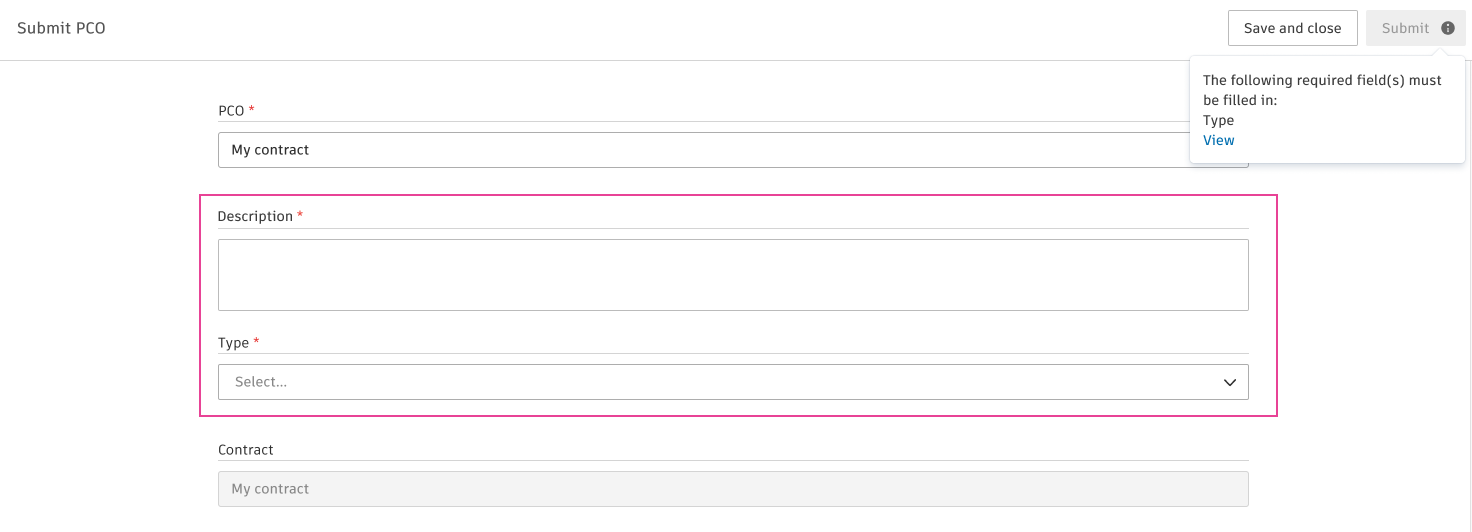
Los miembros con acceso de colaboración también ven los campos obligatorios al enviar una RFQ (solicitud de presupuesto). Consulte el artículo Flujo de trabajo de orden de cambio potencial colaborativa para obtener información sobre cómo colaborar con proveedores en Cost Management.
Tipos de órdenes de cambio
Los tipos de órdenes de cambio se pueden utilizar para filtrar las tablas de presupuesto y contrato, y formar parte de los códigos de órdenes de cambio. Puede desactivar los tipos por defecto o añadir los suyos propios.
Para añadir tipos de órdenes de cambio:
Seleccione la ficha Orden de cambio de Servicios.
Expanda la sección Tipos de órdenes de cambio.
Haga clic en Añadir.
Escriba el nombre del tipo.
Escriba una descripción.
Elija a qué módulo de orden de cambio se aplica un tipo. Al abrir el panel desplegable de la orden de cambio, verá esta información en el campo Tipo como una opción para elegir una orden de cambio concreta.
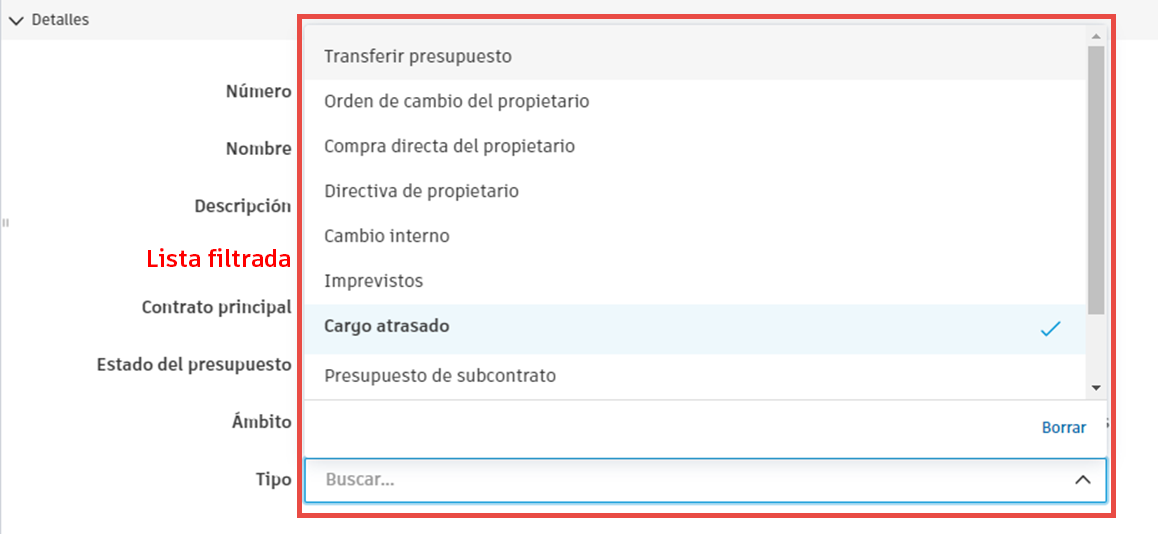
Seleccione si un tipo de orden de cambio específico debe establecerse como opción por defecto en una orden de cambio determinada. Si un tipo se designa como valor por defecto en una orden de cambio, permanecerá seleccionada en la sección Aplicable a.
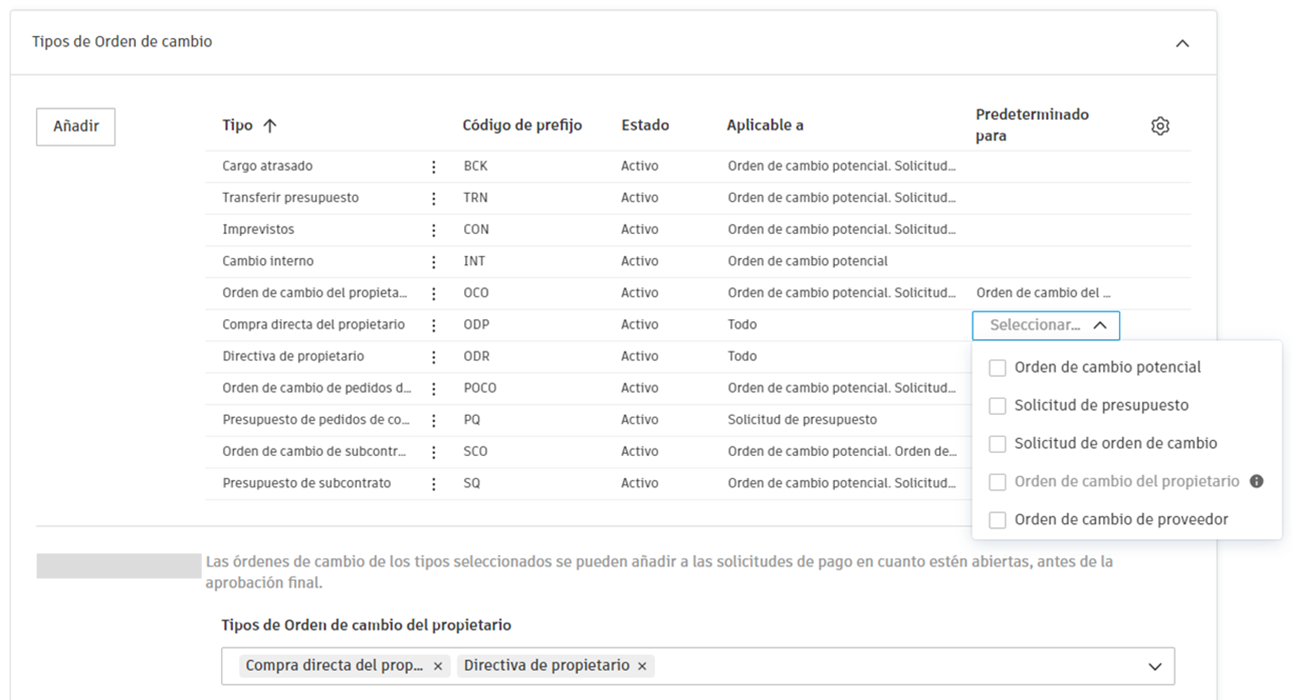
Seleccione el menú Más para desactivar los tipos por defecto no deseados.
Pago de orden de cambio antes de la aprobación
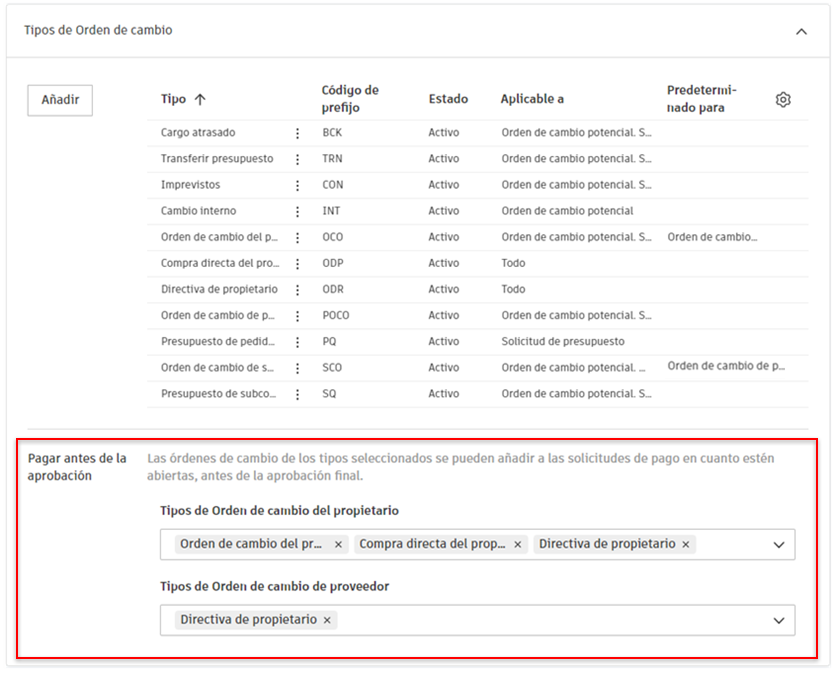
Los administradores pueden seleccionar cualquier tipo de orden de cambio de OCO/SCO para añadirlos manualmente a las solicitudes de pago de costes y presupuesto antes de que se aprueben estos pedidos. Esta acción permite editar el valor de la orden de cambio entre las solicitudes de pago.
Si quiere añadir tipos de órdenes de cambio que se pueden incluir en las solicitudes de pago con al menos el estado Abierto, debe seguir estos pasos antes de la aprobación final:
Seleccione la ficha Orden de cambio de Servicios.
Expanda la sección Tipos de órdenes de cambio.
Vaya a Pagar antes de la aprobación.
Seleccione los tipos de OCO y SCO deseados en el menú desplegable.
Tipos de elementos de coste
Los tipos de elementos de coste ayudan a categorizar y organizar los distintos tipos de elementos de coste utilizados en las órdenes de cambio. Estos tipos permiten a los equipos de proyecto clasificar los elementos de coste por su naturaleza o finalidad, como Cargo atrasado, Transferencia de presupuesto, Directiva de propietario, etc. Puede añadir nuevos tipos de elementos de coste para satisfacer las necesidades específicas del proyecto o desactivar los tipos por defecto existentes que no son pertinentes para el flujo de trabajo.
Los tipos de elementos de coste funcionan junto con los elementos de coste, que son los elementos de línea individuales de las órdenes de cambio que realizan un seguimiento de los valores estimados, propuestos, enviados, aprobados y confirmados a medida que avanzan por los flujos de trabajo de orden de cambio desde las PCO hasta la ejecución final.
Ámbito de PCO y elemento de coste
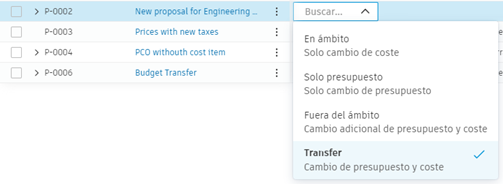
Personalice el nombre del ámbito de la orden de cambio para que se adapte a las necesidades de su empresa.
Para cambiar el nombre:
- Seleccione la ficha Orden de cambio en Servicios.
- Expanda la sección Ámbito de PCO y elemento de coste.
- Puede añadir un nombre personalizado para el ámbito original o cambiar su descripción.
En el ejemplo, Contingencia se cambia a Transferencia:
Tipos de orígenes de orden de cambio
Los tipos de orígenes de orden de cambio se pueden utilizar para filtrar las tablas de presupuesto y contrato, y formar parte de los códigos de órdenes de cambio. Puede desactivar los tipos por defecto o añadir los suyos propios.
Para añadir tipos de orígenes de orden de cambio:
- Seleccione la ficha Orden de cambio en Servicios.
- Expanda la sección Tipos de orígenes de orden de cambio.
- Haga clic en Añadir.
- Escriba el nombre del tipo.
- Especifique la descripción del tipo.
Seleccione el menú Más para desactivar los tipos por defecto no deseados.
Flujos de trabajo de aprobación de COR
Agilice el proceso de solicitud de orden de cambio (COR) mediante la automatización de los flujos de trabajo necesarios antes de su envío. Cree varios flujos de trabajo para garantizar una revisión y aprobación exhaustivas por parte de todas las partes relevantes, incluidos el contratista general (GC) y el propietario, antes de que se envíe oficialmente la COR.
Después de hacer clic en Enviar o Definir como enviado, la solicitud de orden de cambio puede pasar al estado En revisión. Durante esta fase, los revisores pueden participar en un proceso de revisión de una solicitud de orden de cambio y seleccionar una respuesta (Continuar, Revisar o Rechazar).
Después del proceso de revisión, marque la COR como Enviada para revisiones internas o Aceptada si el propietario está involucrado. Obtenga más información sobre flujos de trabajo de aprobación.
Flujos de trabajo de aprobación de OCO
Automatice los flujos de trabajo por los que pasa una OCO (orden de cambio del propietario) antes de enviarla al propietario. Puede crear varios flujos de trabajo para asegurarse de que las personas adecuadas vean una OCO antes de que el propietario participe en el proceso. Por ejemplo, si el valor de una OCO está por encima de un determinado umbral, puede requerir la aprobación de un responsable. Obtenga más información sobre flujos de trabajo de aprobación.
Flujos de trabajo de aprobación de SCO.
Automatice los flujos de trabajo por los que pasa una SCO (orden de cambio del proveedor) antes de enviarla al proveedor. Puede crear varios flujos de trabajo para asegurarse de que las personas adecuadas vean una SCO antes de que el proveedor participe en el proceso. Por ejemplo, si el valor de una SCO está por encima de un determinado umbral, puede requerir la aprobación de un responsable. Obtenga más información sobre flujos de trabajo de aprobación.
Requisitos de cumplimiento
Los requisitos de cumplimiento garantizan que se cumplan los documentos o condiciones específicos antes de que se puedan enviar o procesar las órdenes de cambio. Puede configurar diferentes requisitos de cumplimiento para RFQ (solicitud de presupuesto) y SCO (órdenes de cambio de proveedor) para mantener las normas del proyecto y el cumplimiento normativo.
Para definir requisitos de cumplimiento para las órdenes de cambio:
- Seleccione Servicios.
- Cambie a la ficha Orden de cambio.
- Haga clic en la lista desplegable Requisitos de cumplimiento.
- Puede añadir requisitos de cumplimiento haciendo clic en Añadir junto al tipo de orden de cambio deseado: RFQ o SCO. Después de hacer clic en Añadir, se abre la ventana de requisitos correspondiente.
- Añada el nombre y la descripción del requisito; estos se mostrarán en la sección Requisitos de cumplimiento del panel de detalles de órdenes de cambio.
- En Requisitos para enviar una RFQ o Requisitos para enviar una SCO, Requiere un documento es la opción por defecto. Puede elegir una opción adicional Requiere fecha de caducidad del documento. Consulte la sección Configurar fechas de caducidad para requisitos de cumplimiento en el artículo Requisitos de cumplimiento para obtener más información.
A continuación, para RFQ:
- Puede elegir a qué tipo de contrato debe aplicarse el cumplimiento.
- Si hay un requisito de cumplimiento pendiente, los administradores de proyectos pueden bloquear las acciones de RFQ. Esta opción es útil cuando el flujo de trabajo requiere el envío obligatorio de documento antes de que se pueda enviar una RFQ o una PCO como RFQ para su revisión o aprobación. Solo el contratista general o el miembro con permiso de control total pueden anular esas condiciones de cumplimiento. Una vez que se haya establecido en Permitir acciones de RFQ, el cumplimiento será opcional.
Y para SCO:
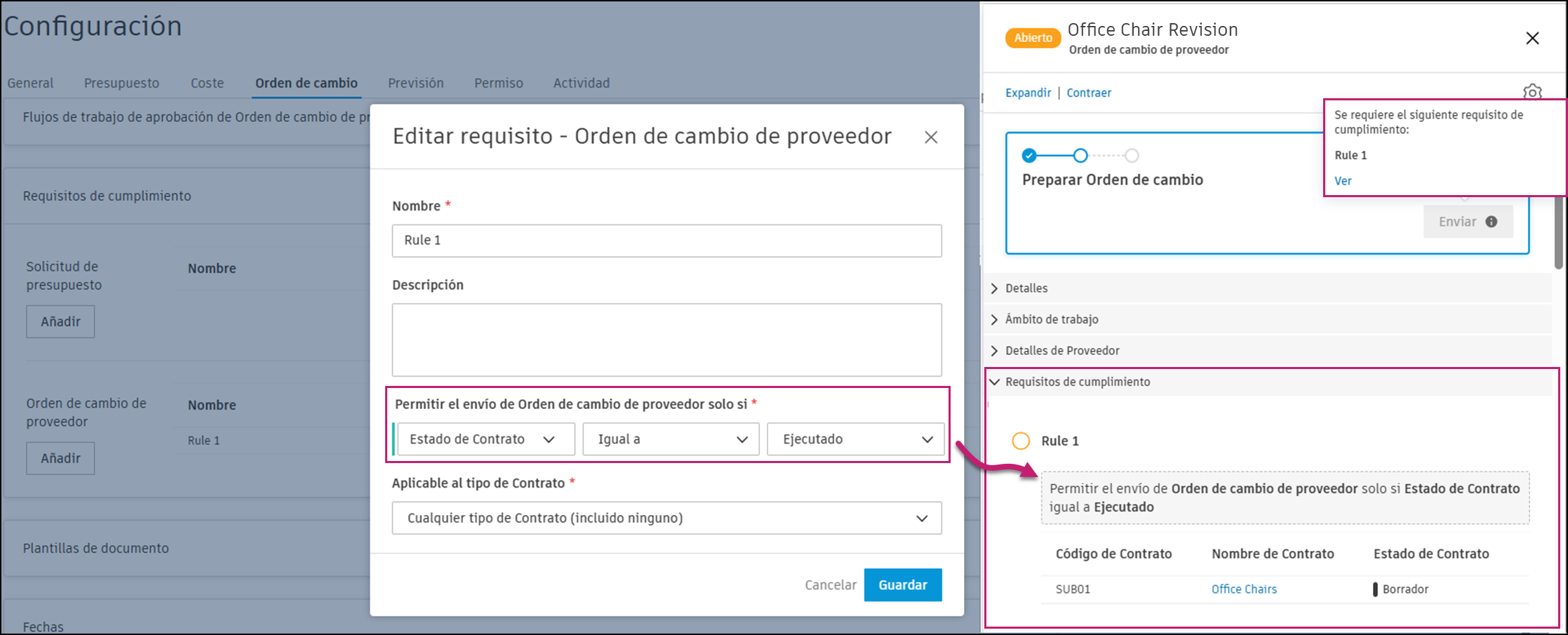
- Defina una condición en la que se basará la conformidad. Por ejemplo, puede crear una condición en la que no pueda crear órdenes de cambio de proveedor (SCO) a menos que el contrato esté en estado Ejecutado.
- Puede elegir a qué tipo de contrato debe aplicarse el cumplimiento.
Haga clic en Guardar cuando haya finalizado.
Después de añadir un requisito de cumplimiento en Servicios, siempre que no se cumpla el cumplimiento durante el flujo de trabajo, aparecerá la notificación No se cumple el siguiente requisito de cumplimiento, seguida de una lista de requisitos no cumplidos.
Consulte el artículo Requisitos de cumplimiento para obtener información sobre cómo trabajar con este tipo de documento.
Editar los requisitos de cumplimiento
Al hacer clic en el menú Más junto al requisito de cumplimiento, puede elegir entre las opciones siguientes:
- Editar: abre la ventana Añadir requisito, donde puede realizar ediciones.
- Subir o Bajar: mueve el elemento hacia arriba o hacia abajo en la lista del panel desplegable.
- Desactivar: desactiva el elemento en cualquier momento, incluso si existe un ejemplar de requisito.
- Suprimir: suprime el elemento, pero solo está activado cuando no hay ningún ejemplar de requisito.
Plantillas de documento
Cree las plantillas que generan documentos para las distintas órdenes de cambio. Obtenga más información sobre la configuración de plantillas de documento. Obtenga más información sobre las variables que se pueden utilizar en plantillas de documento.
Fechas para RFQ, COR, OCO y SCO
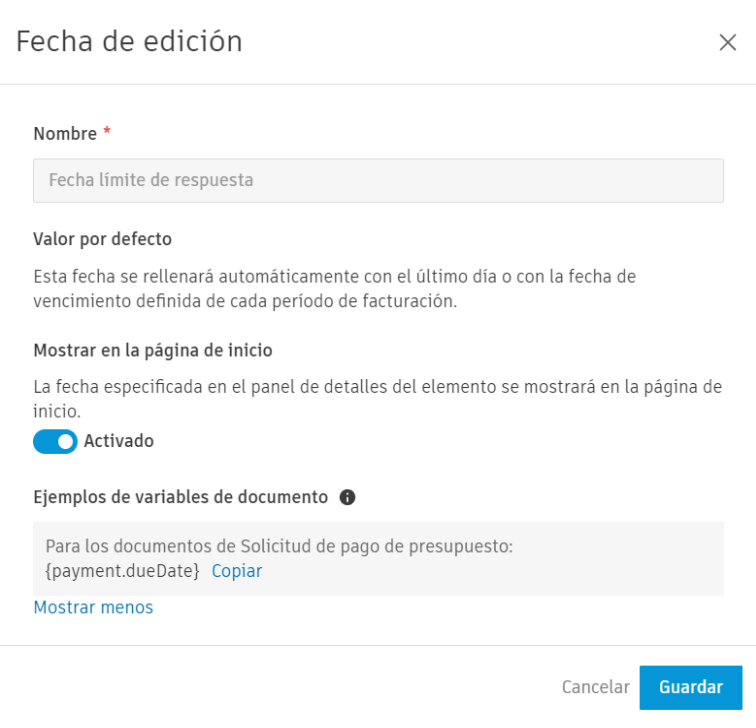
Puede definir un valor por defecto para las fechas y elegir que se muestren en la página de inicio. Esto le ayudará a administrar la programación en Cost Management. Para ello, abra el menú Más y haga clic en Editar.
no se pueden mostrar en la página de inicio y no se pueden editar.Si procede, puede elegir el valor por defecto para la fecha. Utilice la opción de fecha relativa para aquellos casos en los que una actividad esté relacionada con la fecha de otra actividad (por ejemplo, para crear una planificación de aprovisionamiento). La opción de fecha relativa solo está disponible para fechas personalizadas y fechas generadas por el sistema que se puedan editar. Por ejemplo, aquí puede seleccionar el número de días que requiere una respuesta para una RFQ (solicitud de presupuesto).
Los ejemplos de variables de documento disponibles se muestran haciendo clic en Mostrar más. Puede utilizarlos para preparar plantillas de documento.
Atributos personalizados
Añada atributos personalizados a los distintos tipos de órdenes de cambio. Obtenga más información sobre la creación de atributos personalizados.
Mensaje de correo electrónico por defecto
Escriba plantillas de correo electrónico por defecto para las diferentes comunicaciones de orden de cambio.
- Seleccione la ficha Orden de cambio de Servicios.
- Expanda la sección Mensaje de correo electrónico por defecto.
- Escriba el texto que desee para cada comunicación por correo electrónico.