Configuración general de Cost Management
Los administradores de proyectos pueden acceder a la configuración de Cost Management desde Servicios. Este artículo se centra en la configuración general:
- Proceso del proyecto con detalles sobre el flujo de trabajo de orden de cambio potencial colaborativa y descripción de la función de propietario
- Unidad de medida
- Configuración de empresas
- Divisa
- Asignación de contratos y presupuestos
- Configuración de redondeo
- Materiales en solicitudes de pago
- Retención
- Fórmulas fiscales con detalles sobre la aplicación del impuesto
- Documentos y archivos adjuntos en Cost Management
- Tabla de planificación de trabajo
- Nombres y orden de las fichas
- Términos adicionales
Ir a Configuración general en Cost Management
- Haga clic en Selector de módulos


 .
. - Seleccione la ficha Servicios.
- Seleccione Cost Management en el panel de la izquierda.
Proceso del proyecto
Esta configuración opcional del proceso de proyecto admite un proceso de configuración sencillo para distintos miembros. En función de las preferencias de proyecto y función seleccionadas, puede configurar los componentes que se muestran en Cost Management y aplicar los permisos adecuados.

Mediante la configuración del proceso del proyecto, es posible activar un flujo de trabajo de orden de cambio potencial colaborativa. Para obtener más información sobre los flujos de trabajo colaborativos y su impacto en las PCO, consulte el artículo Flujo de trabajo de orden de cambio potencial colaborativa
Comportamiento de la función de propietario con el flujo de trabajo de cambio de coste
Cuando el usuario principal tiene asignado la función Propietario en la configuración del proceso de proyecto, el sistema aplica automáticamente cambios de comportamiento específicos para optimizar el flujo de trabajo de cambio de coste:
- OCO (orden de cambio del propietario) se oculta automáticamente: como los propietarios no suelen crear órdenes de cambio para sí mismos, la funcionalidad de OCO está desactivada para simplificar la interfaz.
- La configuración de marca de revisión cambia a "Coste": la configuración "Usar marca de revisión activada" se configura automáticamente para aplicar marcas de revisión en el lado de coste en lugar de en el lado de presupuesto, alineándose con el flujo de trabajo Cambio de costes.
- Requisito de vinculación de contratos: los elementos de coste de la misma PCO (orden de cambio potencial) deben estar vinculados al mismo contrato para garantizar un correcto seguimiento y asignación de costes.
Esta configuración automática mantiene un control de costes y una alineación del flujo de trabajo adecuados cuando los proyectos se gestionan desde la perspectiva de un propietario. Para obtener más información sobre los flujos de trabajo de los propietarios, consulte el artículo Colaborar con otras personas en Cost Management.
Flujo de trabajo de orden de cambio potencial (PCO) colaborativa
El flujo de trabajo colaborativo opcional para las PCO permite:
- Trabajar con sus colaboradores de nivel superior en la PCO para aceptar el precio propuesto en los cambios potenciales. Los proveedores pueden generar PCO y revisar, aceptar o rechazar los cambios propuestos.
- Enviar una PCO para solicitar precios para una orden de cambio en lugar de utilizar una RFQ.
- Trabajar con sus colaboradores superiores en PCO en lugar de COR para las solicitudes de cambio de presupuesto. Los valores enviados se muestran como Cambios de propietario pendientes, incluso si no se utiliza un COR.
Consulte el artículo Flujo de trabajo de orden de cambio potencial colaborativa para obtener más información.
Unidad de medida
Determine qué sistema de unidades se utiliza en Cost Management. Para ajustar la unidad de medida:
- Haga clic en Selector de módulos .
- Vaya a Servicios y, a continuación, haga clic en Cost management.
- En la ficha General, haga clic en Unidad de medida.
- Utilice la lista desplegable para elegir entre unidades del sistema Métrico o Imperial.
Unidades
Cree unidades personalizadas para elementos de coste. Para crear una unidad personalizada:
- Haga clic en Añadir en la esquina superior izquierda de la sección Unidades de medida.
- Introduzca un nombre para mostrar que aparecerá en la lista desplegable de las unidades de elementos de coste. También puede añadir una descripción o introducir la dimensión de las unidades mediante la lista desplegable.
Configuración de empresas
En Cost Management, las plantillas de generación de documentos suelen requerir campos para el propietario, el contratista principal, el arquitecto y el notario. Puede seleccionar miembros predeterminados para cada función mediante la lista desplegable Configuración de empresas. Esta función asignará automáticamente destinatarios predeterminados al enviar solicitudes de cambio de orden o solicitudes de pago.
Para configurar destinatarios predeterminados, siga estos pasos:
- Vaya al menú desplegable Configuración de empresas en Configuración general.
- Seleccione el miembro adecuado para cada función, incluidos Propietario, Contratista principal, Arquitecto y Notario.
Una vez que haya establecido las funciones en el proyecto, Cost Management las asignará automáticamente como destinatarios por defecto al enviar solicitudes de cambio de orden o solicitudes de pago. Por ejemplo, si es contratista y desea enviar una PCO (orden de cambio potencial), el destinatario por defecto es el contacto del propietario en Configuración de empresas. Si es propietario, el destinatario predeterminado es el Contratista principal.
También puede asignar permisos a las funciones que ha creado. Para obtener más información sobre los permisos de Cost Management, consulte el artículo Permisos de Cost Management. La asignación de permisos a funciones garantiza que los miembros del equipo correspondientes tengan el nivel correcto de acceso a la información del proyecto.
Divisa
Puede definir muchas divisas base y extranjeras en el proyecto. La divisa base por defecto para cada proyecto es USD (dólares estadounidenses). Para cambiar este parámetro:
- Haga clic en Selector de módulos .
- Vaya a Servicios y, a continuación, haga clic en Cost management.
- Cambie a la ficha General.
- Desplácese hacia abajo hasta la sección Divisa.
- Seleccione una de las divisas disponibles junto a Divisa base.
Divisas extranjeras
Con la funcionalidad de varias divisas, la gestión de proveedores extranjeros se optimiza. Los equipos pueden administrar fácilmente los contratos de proveedores, las órdenes de cambio, las solicitudes de pago y los gastos en diferentes divisas. A continuación, el sistema convierte automáticamente todas las divisas extranjeras a la divisa base del proyecto y muestra las pérdidas y ganancias por tipo de cambio para un mejor control de los costes.
En este vídeo puede ver una breve introducción a la funcionalidad de varias divisas:
Para configurar divisas extranjeras:
Haga clic en Activado en Divisas extranjeras y, a continuación, haga clic en Añadir.
Busque la abreviatura de la divisa.
Sugerencia: La lista completa de divisas disponibles se puede encontrar aquí.Proporcione un tipo de cambio de 1 USD. Utilice solo valores numéricos y un máximo de 8 decimales. El tipo de cambio no se redondeará.
Seleccione las fechas de inicio y fin de validez del tipo de cambio. Estos campos son opcionales; puede dejarlos en blanco.
Siempre puede suprimir divisa extranjera, y las instancias existentes que utilicen esta divisa extranjera no se verán afectadas.
Una vez que se activan las divisas extranjeras en el proyecto, se pueden crear y administrar fácilmente contratos de proveedores extranjeros, órdenes de cambio, aplicaciones de pago y gastos en las divisas establecidas.
- Gestión de contratos de proveedores extranjeros
- Gestión de órdenes de cambio de proveedores extranjeros
- Divisa extranjera en solicitudes de pago
- Gestión de gastos de proveedores extranjeros
- Gestión de presupuestos de proveedores extranjeros
Asignación de contratos y presupuestos
Los miembros pueden añadir varios presupuestos a un único contrato por defecto. A continuación, se muestra el diagrama que muestra la relación entre las asignaciones de presupuesto y contrato cuando se elige esta opción:
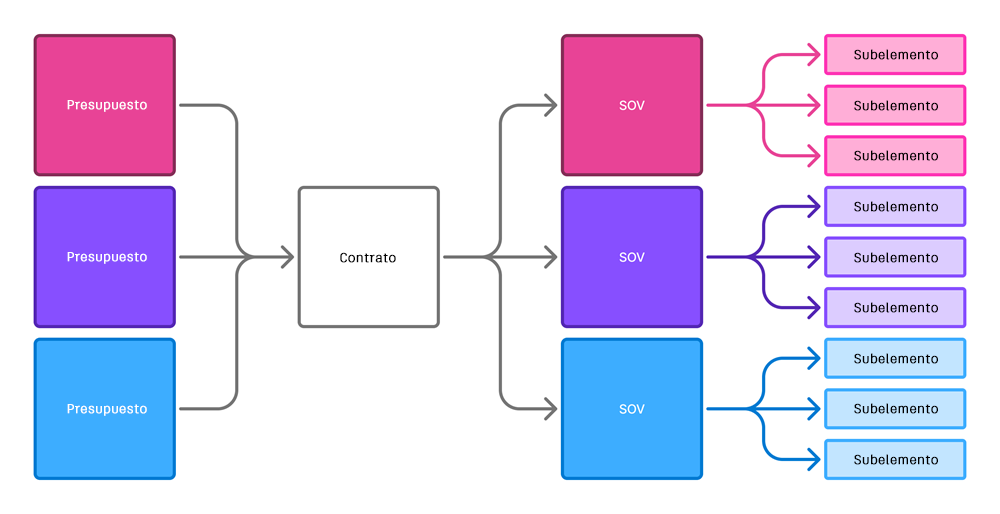
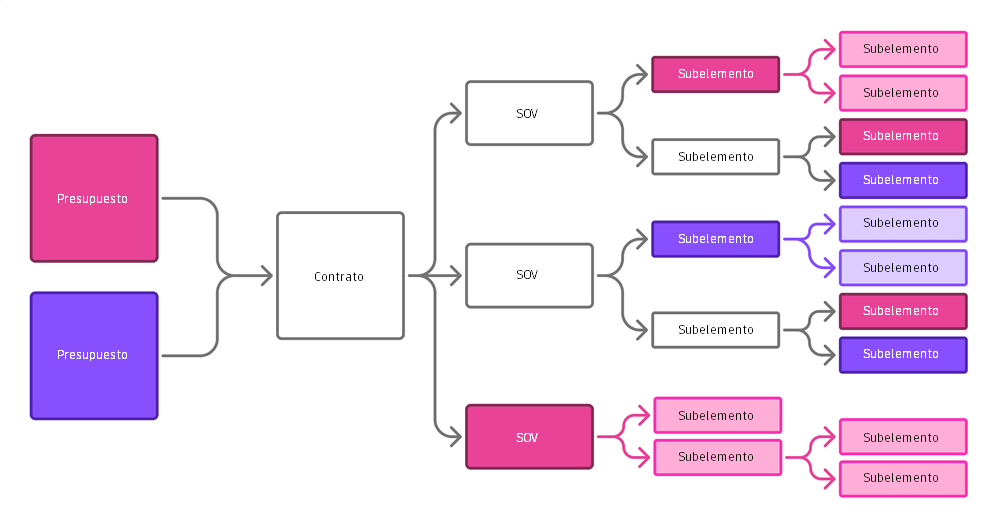
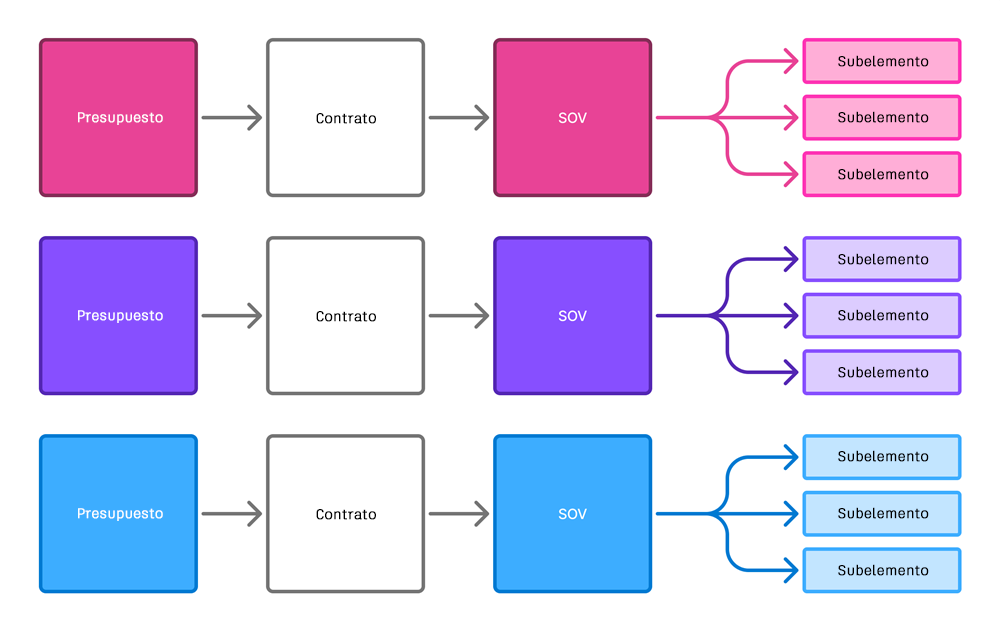
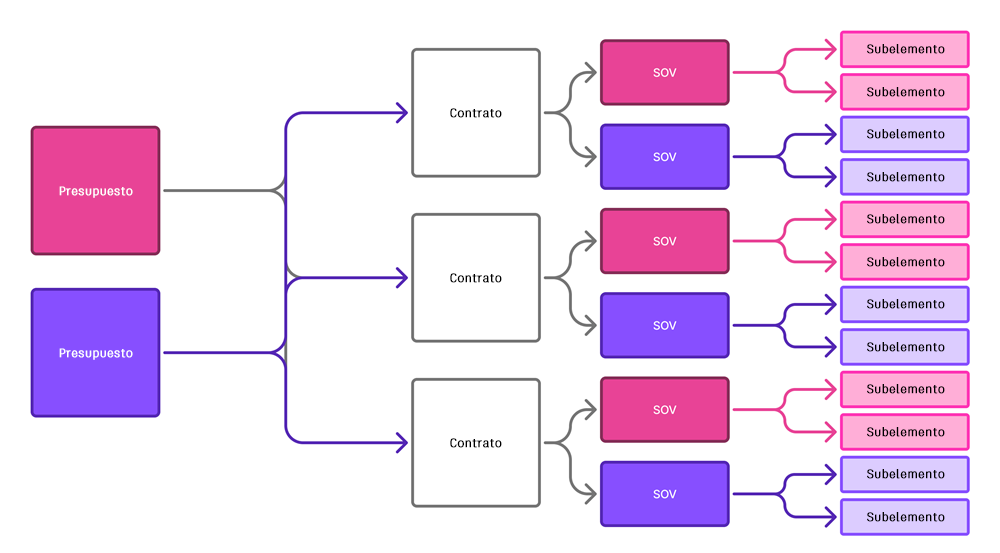
Para todos los diagramas presentados en esta sección del artículo:
- Los colores más oscuros marcan elementos que están directamente vinculados al presupuesto.
- Los colores más claros representan subelementos de los elementos vinculados directamente.
- Sin color de fondo significa que no hay relación directa con el presupuesto.
Al hacer clic en Asignar el mismo presupuesto a varios elementos de SOV cuando la opción de Varios presupuestos a un contrato está activada resulta útil cuando necesita organizar los elementos de presupuesto y contrato de forma diferente, pero desea que permanezcan conectados. Permite vincular varios elementos de contrato al mismo elemento de presupuesto:
Para restringir esto, seleccione la opción Un presupuesto para un contrato. Esta opción limita cada contrato a un único código de presupuesto:
También puede permitir que se asigne un único presupuesto a varios contratos. Cuando esta opción está activada, se solicitará a los miembros del proyecto que especifiquen un contrato cada vez que seleccionen un presupuesto para lo siguiente:
- Elementos de coste
- Gastos
- Costes reales
- Ajustes de previsión
- Transferencias de presupuesto internas
Configuración de redondeo
Utilice la configuración de redondeo para especificar el nivel de detalle que desea ver en Cost Management.
Reglas:
- Mitad hacia arriba: redondeo típico. Cinco o más, redondeo hacia arriba; cuatro o menos, redondeo hacia abajo.
- Redondeo hacia arriba: todos los valores se redondean hacia arriba.
- Redondeo hacia abajo: todos los valores se redondean hacia abajo.
Puede configurar una precisión de hasta 0,001:
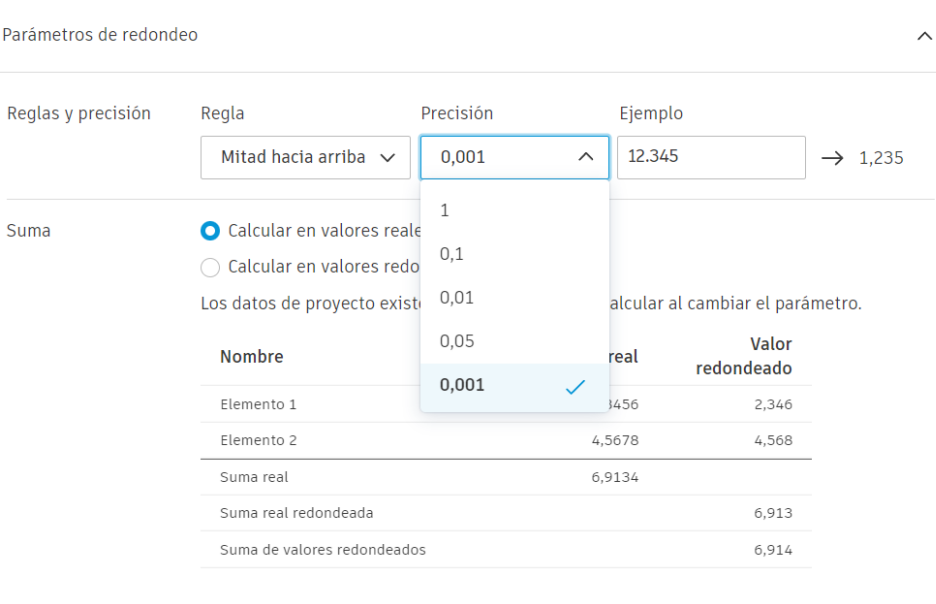
También puede definir cómo se deben sumar los valores. Puede calcular en:
- Valores reales y, a continuación, redondeados
- Valores ya redondeados
Consulte el ejemplo proporcionado para comprender cómo se volverán a calcular esos valores en cada escenario.
Si cambia la configuración, los datos existentes del proyecto no se volverán a calcular.

Materiales en solicitudes de pago
En la actualidad, Cost Management sigue el estándar AIA G703, por lo que ofrece un enfoque de seguimiento binario de materiales. Según este estándar, los materiales se consideran como trabajo completado o almacenado. Si un material está fijado en el sitio, se clasifica como trabajo completado y se coloca en la columna: Este periodo: trabajo completado. Por otra parte, si el material está entregado al sitio y se ha almacenado, permanece en la columna: Esta solicitud:-trabajo total completado. La categoría Este periodo acumula los materiales entregados a lo largo de varios meses y solo se debe mover a Trabajo completado cuando se haya completado y colocado en su lugar.
Sin embargo, algunos propietarios prefieren ver los materiales del periodo anterior como previamente facturados en lugar de previamente completados. Esperan ver que el importe del pago total se refleja en la sección Desde la solicitud anterior. Para solucionar este requisito, hemos introducido una opción que permite la combinación del trabajo completado y los materiales, tratándolos como un valor de trabajo completado unificado para el siguiente periodo.
Con la opción Materiales en solicitudes de pago, puede elegir un método para calcular materiales en Esta solicitud en solicitudes de pago de presupuesto y costes.
Para ello:
- Haga clic en Selector de módulos .
- Vaya a Servicios y, a continuación, haga clic en Cost management.
- En la ficha General, desplácese hasta Materiales en solicitudes de pago.
- Elija un método para calcular materiales:
- Materiales almacenados: incluye los materiales almacenados recientemente en el periodo actual y los materiales almacenados anteriormente que todavía no se han incorporado al proyecto.
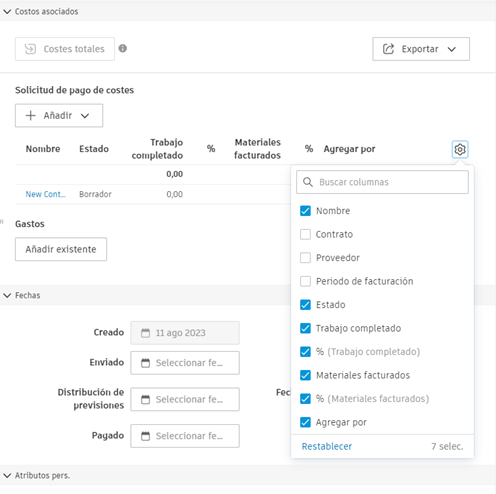
- Materiales facturados: incluye tanto los materiales que se van a facturar en el periodo actual como los materiales que se han facturado anteriormente. Si se selecciona Materiales facturados, se añadirá un nuevo conjunto completo de columnas a las solicitudes de pago de presupuestos y de costes, que reemplazará las columnas Materiales almacenados originales.
Alterne entre opciones para ver la diferencia en las columnas de las solicitudes de pago.

El cambio en la configuración también estará visible en el panel desplegable de la solicitud de pago de presupuesto, en la sección Costes asociados. La columna Materiales almacenados cambia a Materiales facturados y se añade la nueva columna %. También puede ver el cambio en la categoría Gastos en Costes asociados. Si no está visible, para ver las nuevas columnas allí, haga clic en el  y seleccione las columnas necesarias.
Retención
Esta configuración permite especificar una tasa de retención para el trabajo completado y los materiales almacenados para presupuestos y costes. A cada elemento de línea de solicitud de pago se le añade automáticamente una línea para la retención. No obstante, se puede eliminar. El límite de retención por defecto se aplica automáticamente a cada contrato o contrato principal y también se puede ajustar.
Para obtener más información sobre la retención, consulte el artículo Retención.
Fórmulas fiscales
Utilice la función de cálculo de impuestos personalizada para calcular impuestos en todos los procesos de costes y mostrar los impuestos en la documentación de costes generada a fin de cumplir los requisitos de los distintos gobiernos. Los administradores de proyectos pueden añadir varias fórmulas fiscales para controlar cómo se aplican los impuestos a cada contrato, solicitud de pago y orden de cambio. Las fórmulas existentes estarán disponibles en la lista.
Crear una fórmula fiscal
Para crear una fórmula fiscal:
Haga clic en Selector de módulos
.Vaya a Servicios y, a continuación, haga clic en Cost management.
En la ficha General, haga clic en Fórmulas fiscales y, a continuación, en Añadir.
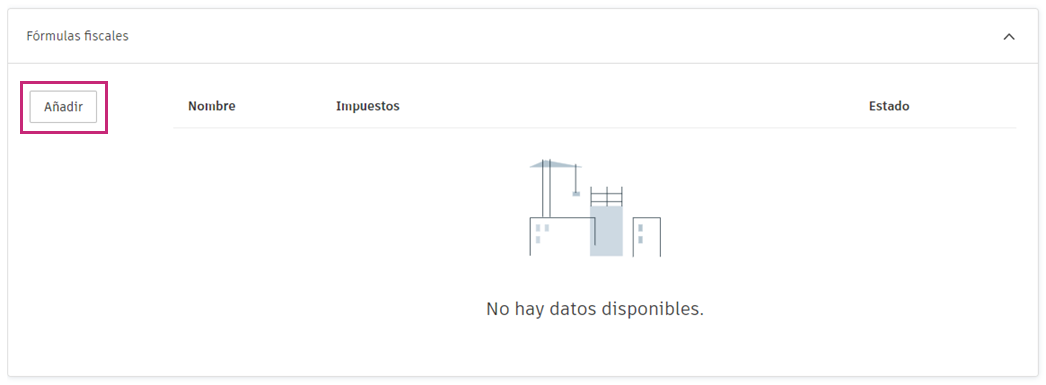
Seleccione el icono de lápiz para editar el nombre de la fórmula.
Para actualizar el total neto por defecto (1000,00) en el panel de vista preliminar central, haga clic en Total neto.
Arrastre un nuevo impuesto a la columna central para añadirlo a la fórmula.
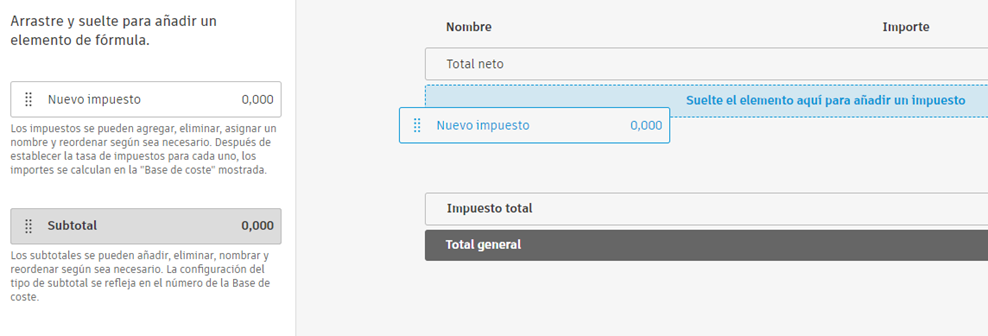
Haga clic en el Nuevo impuesto que acaba de añadir para especificar el Tipo impositivo en forma de porcentaje. El tipo impositivo puede ser positivo o negativo. Los tipos impositivos negativos son útiles para calcular las deducciones de CIS.
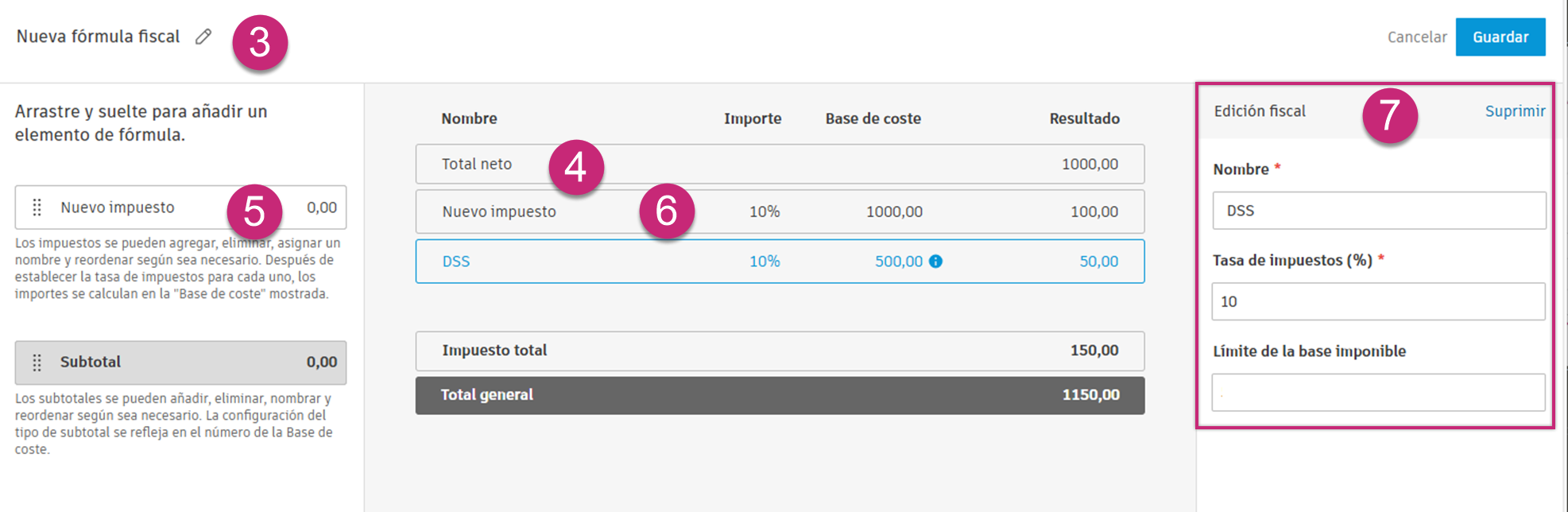 Importante: si los impuestos de fórmulas fiscales diferentes tienen el mismo nombre, se combinarán en un único impuesto en el resumen de impuestos, independientemente del tipo impositivo.
Siga añadiendo más impuestos según sea necesario para crear la fórmula. A medida que se añaden impuestos, el total de impuestos se calcula en función del tipo impositivo y el total neto. Combinados, estos valores generan el total general. Los impuestos se pueden añadir, eliminar y reordenar según sea necesario, y también puede asignarles un nombre. Después de definir el tipo impositivo para cada uno, los importes se calculan en la columna Base de coste.
Nota: Puede añadir un límite de base imponible. Este límite determina la cantidad máxima de ingresos que pueden estar sujetos a tributación dentro de un período específico.Arrastre un nuevo subtotal a la columna central para añadirlo a la fórmula. El subtotal se utiliza para admitir un caso de uso de impuestos.
En el panel derecho, puede elegir entre dos opciones:
- Modificar base de coste para volver a calcular la base de coste de los impuestos posteriores.
- Solo información para que el subtotal sea visible con fines informativos sin tener que volver a calcular la base de coste para los impuestos posteriores.
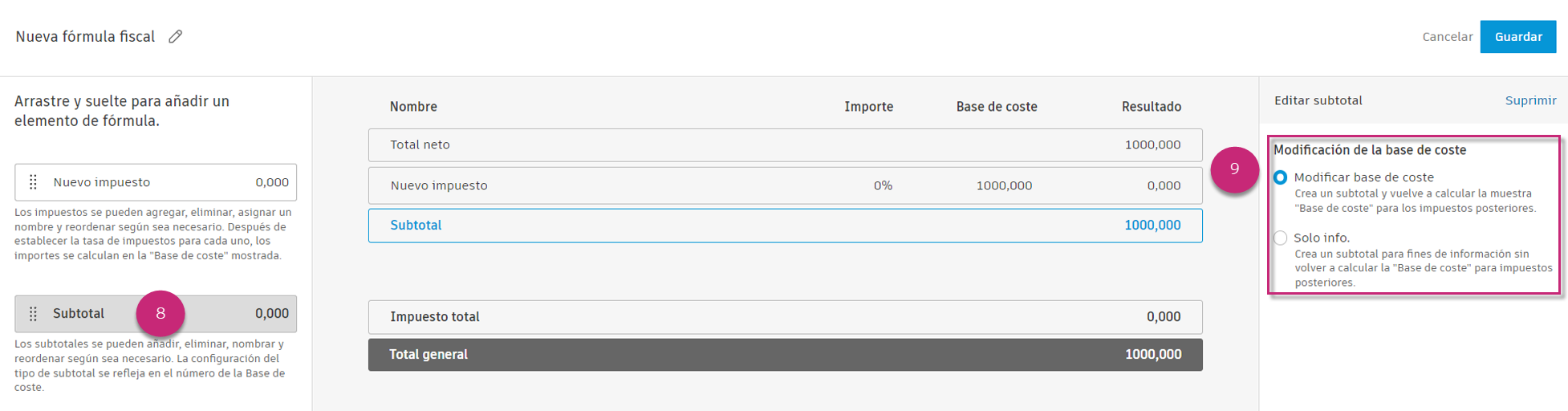 Nota: si hay varios impuestos por encima del subtotal, el subtotal mostrará tanto el subtotal de impuestos como el subtotal.
Haga clic en Guardar para guardar la fórmula fiscal.
Para mostrar los impuestos en los documentos de coste generados, la plantilla de documento deberá actualizarse con la nueva plantilla disponible en la configuración.
Editar y administrar fórmulas fiscales
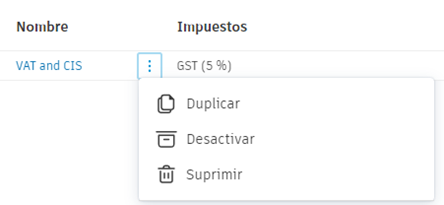
Una vez creada la fórmula fiscal, puede utilizar el menú Más  para modificarla mediante:
- La duplicación realiza una copia de la fórmula que se puede utilizar como base para una nueva fórmula fiscal.
- Desactivación: la fórmula deja de estar disponible para su selección al aplicar la fórmula de impuestos. Las fórmulas utilizadas activamente se pueden desactivar, pero se le pedirá que vuelva a calcular esos impuestos.
- Eliminación de la fórmula. Solo puede suprimir fórmulas fiscales que no se hayan aplicado.
Aplicar un impuesto
Como administrador de proyectos, puede añadir fórmulas de impuestos, un resumen de impuestos o aplicar un impuesto al documento para facilitar el cálculo en todos los procesos de cálculo de costes. Mostrar el impuesto en la documentación de costes generada también ayuda a cumplir con los requisitos gubernamentales.
Para aplicar un impuesto:
Haga clic en la ficha Presupuesto, Coste u Orden de cambio correspondiente del panel de navegación de la izquierda, en función de la ubicación en la que se aplique el impuesto.
Nota: Asegúrese de haber añadido las fórmulas fiscales con antelación. Consulte la sección Crear una fórmula fiscal para obtener más información sobre la adición de fórmulas fiscales.Haga clic en la ficha pertinente. Las opciones disponibles son:
- Contrato
- Solicitud de pago de costes
- Contrato principal
- Solicitud de pago de presupuesto
- OCO
- SCO
Haga clic en el nombre de un elemento de línea para abrir el panel de detalles.
En el panel de detalles de la derecha, desplácese a la sección Impuesto y haga clic en Aplicar impuesto. Si solo tiene una fórmula fiscal disponible, esta se aplica al gasto. Si dispone de varias fórmulas fiscales, seleccione la fórmula que desee aplicar.

El impuesto aplicado está visible en el resumen de impuestos del elemento de línea.
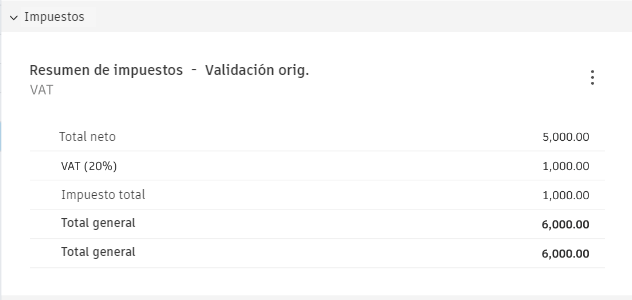 Nota: es posible que aparezca un mensaje que indica que se han modificado los datos base. En ese caso, se le solicitará que vuelva a calcular el impuesto aplicado. Varios elementos pueden provocar que se vuelva a calcular el mensaje, dependiendo de dónde se añada el impuesto:
Contrato Solicitud de pago de costes Contrato principal Solicitud de pago de presupuesto OCO SCO Presupuesto añadido Valor cambiado de trabajo completado del período Subelemento añadido a la tabla Valor cambiado de trabajo completado del período Valor validado cambiado en el elemento de coste Valor aprobado cambiado en el elemento de coste Presupuesto suprimido Valor de materiales almacenados cambiado Subelemento importado en la tabla Valor de materiales almacenados cambiado Elemento de coste asociado/desasociado Elemento de coste asociado/desasociado Cantidad de SOV cambiada en la tabla Parámetro de retención cambiado Cantidad de SOV cambiada en la tabla Parámetro de retención cambiado Jerarquía de elementos de coste cambiada Jerarquía de elementos de coste cambiada Subelemento añadido en la tabla SOV Valor de retención cambiado Presupuesto vinculado cambiado Valor de retención cambiado Jerarquía de elementos de coste cambiada Jerarquía de elementos de coste cambiada Subelemento importado a la tabla SOV Valor cambiado desde el período anterior Subelemento suprimido Valor cambiado desde el período anterior Marca de revisión de OCO cambiada SCO añadida/suprimida para solicitud de pago de costes OCO añadida/suprimida para solicitud de pago de presupuesto Si se grava un impuesto a una SCO enviada o ejecutada, se mostrará en el impuesto del contrato. Podrá ver el total neto de impuestos y un total de impuestos para todos los impuestos de órdenes de cambio relacionados con el contrato. Puede expandir para ver información más detallada, incluidas las órdenes de cambio específicas que afectan a los impuestos del contrato.
Si es necesario, utilice el menú Más
y seleccione Editar detalle de impuesto o Suprimir impuesto.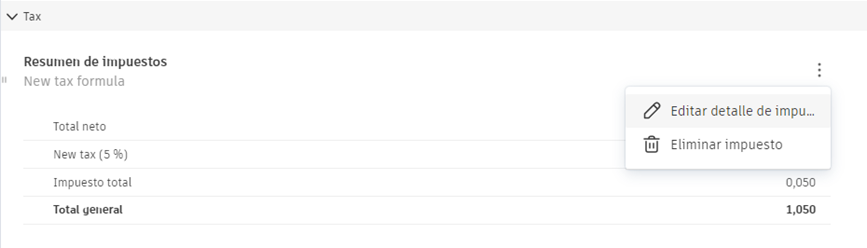
La edición de los detalles de impuestos permite activar o desactivar determinados impuestos según sea necesario. El cambio se actualiza automáticamente en la tabla de resumen de impuestos.
Documentos y archivos adjuntos en Cost Management
Puede elegir si desea almacenar documentos y archivos adjuntos en Cost Management y en una ubicación especificada en Document Management.
Al seleccionar la opción Document Management, los documentos y los archivos adjuntos se almacenarán en una subcarpeta creada para cada empresa. Los miembros deben tener los permisos correspondientes de la carpeta relacionada para generar documentos o cargar archivos adjuntos en Cost Management.
Como administrador del proyecto, puede conceder automáticamente el permiso de creación a la empresa asignada.
En la sección Documentos, puede administrar los permisos de carpeta de su empresa accediendo al panel desplegable del contrato, el contrato principal, las solicitudes de pago y las órdenes de cambio. Solo tiene que hacer clic en Administrar permisos de carpeta para abrir los permisos pertinentes para la carpeta de la empresa.
También puede optar por incluir o excluir el nombre del elemento en los nombres de carpeta y archivo.
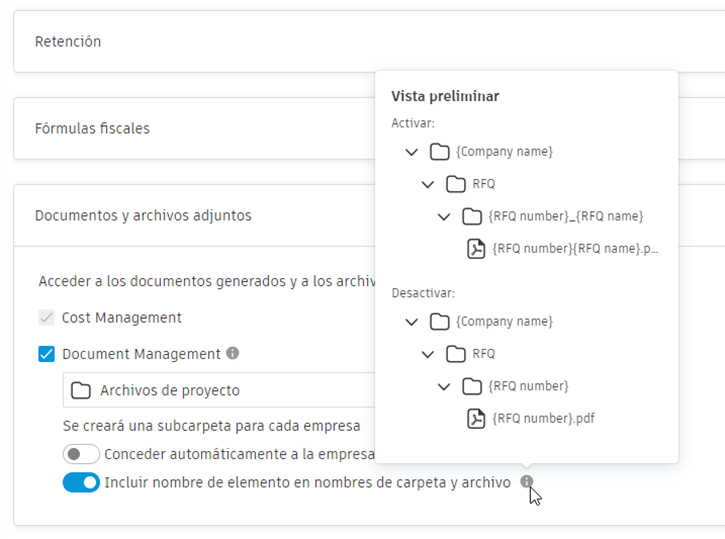
Obtenga más información sobre:
- La creación de plantillas de documento
- La creación de conjuntos de documentos
- La adición de marcas de revisión a documentos
Tabla de planificación de trabajo
Puede definir el número de horas que debe tener un día laborable y los días de la semana laboral.
Nombres y orden de las fichas
Puede personalizar los nombres y el orden de las fichas. Consulte el artículo Personalizar tablas de Cost Management. Además, puede deshabilitar las fichas innecesarias. Para obtener más información, consulte la sección Proceso de proyecto de este artículo.
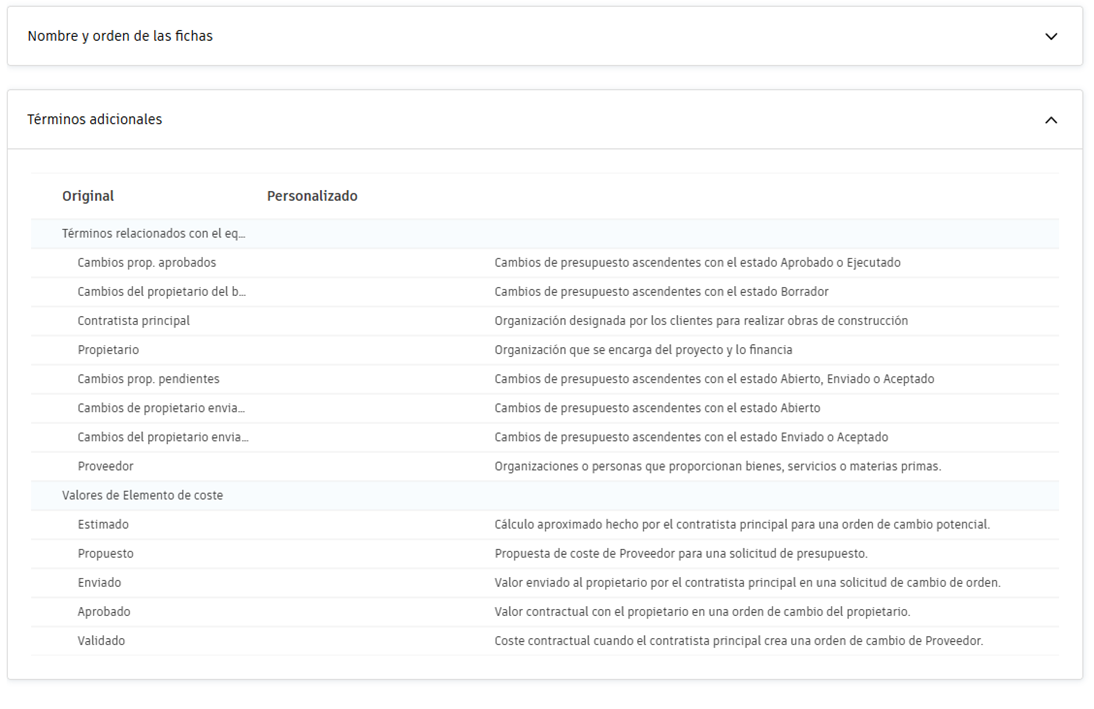
Términos adicionales
Como propietario o contratista general, puede personalizar:
- Términos relacionados con el equipo del proyecto
- Valores de elementos de coste,
- Estado de cambio de presupuesto,
- Estado y acción del cambio de coste,
- Estado y acción de la solicitud de pago de costes.

Introduzca los términos que prefiera en la columna Personalizado. Estos términos se integrarán automáticamente y aparecerán en áreas relevantes de Cost Management.
Más recursos
Consulte nuestros cursos de vídeo sobre:
- Cómo administrar, acceder y revisar archivos de proyecto mediante un navegador web y desde su dispositivo móvil.
- Cómo acceder a todos los datos notificados en flujos de trabajo y funciones de Cost Management.