Configuración de Cost
Los administradores de proyectos pueden acceder a la configuración de Cost Management desde Servicios. Este artículo se centra en la configuración de costes:
- Acceder a la configuración de costes en Cost Management
- Formato de número
- Planificación de valores del contrato
- Columnas de Descripción general del contrato
- Campos obligatorios del contrato
- Tipos de contrato
- Tipos de gastos
- Flujos de trabajo de contrato, solicitud de pago de costes y aprobación de gastos
- Requisitos de cumplimiento
- Plantillas de documento
- Fechas de contrato, solicitud de pago de costes, gasto
- Atributos personalizados
- Mensaje de correo electrónico por defecto
Acceder a la configuración de costes en Cost Management
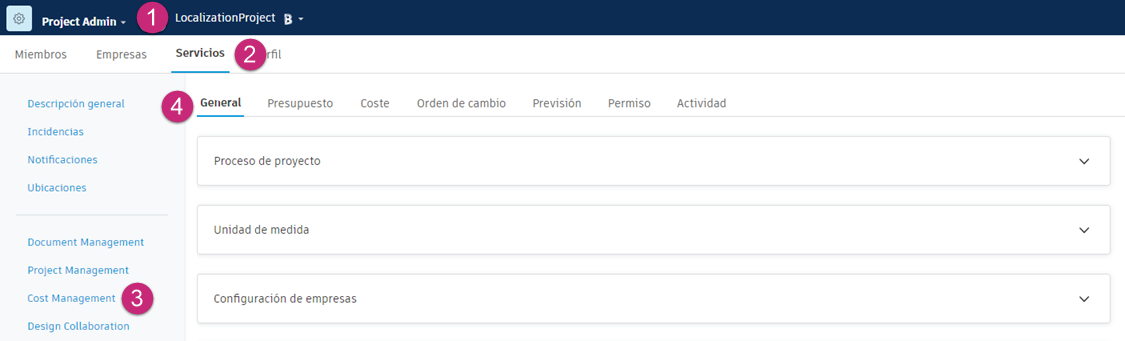
Haga clic en Selector de módulos

 .
.Seleccione la ficha Servicios.
Seleccione Cost Management en el panel de la izquierda.
Nota: Si accede a Project Admin directamente desde Cost Management, comenzará en esta posición.La ficha secundaria General está seleccionada por defecto. Cambie a la ficha Coste.
Formato de número
Puede definir el formato de número para:
- Contrato Elija si desea que los números se generen automáticamente o se introduzcan manualmente al crear contratos. Consulte la sección Definir los formatos de código para obtener más información.
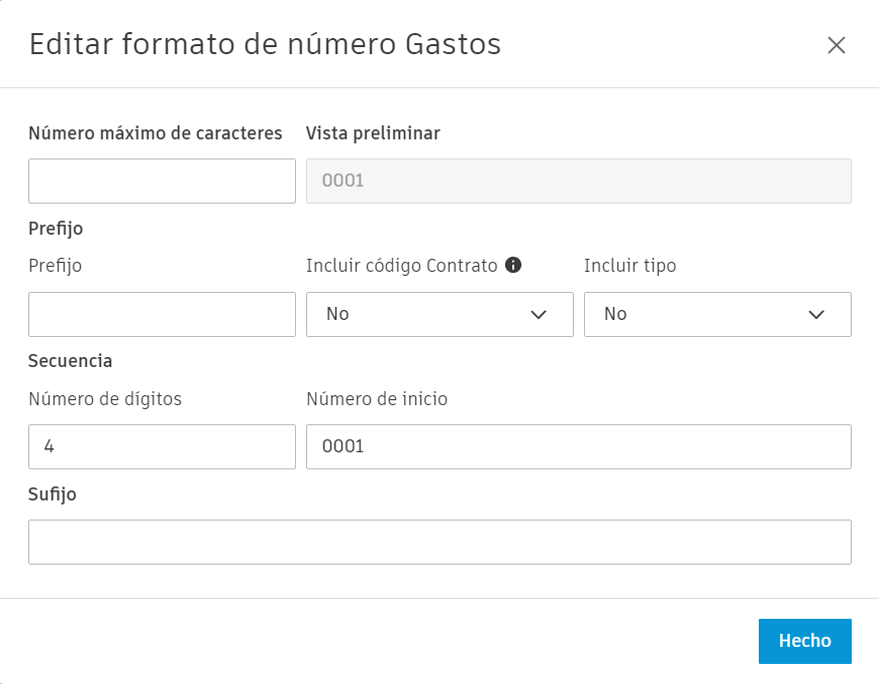
- Gastos. Puede definir el prefijo, el sufijo, el número de dígitos y el número de inicio de los gastos. Consulte la sección Definir los formatos de código para obtener más información.
- Tabla de valores del contrato. Seleccione uno o más códigos de segmento de presupuesto como código por defecto para los elementos asociados al presupuesto en la tabla de planificación de valores del contrato.
Definir los formatos de código
Un administrador de proyectos puede controlar la visualización por defecto de los formatos de código en Cost Management.
Para definir la configuración de formato de código:
Haga clic en Selector de módulos
.Vaya a Servicios y, a continuación, haga clic en Cost management.
Cambie a la ficha Coste para definir los formatos de código de gastos.
Haga clic en la lista desplegable Formato de número.
Seleccione el menú Más
 junto a Contrato u Gasto.
Haga clic en Editar.
En Contrato, seleccione Entrada manual o Generado automáticamente.
Nota: Si el código de contrato se genera automáticamente, se omitirá la configuración de formato. El código de contrato se tratará como una entrada manual cuando se cree desde ERP o se importe desde Excel.Para cada tipo de código, defina lo siguiente:
- Número máximo de caracteres
- Prefijo: cualquier elemento antes a los números generados.
- Número de dígitos y número inicial. Define cómo se generan automáticamente los números.
- Sufijo: cualquier elemento después de los números generados.
Haga clic en Terminar.
Planificación de valores del contrato
Los administradores de proyectos pueden establecer un comportamiento por defecto para la planificación de valores. Elija entre dos opciones:
- Importe bloqueado. De este modo se bloquea el importe de cada elemento vinculado al presupuesto y se permite un desglose adicional.
- Totalmente bloqueado. Esto bloquea la jerarquía de importes.
Obtenga más información sobre el bloqueo del importe y la jerarquía en la tabla de planificación de valores.
Columnas de Descripción general del contrato
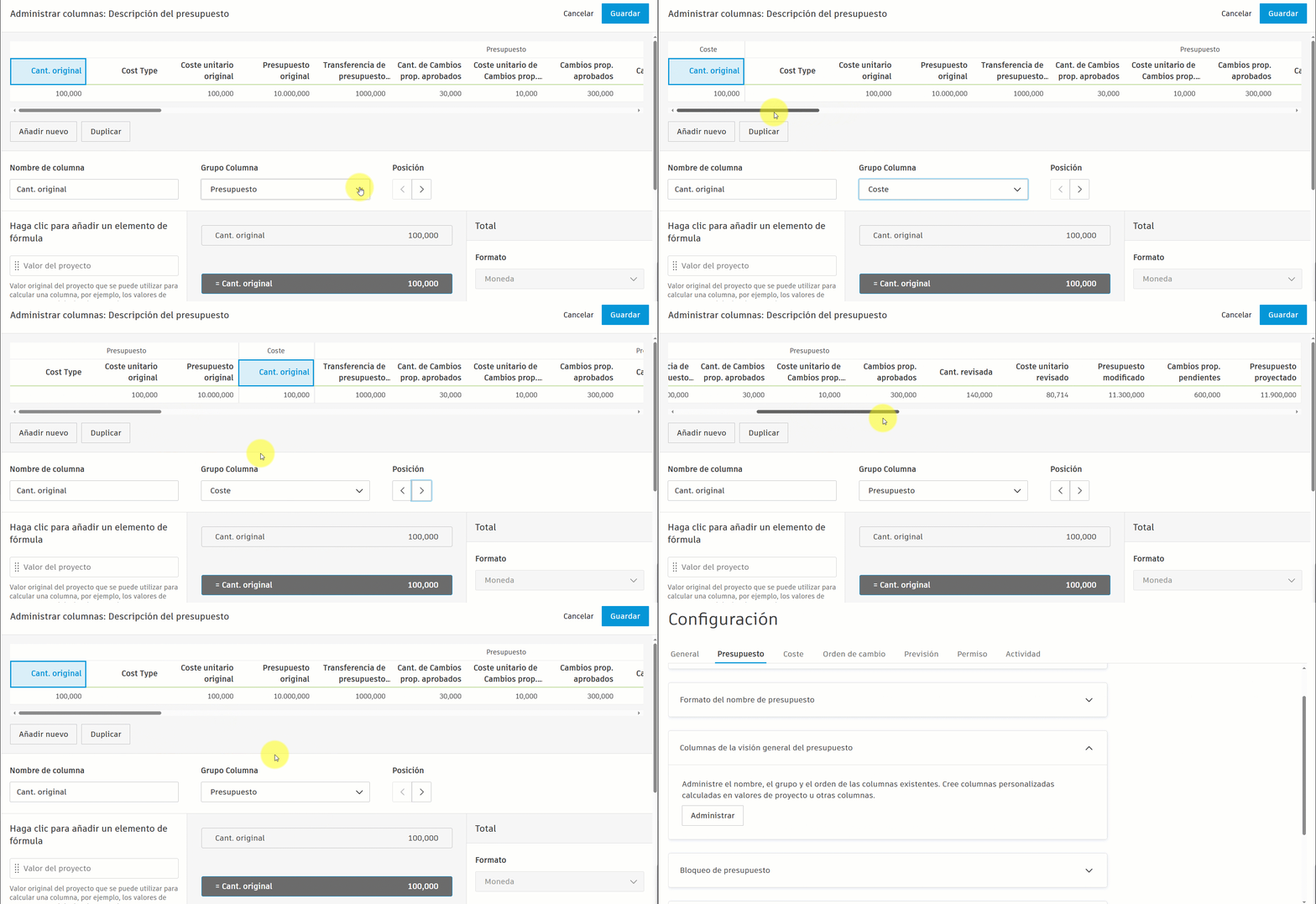
Los administradores de proyectos pueden administrar el nombre, el grupo y el orden de las columnas existentes. También pueden crear columnas personalizadas calculadas en valores de proyecto u otras columnas.
Para administrar las columnas existentes y crear columnas de contrato calculado personalizadas, haga clic en Administrar.
Para cambiar la ubicación en la que aparecen las columnas existentes (grupo y posición), cámbieles el nombre y controle las que aparecen por defecto. Seleccione el nombre de la columna y elija la opción que desee debajo de la vista de lista.
Para obtener más información sobre la administración de columnas personalizadas, consulte el artículo Crear columnas personalizadas.
Campos obligatorios del contrato
Los administradores de proyectos pueden definir un lote de campos como obligatorios a la hora de rellenar los datos de un contrato.
Para ello:
- Haga clic en Selector de módulos .
- Vaya a Servicios y, a continuación, haga clic en Cost management.
- Cambie a la ficha Coste.
- Desplácese hacia abajo hasta Campos obligatorios y haga clic en él.
- Elija los campos que deben marcarse como obligatorios. Los Atributos personalizados también aparecen y se pueden seleccionar.
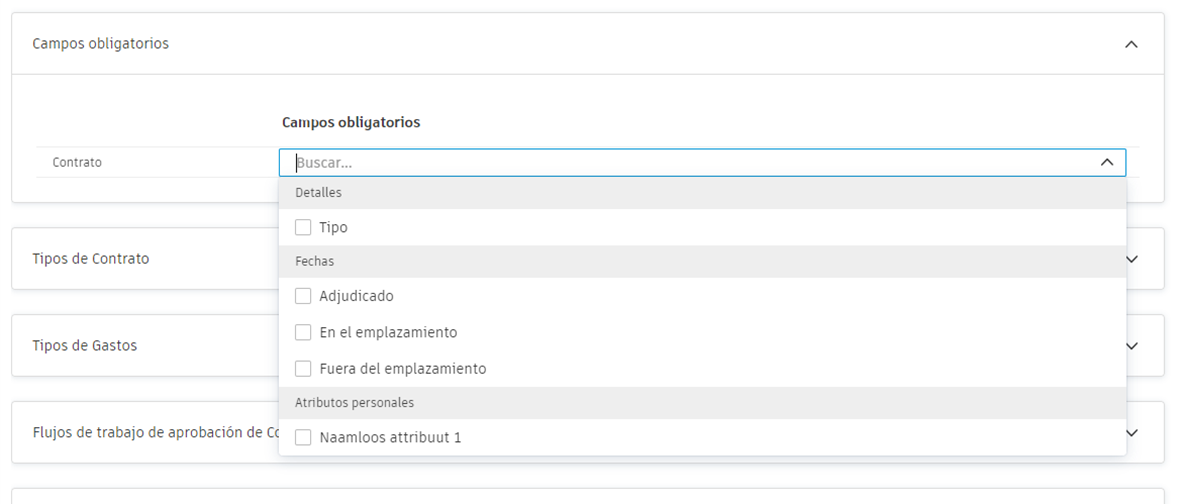
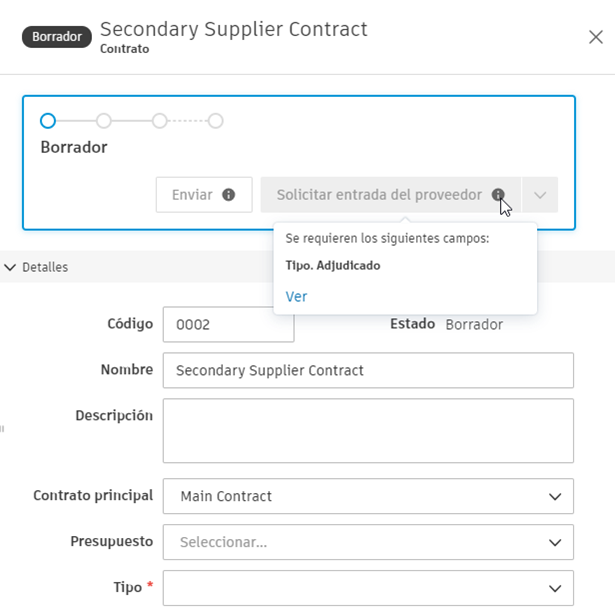
Tras la configuración, al crear un contrato, estos campos se marcan como obligatorios y deben completarse para continuar con el flujo de trabajo del contrato. Al hacer clic en Ver, se le redirigirá a los datos que faltan.
Tipos de contrato
Los tipos de contrato ayudan a clasificar y organizar los contratos del proyecto. Puede crear tipos personalizados y controlar los atributos personalizados que se aplican a cada uno.
Haga clic en Añadir si desea crear más tipos para la selección. Haga clic en los campos Descripción y Código de prefijo para editarlos. Utilice el menú Más para desactivar un tipo por defecto.
Haga clic en la lista desplegable de la columna Atributos personalizados para seleccionar los que se aplican a cada tipo de contrato. Cuando se añade un nuevo tipo de contrato, todos los atributos personalizados se activan para ese tipo por defecto.
Sin especificar (sin tipo): los contratos sin un tipo asignado se clasifican como Sin especificar (sin tipo). Esta categoría por defecto aparece en la tabla Tipos de contrato, pero no en la lista desplegable de tipos de contrato al crear o editar contratos. En la tabla Contrato, los contratos sin tipo muestran una celda vacía en la columna Tipo.
¿Cómo interactúan los parámetros de Tipos de contrato y Atributos personalizados?
Los parámetros de Tipos de contrato y Atributos personalizados influyen unos en otros. Los cambios realizados en una sección actualizan automáticamente la otra. Por ejemplo, si desactiva un atributo personalizado para un tipo, ese tipo también se desactivará en la configuración del atributo personalizado. Consulte Atributos personalizados y tipos de contrato para obtener más información sobre cómo interactúan estos parámetros y cómo administrar los atributos personalizados que no se aplican a tipos de contrato específicos.
Tipos de gastos
Haga clic en Añadir si desea crear más tipos para la selección. Haga clic en los campos Descripción y Código de prefijo para editarlos. Utilice el menú Más para desactivar un tipo por defecto.
Flujos de trabajo de contrato, solicitud de pago de costes y aprobación de gastos
Los administradores de proyectos pueden crear flujos de trabajo de aprobación personalizados para contratos, solicitudes de pago de costes y gastos. Esto permite automatizar el enrutamiento de documentos para la revisión interna y mantener la coherencia y transparencia de los procesos definidos por la empresa en todos los proyectos. Obtenga más información sobre flujos de trabajo de aprobación.
Active o desactive Inicio automático después de enviar para iniciar automáticamente el flujo de trabajo de aprobación después de enviar la solicitud de pago de costes. El cambio de esta opción afecta a las nuevas aplicaciones y a las que tienen el estado Borrador, Entrada de proveedor pendiente, y Revisar y reenviar. Obtenga más información sobre los estados de la solicitud de pago.
Requisitos de cumplimiento
Los requisitos de cumplimiento garantizan que se cumplan los documentos o condiciones específicos antes de enviar o procesar contratos y solicitudes de pago de costes. Estos requisitos ayudan a mantener las normas del proyecto, el cumplimiento normativo y garantizan que se disponga de toda la documentación necesaria antes de proceder con las transacciones financieras.
Para definir los requisitos de cumplimiento para los contratos y las solicitudes de pago de costes:
- Haga clic en Selector de módulos .
- Vaya a Servicios y, a continuación, haga clic en Cost management.
- Cambie a la ficha Coste.
- Haga clic en la lista desplegable Requisitos de cumplimiento.
- Puede añadir requisitos de cumplimiento haciendo clic en Añadir junto a Contrato o Solicitud de pago de costes. Después de hacer clic en Añadir, se abre la ventana de requisitos correspondiente.
- Añada el nombre y la descripción del requisito. Se mostrarán en la sección Requisitos de cumplimiento en el panel de detalles del contrato.
- A continuación, siga estos pasos en función de si va a configurar el cumplimiento de los contratos o las solicitudes de pago de costes:
En el caso de los contratos:
Elija requisitos basados en documento o basados en condición:
En el caso del requisito basado en documento: en Requisitos para enviar el contrato, Requiere un documento es la opción por defecto. Puede elegir una opción adicional Requiere fecha de caducidad del documento. Consulte la sección Configurar fechas de caducidad en el artículo Requisitos de cumplimiento para obtener más información.
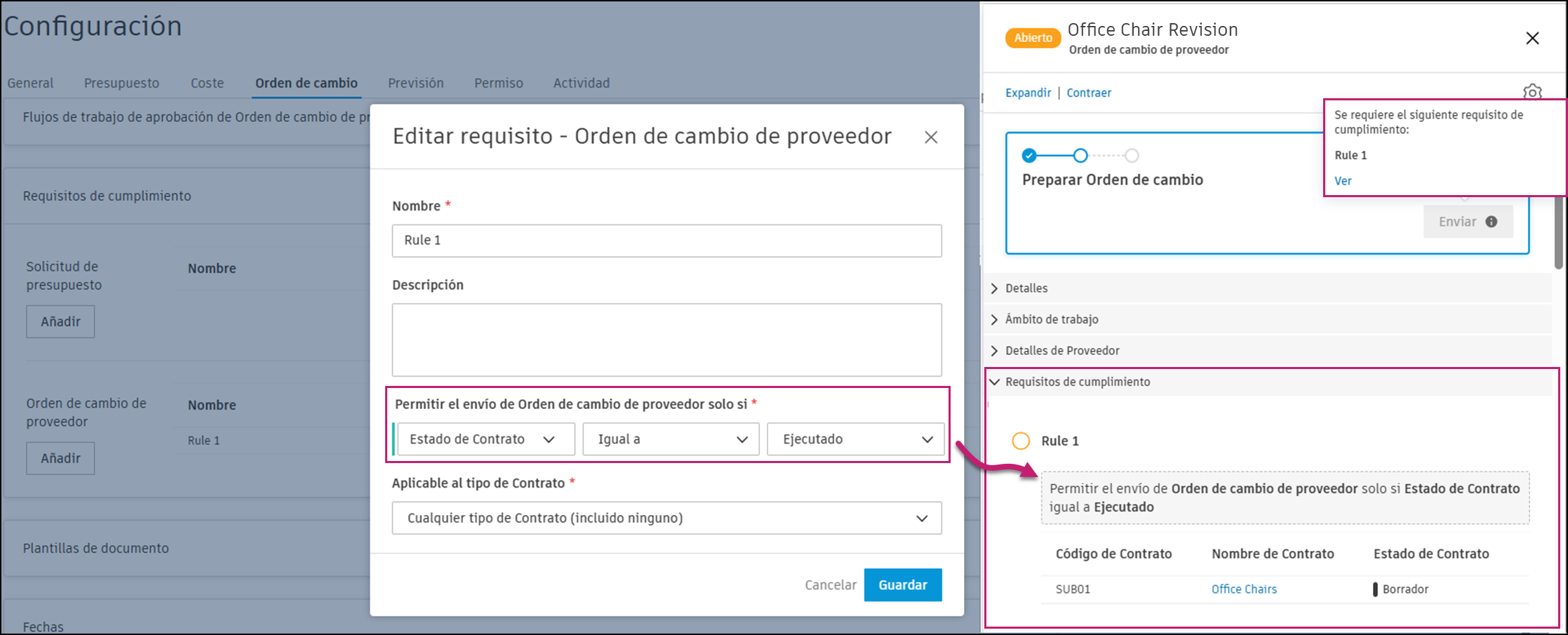
En el caso del requisito basado en condición: defina una condición en la que se basará la conformidad. Por ejemplo, puede crear una condición en la que no pueda enviar un contrato a menos que el Compromiso original sea inferior a un Presupuesto modificado.
Nota: Si el requisito no se cumple, puede optar por Bloquear la acción del contrato o Permitir la acción del contrato.
Puede elegir si el requisito se aplica a uno, varios, ninguno o todos los tipos de contrato.
Haga clic en Guardar.
Para las solicitudes de pago de costes:
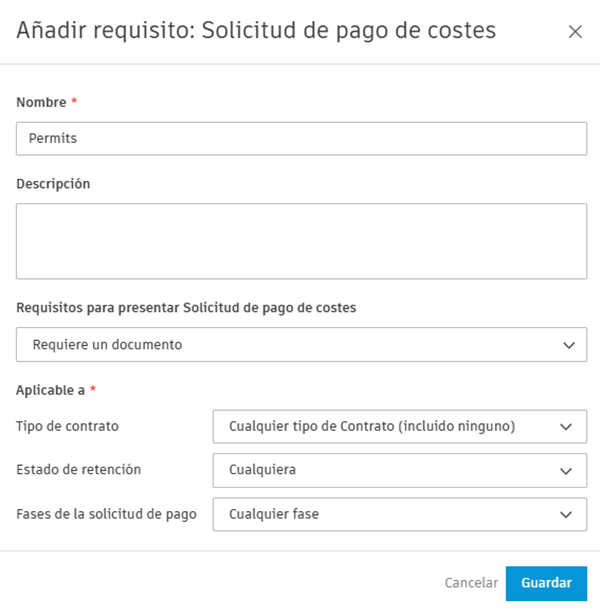
Elija un requisito basado en documentos. Puede seleccionar una opción adicional Requiere fecha de caducidad del documento. Consulte la sección Configurar fechas de caducidad en el artículo Requisitos de cumplimiento para obtener más información.
Especifique la aplicabilidad de este requisito:
Tipo de contrato: puede elegir si el requisito se aplica a uno, varios, ninguno o todos los tipos de contrato.
Estado de liberación de retención: elija entre Cualquiera, Liberado y No liberado. Obtenga más información sobre la liberación de retención.
Estado de la solicitud de pago: elija la fase correspondiente: Inicial, En curso o Final. Obtenga más información sobre las etapas de las solicitudes de pago.
Puede crear diferentes conjuntos de cumplimiento para las solicitudes de pago en función de las opciones que elija. Aparecerá una nota muy útil donde se explica cómo afectan las opciones a la aplicación. Por ejemplo:
Haga clic en Guardar.
Después de añadir un requisito de cumplimiento en Servicios, siempre que no se cumpla el cumplimiento durante el flujo de trabajo, aparecerá la notificación Se requiere el siguiente requisito de cumplimiento, seguida de una lista de requisitos no cumplidos. Aquí puede ver un ejemplo:
Consulte el artículo Requisitos de cumplimiento para obtener información sobre cómo trabajar con este tipo de documento.
Editar los requisitos de cumplimiento
Al hacer clic en el menú Más junto al requisito de cumplimiento, puede elegir entre las opciones siguientes:
- Editar: abre la ventana Añadir requisito, donde puede realizar ediciones.
- Subir o Bajar: mueve el elemento hacia arriba o hacia abajo en la lista del panel desplegable.
- Desactivar: desactiva el elemento en cualquier momento, incluso si existe un ejemplar de requisito.
- Suprimir: suprime el elemento, pero solo está activado cuando no hay ningún ejemplar de requisito.
Plantillas de documento
Cree formatos de plantilla estándar de contratos y solicitud de pago de costes. Las plantillas se crean mediante campos que se rellenan automáticamente con datos. Consulte el artículo Plantillas de documentos en Cost Management para obtener más información.
Fechas de contrato, solicitud de pago de costes, gasto
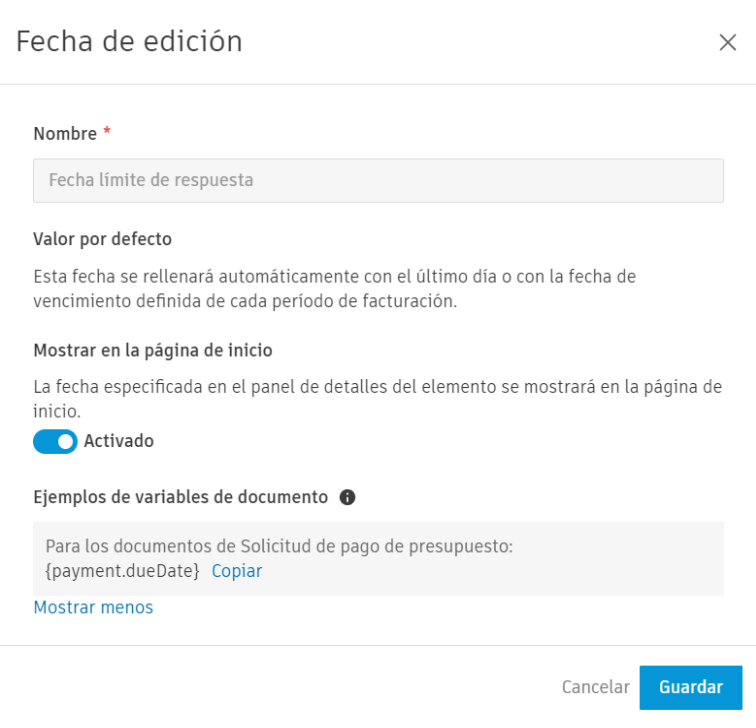
Puede definir un valor por defecto para las fechas y elegir que se muestren en la página de inicio. Esto le ayudará a administrar la programación en Cost Management. Para ello, abra el menú Más y haga clic en Editar.
no se pueden mostrar en la página de inicio y no se pueden editar.Si procede, puede elegir el valor por defecto para la fecha. Utilice la opción de fecha relativa para aquellos casos en los que una actividad esté relacionada con la fecha de otra actividad (por ejemplo, para crear una planificación de aprovisionamiento). La opción de fecha relativa solo está disponible para fechas personalizadas y fechas generadas por el sistema que se puedan editar.
Los ejemplos de variables de documento disponibles se muestran haciendo clic en Mostrar más. Puede utilizarlos para preparar una plantilla de documento.
Atributos personalizados
Cree atributos personalizados para los paneles de detalles en:
- Contratos
- Planificación de valores del contrato
- Solicitudes de pago de costes
- Elementos de gasto
- Subelementos de gastos
Consulte Crear atributos personalizados para obtener más información. Consulte Atributos personalizados y tipos de contrato para obtener más información sobre cómo interactúan entre sí los parámetros Tipos de contrato y Atributos personalizados.
Mensaje de correo electrónico por defecto
Personalice el mensaje de correo electrónico por defecto para las solicitudes de pago de contratos y costes enviadas para revisión.