Permisos de Cost Management
Cost Management ofrece varios niveles de permisos que permiten controlar el acceso a datos financieros confidenciales. Comprender estos niveles de permisos y cómo trabajar con ellos es fundamental para administrar las finanzas de su organización de forma segura. En este artículo, encontrará una descripción general de los diferentes niveles de permisos disponibles y cómo asignarlos a los miembros.
Asignar permisos en Cost Management
Los administradores de proyectos pueden configurar y modificar los permisos de Cost Management. Para ello:
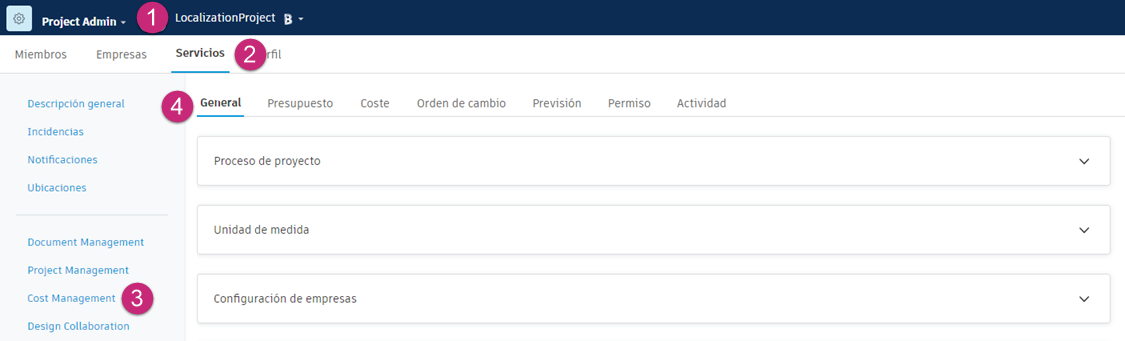
Haga clic en Selector de módulos


 .
.Seleccione la ficha Servicios.
Seleccione Cost Management en el panel de la izquierda.
Nota: Si accede a Project Admin directamente desde Cost Management, comenzará en esta posición.La ficha secundaria General está seleccionada por defecto. Cambie a la ficha Permiso.
Puede añadir miembros, funciones o empresas a la lista. Los administradores de proyectos tienen control total.
- Utilice la primera lista desplegable para buscar el miembro, la empresa o la función pertinentes.
- Haga clic en Añadir.
- Utilice la lista desplegable para seleccionar los permisos de cada columna.
Niveles de permisos en Cost Management
Existen dos conjuntos de niveles de permisos. Los distintos conjuntos permiten la colaboración con otras empresas. Los propietarios y proveedores necesitan una suscripción de Autodesk Build para colaborar en el sistema.
| Nivel | Configuración de proyecto | Presupuesto, gastos, elementos de coste y permisos de PCO | Contrato principal, solicitud de pago de presupuesto, contrato | Solicitudes de pago de costes, RFQ, COR, OCO y permisos SCO |
| Sin acceso | - | Utilice esta opción para proveedores u otros usuarios que necesiten trabajar con su empresa, pero que no deban conocer todos los aspectos financieros del proyecto. | Utilice esta opción para proveedores u otros usuarios que necesiten trabajar con su empresa, pero que no deban conocer todos los detalles financieros del proyecto. | |
| Ver todo | Utilice esta opción para permitir que los administradores de proyectos individuales tengan acceso de solo vista a la configuración de Cost Management. Un miembro no podrá editar ningún parámetro. La opción Editar se atenúa. De este modo, se impide el cambio accidental de los parámetros de coste definidos. | Permite a los miembros ver todos los elementos de las fichas Presupuesto y Contrato, tanto las tablas como los gráficos. No pueden añadir o importar datos de presupuestos. | Los miembros tienen acceso de solo lectura, pero pueden ver toda la información de Cost Management. | |
| Colaboración | - | - | Utilice esta opción para proveedores o propietarios que deban trabajar en algún aspecto, como una flujo de trabajo aprobación de PCO. | Utilice esta opción para proveedores o propietarios que deban trabajar en algún aspecto, como la aprobación de OCO o solicitudes de pago. |
| Control total | Utilice esta opción para permitir que los administradores de proyectos individuales editen la configuración de Cost Management. | Permite a los miembros añadir, importar o editar elementos en las fichas Presupuesto y Contrato. | Los miembros pueden crear elementos de coste, órdenes de cambio y RFQ, y trabajar con ellos. | |
Control de configuración de proyecto
El nivel de permiso Configuración de proyecto permite a los equipos modificar si los administradores de proyectos individuales tienen acceso de solo vista o de edición para la configuración de Cost Management. De este modo, se impide el cambio accidental de los parámetros de coste definidos.
Seleccione el miembro. A continuación, en la columna Configuración de proyecto, haga clic en el menú desplegable y seleccione Ver todo para solo ver o Control total para poder editarlo.
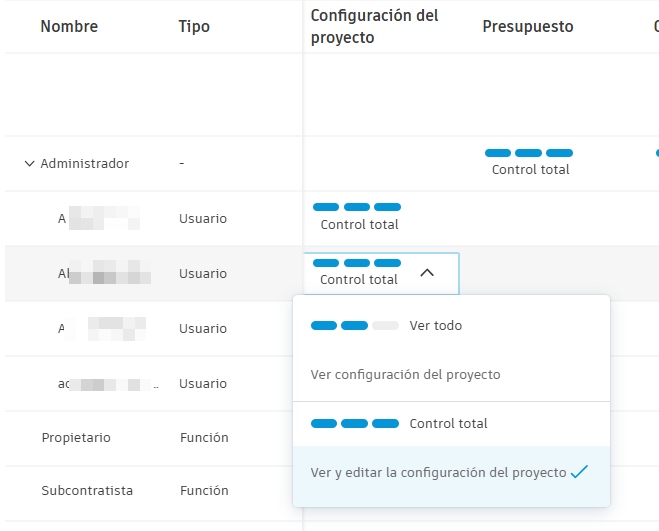
Un miembro con Ver configuración de proyecto no podrá editar ninguna configuración de Cost Management. La opción Editar se atenúa.
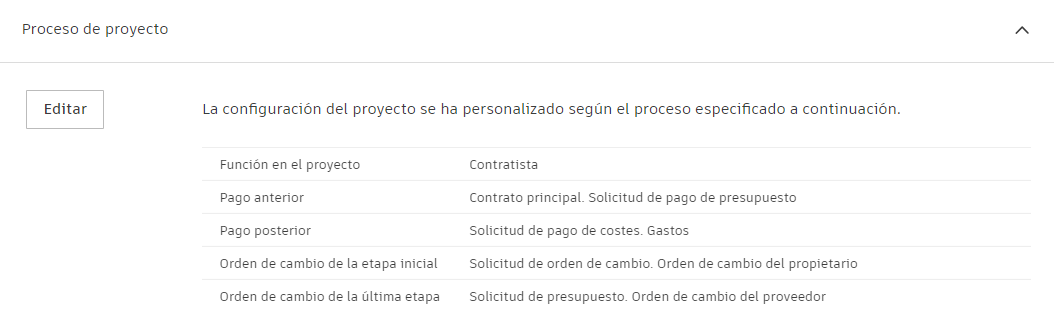
Consulte la sección Proceso del proyecto en el artículo Configuración general de Cost Management para obtener más información.
Permiso de colaboración en Cost Management
Para agilizar los flujos de trabajo y mejorar la colaboración con propietarios y proveedores, conceda acceso de colaboración para ver e interactuar con determinada información. El permiso de colaboración está disponible para componentes específicos en Cost Management, y permite ver y editar atributos limitados en los elementos que tienen asignados los usuarios. Se requiere una licencia de Autodesk Build.
Consulte Colaboración con otras personas en Cost Management para descubrir las formas en que puede trabajar con proveedores y propietarios.