Crear y editar flujos de trabajo de aprobación
Utilice flujos de trabajo de aprobación para iniciar la revisión y la aprobación de los documentos del proyecto.
Crear un flujo de trabajo de aprobación
Haga clic en el selector de módulos


 .
.Seleccione Document Management en el panel de la izquierda (1) y, a continuación, haga clic en la ficha Revisiones (2).
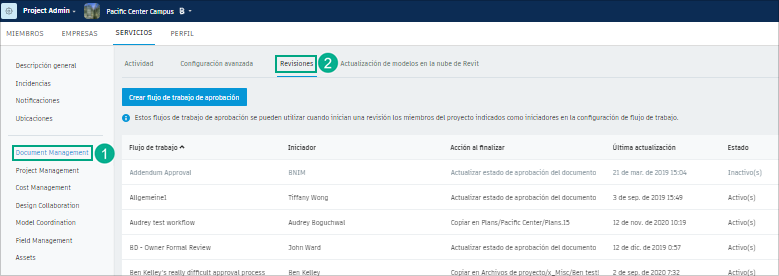
Haga clic en Crear flujo de trabajo de aprobación.
En el cuadro de diálogo, seleccione una plantilla de flujo de trabajo de aprobación en la lista desplegable y, a continuación, haga clic en Siguiente.
Están disponibles las siguientes plantillas:
- Aprobación en un paso: enruta los documentos a través de un solo paso de aprobación.
- Aprobación en dos pasos: enruta los documentos a través de un paso de revisión y un paso de aprobación.
- Aprobación en tres pasos: enruta los documentos a través de dos pasos de revisión y un paso de aprobación.
- Aprobación en cuatro pasos: enruta los documentos a través de tres pasos de revisión y un paso de aprobación.
- Aprobación en cinco pasos: enruta los documentos a través de cuatro pasos de revisión y un paso de aprobación.
- Aprobación en seis pasos: enruta los documentos a través de cinco pasos de revisión y un paso de aprobación.
- Aprobación de grupo en dos pasos: enruta los documentos a través de un paso de revisión de grupo (varios revisores) y un paso de aprobación.
- Aprobación de grupo en tres pasos: enruta los documentos a través de dos pasos de revisión, incluida una revisión final de grupo (varios revisores), y un paso de aprobación.
- Aprobación de grupo en cuatro pasos: enruta los documentos a través de tres pasos de revisión, incluida una revisión final de grupo (varios revisores), y un paso de aprobación.
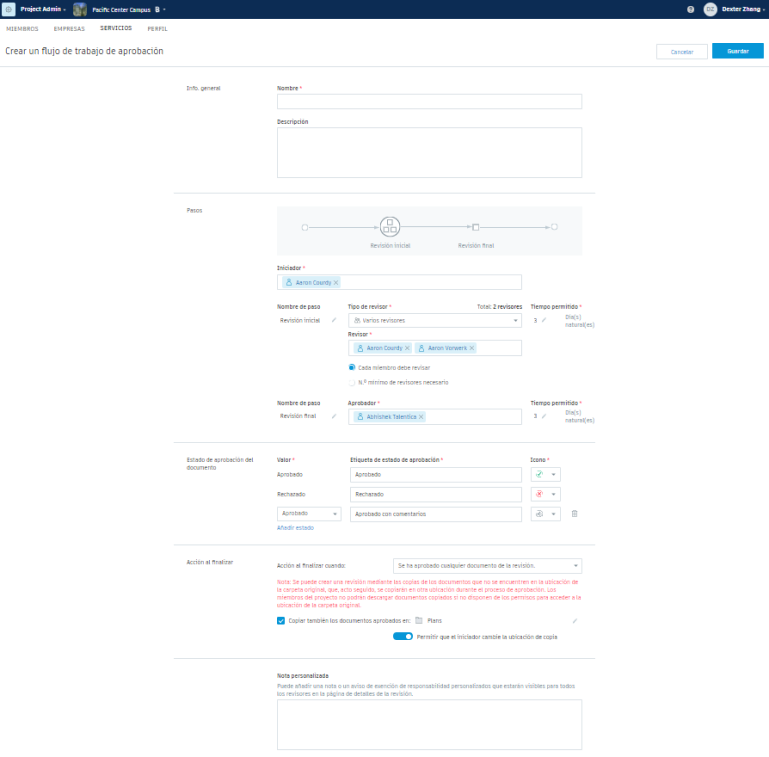
Utilice el formulario para introducir información general sobre el flujo de trabajo, incluidos un nombre o una descripción.
Especifique los detalles de cada paso del flujo de trabajo:
Seleccione un iniciador.
Esta acción determina quién puede utilizar esta plantilla para iniciar una revisión en Document Management. Los iniciadores se pueden seleccionar tanto a partir de miembros activos como pendientes.
Especifique si desea uno o varios revisores. Si selecciona varios revisores (un paso de aprobación de grupo), especifique si todos los miembros del grupo deben realizar la revisión (hasta un máximo de 30) o seleccione el número mínimo de revisores necesario.
Nota: Al seleccionar una plantilla en el paso 4, el campo Tipo de revisor se rellena por defecto. En las revisiones con más de dos pasos, esta opción se puede personalizar según sea necesario. Por ejemplo, si selecciona una plantilla de Aprobación en tres pasos, puede cambiar uno de los pasos de la revisión individual a un paso de revisión de grupo.Seleccione los revisores o los aprobadores, y especifique el tiempo asignado a cada paso. También puede seleccionar días naturales o días laborables (fijos de lunes a viernes). También puede introducir un nombre para cada paso de revisión y aprobación.
Los iniciadores, los revisores y los aprobadores pueden ser:
- Miembros individuales del proyecto, incluidos los miembros activos y los miembros pendientes.
- Todos los miembros con una función especificada, incluidas las funciones vacías.
- Todos los miembros de una empresa específica, incluidas las empresas vacías.
Las funciones o empresas vacías pueden ser útiles a la hora de configurar el proyecto. Una vez que se invita a los miembros al proyecto y se añaden a una función o una empresa, estos estarán listos para iniciar, revisar y aprobar documentos sin necesidad de incluir miembros individualmente.
Nota: Si no se especifica el número mínimo de miembros al seleccionar una función o una empresa, este puede aumentar. El número máximo de revisores está limitado a 30.
Estado de revisión del documento: especifique los estados de aprobación de los documentos que se utilizarán en el flujo de trabajo.
Los estados Aprobado y Rechazado están disponibles por defecto, pero puede añadir y editar estados mediante las siguientes opciones:
- Valor: seleccione Aprobado o Rechazado.
- Etiqueta de estado de aprobación: puede escribir texto personalizado para describir el estado.
- Icono: seleccione un icono que representará el estado.
Nota: Los iconos y las etiquetas de estado se muestran en la columna de estado de cada documento de la vista Carpetas de Document Management.El estado de aprobación de cada documento se actualiza automáticamente cuando se completa la revisión.
Sección Acción al finalizar: especifique si desea copiar los documentos en otra carpeta. Seleccione esta opción para actualizar los atributos y los proyectos creados después del 23 de marzo de 2021, añadir atributos y solicitar al aprobador que introduzca valores de atributo antes de enviar la revisión.
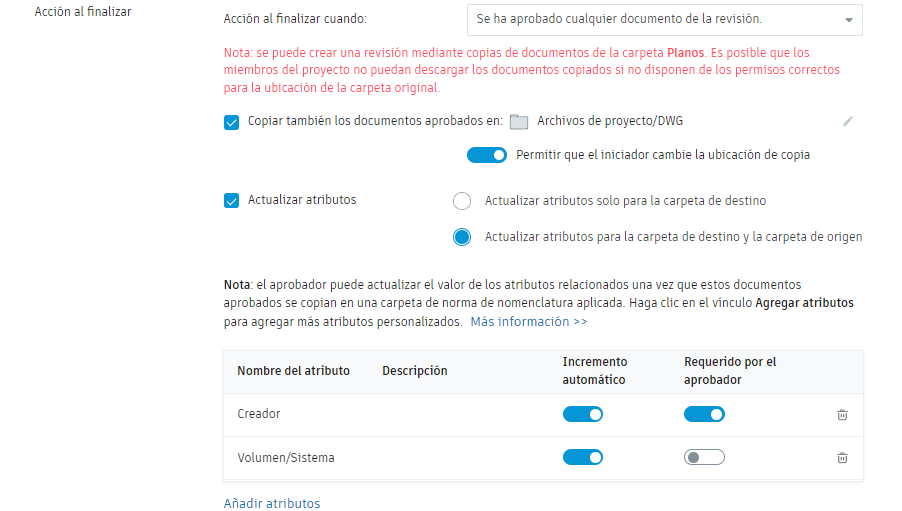
Copiar también los documentos aprobados en: active la casilla de verificación si desea copiar los documentos aprobados en una carpeta una vez finalizados. Seleccione una carpeta de destino en la que copiar los documentos. Esto puede incluir una carpeta con normas de nomenclatura aplicadas.
Permitir al iniciador que cambie la ubicación de copia: active o desactive esta opción para especificar si el iniciador puede reemplazar la ubicación de carpeta en la que se copian los documentos aprobados. Esto es útil si, por ejemplo, debe transferirse una selección de documentos a una ubicación diferente.
Nota: la carpeta en la que se copian los documentos debe pertenecer a la misma carpeta de nivel superior que su ubicación original. No se pueden copiar documentos entre las carpetas Planos y Archivos de proyecto.Acción al finalizar cuando: solo puede seleccionar una opción si la casilla de verificación Copiar también los archivos aprobados en anterior está seleccionada. Si está activada, seleccione:
- Se ha aprobado cualquier archivo de la revisión
- Se han aprobado todos los archivos de la revisión
Actualizar atributos: puede seleccionar la casilla de verificación si desea que las carpetas correspondientes se actualicen con los atributos añadidos a la tabla. Puede optar por:
- Actualizar atributos solo para la carpeta de destino
- Actualizar atributos para la carpeta de destino y la carpeta de origen
En los proyectos creados después del 23 de marzo de 2021, puede hacer clic en Añadir atributos para añadir atributos personalizados o relacionados en cada revisión iniciada a partir de este flujo de trabajo de aprobación. Si la opción Requerido por el aprobador está activada, significa que el aprobador debe introducir un valor para los atributos seleccionados si desea enviar la revisión.
- Incremento automático: cuando se activa, se actualizan automáticamente los atributos de la lista desplegable con el siguiente valor de la lista
Si lo desea, puede añadir una nota, como una exclusión de responsabilidad, que estarán visibles para todos los revisores.
Haga clic en Guardar.
El flujo de trabajo de aprobación se muestra en Project Admin ficha Revisiones y está disponible para su uso por parte del iniciador seleccionado en Document Management.
Editar y administrar flujos de trabajo de aprobación
En Project Admin, haga clic en la ficha Servicios.
Seleccione Document Management en el panel de la izquierda y haga clic en la ficha Revisiones para visualizar los flujos de trabajo de aprobación existentes.
Haga clic en el menú Más
 junto al flujo de trabajo con el que desea trabajar y elija una de las opciones siguientes:
Configurar: permite editar la configuración del flujo de trabajo.
Duplicar: permite realizar una copia del flujo de trabajo.
Sugerencia: Esto resulta útil si desea crear un nuevo flujo de trabajo con una configuración similar a uno existente. Configure el flujo de trabajo copiado para asignarle un nombre exclusivo y modifique otros parámetros como sea necesario.Desactivar: permite desactivar el flujo de trabajo para que no pueda utilizarlo un iniciador a fin de comenzar una revisión.
Nota: No se pueden suprimir los flujos de trabajo de aprobación.