Revisar y aprobar documentos
Revise o apruebe documentos que se le hayan enviado como parte de un flujo de trabajo de aprobación.
Al iniciar una revisión mediante un flujo de trabajo de aprobación para el que usted, su función o empresa se han designado como revisores o aprobadores, su información se muestra en la revisión, en la ficha Revisiones. También puede recibir una notificación por correo electrónico.
Si recibe un mensaje de correo electrónico de notificación, haga clic en el vínculo Ver elemento que aparece en la parte inferior.
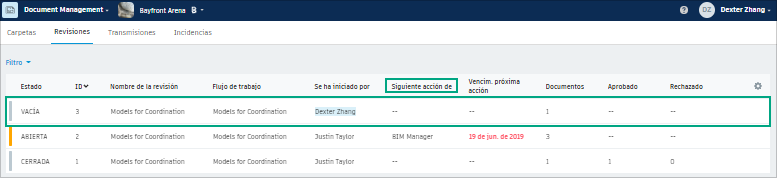
Si lo prefiere, en Document Management, haga clic en la ficha Revisiones y, a continuación, haga clic en la revisión que muestra su nombre, función o empresa en la columna Siguiente acción de:
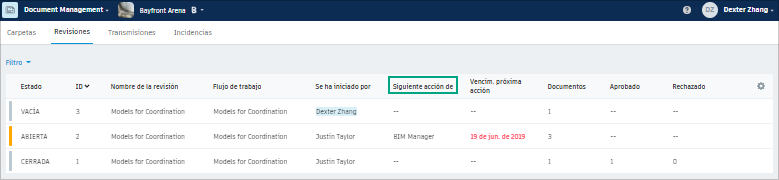 Sugerencia: para filtrar las revisiones disponibles por estado, plantilla de flujo de trabajo, iniciador o fecha de vencimiento de la siguiente acción, haga clic en Filtrar en la parte superior izquierda.
Se muestra la página de detalles de la revisión:
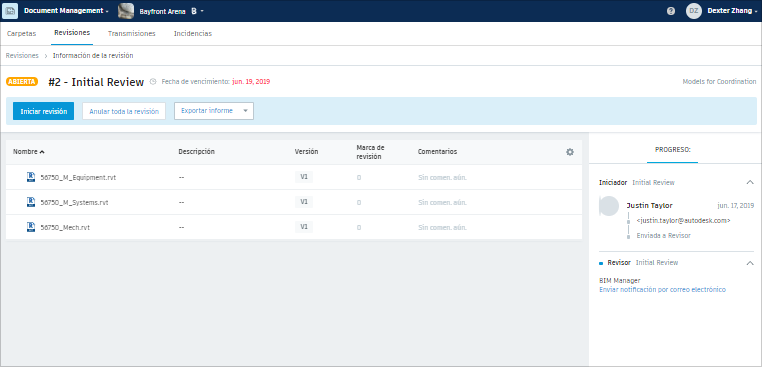 Sugerencia: haga clic en el encabezamiento de columna Nombre para ordenar los documentos alfabéticamente.
Haga clic en Iniciar revisión y confirme que desea que se le asigne la revisión.
- Si es un revisor, esta acción iniciará las revisiones iniciales.
- Si es un aprobador, esta acción iniciará la revisión final.
Nota: solo los revisores y los aprobadores especificados, o un administrador de proyectos, pueden iniciar una revisión inicial y asignársela a ellos mismos.El proceso de revisión varía según su función en el flujo de trabajo (revisor o aprobador) y el tipo de plantilla de flujo de trabajo de aprobación utilizado. Consulte los diagramas de flujo de trabajo de aprobación y revisión de documentos para obtener una descripción general de las distintas plantillas y procesos de revisión.
Completar una revisión inicial
En la página de detalles de la revisión, haga clic en un documento para abrirlo en el visor.
Revise los documentos y añada marcas de revisión, archivos adjuntos y comentarios, según sea necesario, mediante el panel izquierdo.
Sugerencia: en un flujo de trabajo de aprobación de grupo, donde se asignan varios miembros a cada paso de revisión, todos los miembros que inician o solicitan un paso pueden ver los comentarios añadidos por otros revisores antes de que se envíe el paso de revisión.También puede hacer clic en el menú Más
 para exportar, compartir o imprimir el documento, o descargar el archivo de origen.
Repita este procedimiento para cada documento.
Sugerencia: puede utilizar las flechas de navegación para desplazarse por todos los documentos de la revisión; a continuación, haga clic en el signo X de la esquina superior derecha del visor para regresar a la página Información de la revisión. También puede utilizar la columna Comentarios de la página Información de la revisión para añadir comentarios a cada documento.Nota: las marcas de revisión se publican por defecto y solo pueden añadirlas revisores con permisos de visualización, carga y edición para la carpeta en la que se encuentran los documentos. Los revisores asignados o los administradores que hayan iniciado la revisión pueden añadir comentarios. A medida que realiza la revisión, se muestra información sobre su progreso y actividad en el panel derecho.Cuando haya revisado cada documento, haga clic en Enviar revisión y confirme que desea finalizar la revisión inicial.
Al participar en una revisión de grupo, el número de revisiones pendientes se muestra encima de los documentos:
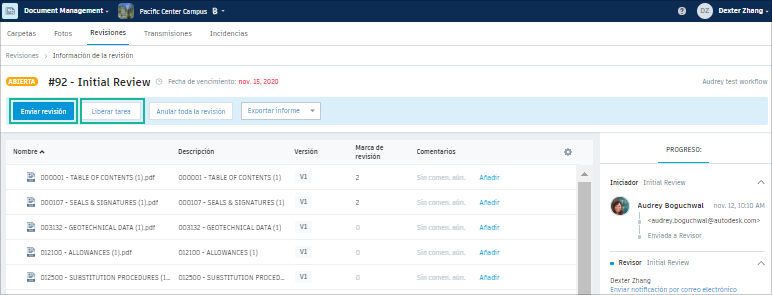 Nota: El destinatario de asignación y los administradores de proyectos pueden hacer clic en Liberar tarea para permitir que otro revisor reclame la tarea de revisión. Los administradores de proyectos, los iniciadores y los miembros de los pasos de una revisión individual pueden hacer clic en Establecer como vacía toda la revisión para finalizar la revisión completa y marcarla como vacía. Los miembros de los pasos de la revisión de grupo no pueden establecer revisiones como vacías.
También puede enviar un mensaje de correo electrónico a la siguiente función del flujo de trabajo (revisor o aprobador) y otros miembros del proyecto para informarles de que se ha completado la revisión inicial.
Completar la revisión final
En la página de detalles de la revisión, haga clic en un documento para abrirlo en el visor.
Revise cada documento y:
- Añada marcas de revisión y archivos adjuntos, comentarios
- Compare diferentes versiones de documentos según sea necesario
- Elija un estado de Revisión de aprobación para cada documento.
- Valide y cambie el nombre de los documentos que no cumplan la norma de nomenclatura si se copian en una carpeta con la norma de nomenclatura aplicada.
- Añada todos los valores de atributo necesarios para el flujo de trabajo de aprobación.
Sugerencia: también puede utilizar la página de detalles de la revisión para añadir comentarios a cada documento y aplicar estados de aprobación a varios documentos.Haga clic en Enviar revisión y confirme que desea cerrar la revisión final.
La revisión se muestra en Document Management  ficha Revisiones y se marca como cerrada. También se muestran el número total de documentos incluidos, aprobados y rechazados, y la ubicación de carpeta en la que se han copiado los documentos aprobados: