Personalización de una norma de nomenclatura aplicada
Una vez que haya configurado y aplicado una norma de nomenclatura, puede personalizar los siguientes atributos que componen el nombre de documento:
- Atributos de convención de nomenclatura
- Atributos relacionados
También puede:
- Seleccionar las carpetas a las que se aplica la norma de nomenclatura
- Activar el área de retención para documentos que no cumplen las condiciones
Personalizar convención de nomenclatura y atributos relacionados
Para personalizar la convención de nomenclatura y los atributos relacionados de una norma de nomenclatura aplicada:
- Seleccione el módulo Project Admin.
- En la ficha Servicios, haga clic en Document Management en el panel de la izquierda.
- Haga clic en la ficha Norma de nomenclatura.
- Haga clic en Personalizar junto a los atributos del documento
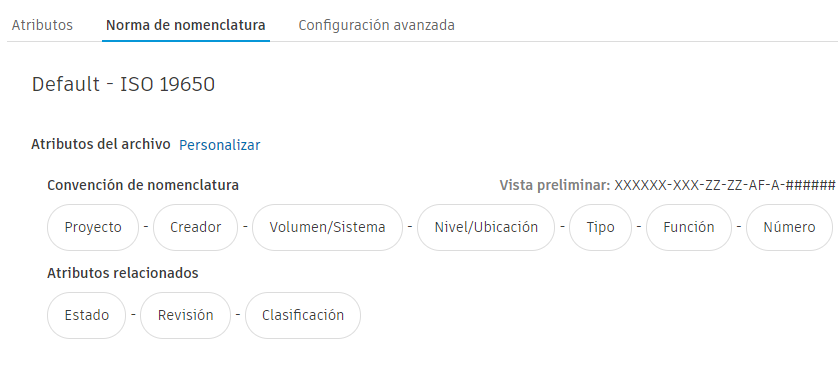
Convención de nomenclatura
La convención de nomenclatura determina los atributos que forman de manera colectiva el nombre del documento. Los atributos por defecto son:
- Proyecto
- Creador
- Volumen/Sistema
- Nivel/Ubicación
- Tipo
- Función
- Número
Editar atributos
Para cambiar los detalles del atributo de convención de nomenclatura, haga clic en Editar junto a la etiqueta de detalles del atributo.

Puede editar el nombre y la descripción de todos los atributos.
En el caso de los atributos desplegables, también puede añadir, editar y reordenar valores de atributo.
Para los atributos de campo de texto, también puede editar los siguientes parámetros de caracteres:
Longitud de caracteres: seleccione Cualquiera, Fija o Intervalo.
- Cualquiera: permite a los miembros especificar un máximo de 255 caracteres como valor
- Fija: corrija la longitud del valor para que sea un número exacto entre 1 y 10 caracteres
- Intervalo: seleccione un intervalo de valores de 1 a 10 caracteres
Tipo de carácter: seleccione entre Alfanumérico, Texto o Numérico
Añadir o eliminar atributos
Puede eliminar o añadir atributos en la convención de nomenclatura.
Para eliminar un atributo:
- Haga clic en la ficha del nombre del atributo.
- Desplace el cursor sobre el nombre de la ficha y haga clic en
 para eliminar el atributo.
Para añadir un atributo a la convención de nomenclatura:
- Haga clic en
 Añadir.
Si el atributo ya existe, selecciónelo en la lista desplegable y haga clic en Añadir.
Si el atributo aún no existe, vaya a la ficha Atributos para crearlo.
- Desplace el cursor sobre la ficha y haga clic en
 para arrastrar y reordenar los atributos.
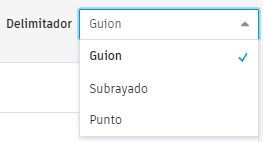
Los atributos que componen el nombre del documento están separados por un delimitador. Para ajustar el delimitador:
En la configuración, haga clic en el menú Delimitador para elegir el carácter que se va a utilizar para el delimitador de la convención de nomenclatura. Entre las opciones disponibles se incluyen:
- Guion
- Subrayado
- Point
- Una vez definidos la convención de nomenclatura y el delimitador, haga clic en Guardar y aplicar para guardar los cambios o siga desplazándose para editar los atributos relacionados.
Atributos relacionados
Los atributos relacionados que contiene el nombre del documento proporcionan información sobre la presencia del documento en el sistema. Los atributos son:
Los detalles de cada atributo se pueden cambiar directamente. Esto incluye detalles comunes, como el nombre y la descripción. También incluye detalles específicos de los atributos, como los siguientes:
- Tipo y longitud de carácter
- Caracteres necesarios
- Códigos
- Sistema de clasificación
Para cambiar los detalles del atributo, haga clic en Editar junto a la etiqueta de detalles del atributo.
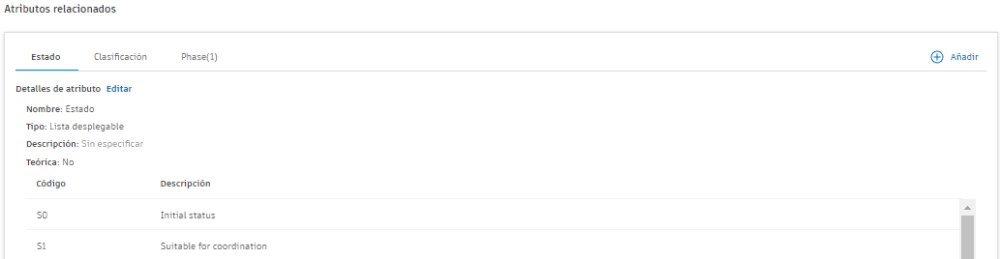
Se pueden añadir, eliminar o reordenar los atributos que componen los atributos relacionados.
Haga clic en la ficha del nombre del atributo.
Desplace el cursor sobre el nombre de la ficha y haga clic en
para eliminar el atributo.Si es necesario, haga clic en
Añadir para añadir más atributos.- Si el atributo que se va a añadir ya existe, selecciónelo en la lista desplegable y haga clic en Añadir.
- Si el atributo que desea añadir aún no existe, vaya a la ficha Atributos para crearlo.
Nota: no se pueden añadir atributos de sistema.Desplace el cursor sobre la ficha y haga clic en
para arrastrar y reordenar los atributos.Haga clic en Guardar y aplicar para guardar los cambios.
Aplicación de carpetas
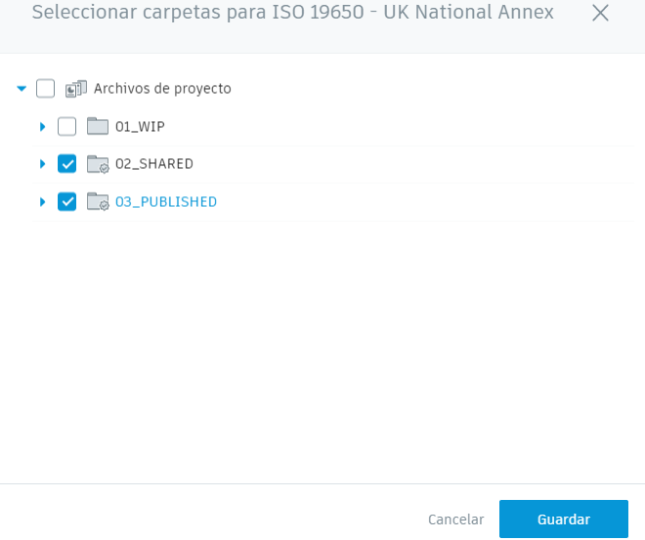
Puede elegir las carpetas a las que se aplica la norma de nomenclatura:
En la ficha Norma de nomenclatura, haga clic en Seleccionar carpetas.
Active la casilla de verificación de cada carpeta a la que desee aplicar la norma de nomenclatura.
Sugerencia: Si se activa o desactiva una casilla de verificación para una carpeta principal, también se activará o desactivará para todas las carpetas secundarias.Haga clic en Guardar.
Área de retención
El área de retención permite controlar lo que sucede cuando se añaden documentos no adecuados a una carpeta. Si el área de retención está activada, los documentos adecuados se añaden a la carpeta, pero los documentos no adecuados se mantienen en el área de retención. En el área de retención, los administradores de proyectos pueden ver los documentos no adecuados y resolver cualquier problema de conformidad. Si el área de retención no está activada, se rechazan todos los documentos no adecuados.

Consulte el tema Área de retención para obtener más información sobre cómo trabajar con documentos en el área de retención.