Conectar a Microsoft® Power BI Desktop
El conector certificado de Autodesk Construction Cloud está disponible para los miembros con la versión de abril de 2022 de Power BI Desktop.
Los miembros con acceso de ejecutivo pueden optimizar ahora el proceso de extracción de datos y establecer una programación para que su conjunto de datos de Power BI se actualice automáticamente con la última extracción del conector de datos.
Requisitos previos
- Versión de abril de 2022 de Power BI Desktop (o posterior)
- Acceso a descripción general de ejecutivos para la cuenta de ACC correspondiente.
- Ha ejecutado ya una extracción manual de Data Connector en los últimos 30 días o planificado una extracción diaria, semanal o mensual.
Añadir el conector Autodesk Construction Cloud
Abra Power BI desktop (versión de abril de 2022).
Haga clic en Obtener datos en la cinta de opciones Inicio.
Haga clic en Más… en la lista desplegable.
En el cuadro de diálogo Obtener datos, busque Autodesk Construction Cloud o seleccione Otros en el lado izquierdo y desplácese hasta que lo encuentre.
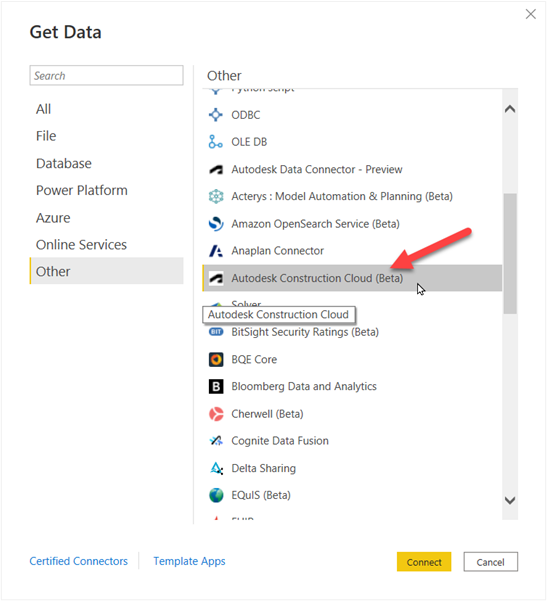
Haga clic en Conectar.
Si es la primera vez que obtiene datos a través del conector Autodesk Construction Cloud, se mostrará el cuadro de diálogo Conexión con un servicio de terceros.
Seleccione No volver a advertirme con este conector si no desea que este mensaje se muestre de nuevo.
Haga clic en Continuar.
Seleccione la región del servidor de Autodesk (EE. UU. o UE) al que desea conectarse.
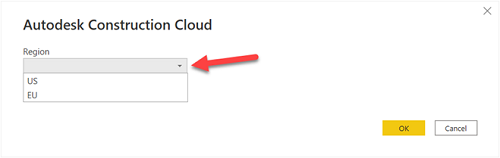
Haga clic en Aceptar.
A continuación, debe iniciar sesión con sus credenciales de Autodesk.
Haga clic en Iniciar sesión.
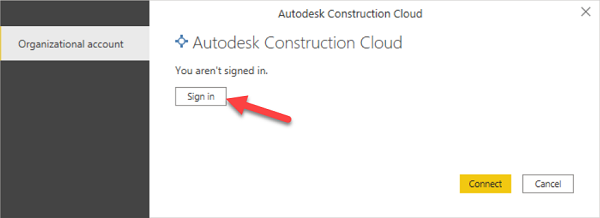
Inicie sesión con sus credenciales de Autodesk.
Haga clic en Conectar una vez que haya iniciado sesión.
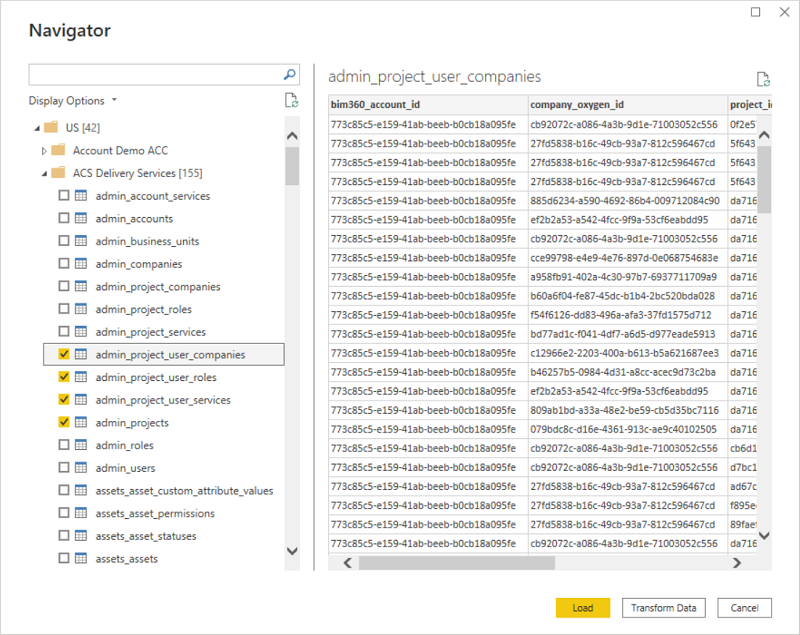
En Navegador, expanda la cuenta desde la que desea extraer datos, elija las tablas que desee y, a continuación, seleccione Cargar para cargar los datos o Transformar datos para continuar transformando los datos en el editor de Power Query.
Publicar en Power BI Web y programar actualización
Si va a publicar el panel principal de Power BI en el servicio web de Power BI, deberá realizar los siguientes pasos para configurar la actualización programada en Power BI Web para automatizar las actualizaciones de conjuntos de datos del panel.
Configure una extracción programada en el Conector de datos.
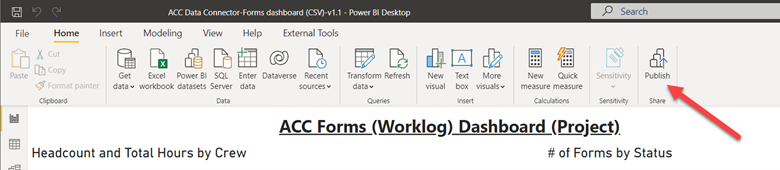
Abra Power BI Desktop y haga clic en Publicar.
Haga clic en Guardar.
Seleccione el espacio de trabajo en el que desea publicar.
Haga clic en Seleccionar.
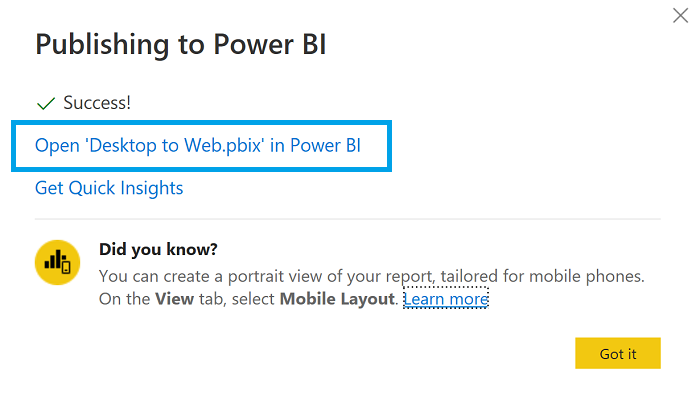
Una vez que el archivo termine de publicarse, haga clic en el vínculo del cuadro de diálogo o vaya a https://app.powerbi.com/.
Haga clic en Espacio de trabajo en el lado izquierdo de Power BI Web y seleccione el espacio de trabajo en el que ha publicado el archivo.
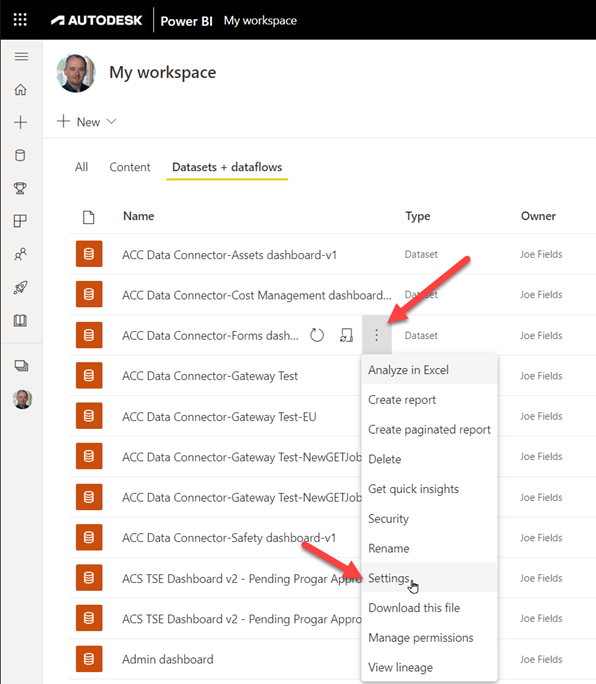
Haga clic en la ficha Conjuntos de datos + flujos de datos.
Coloque el cursor sobre el conjunto de datos con el mismo nombre que el archivo de Power BI y haga clic en el menú Más
 .
. Haga clic en Configuración.
Expanda Credenciales de origen de datos y haga clic en Editar credenciales.
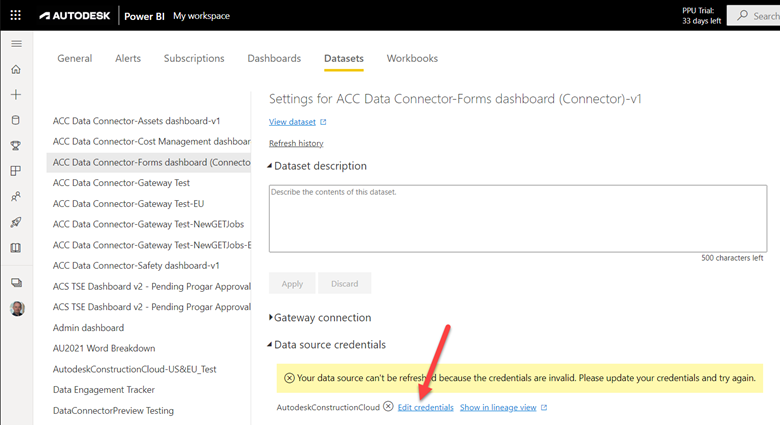
Inicie sesión con sus credenciales de Autodesk para permitir que el servicio web de Power BI actualice los datos.
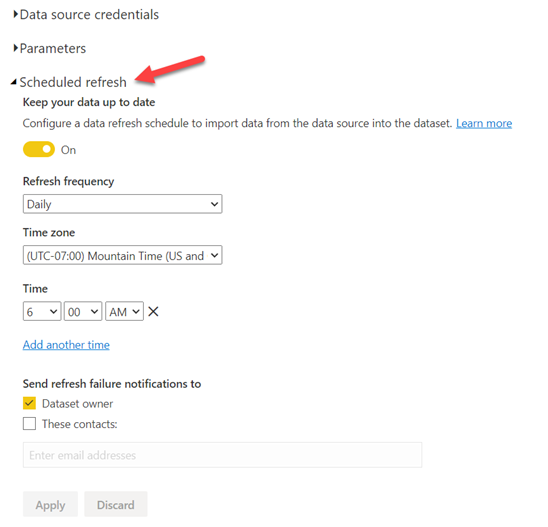
Expanda Programar actualización y actívela.
Configure Frecuencia de actualización, Zona horaria, Hora y cualquier otra configuración adicional.
Haga clic en Aplicar.