Compartir productos de Diseño fundamentado usando Puente
La integración de Diseño fundamentado de Autodesk con Puente permite a los fabricantes publicar productos en sus propias carpetas de proyecto y compartir estas carpetas sin problemas con otras cuentas y proyectos en Autodesk Construction Cloud. Obtenga más información sobre Diseño fundamentado.
Esta integración reduce el tiempo y el esfuerzo de los fabricantes, ya que solo necesitan publicar los productos una vez en su propio proyecto. Todos los destinatarios reciben automáticamente actualizaciones a través de Puente, lo que simplifica las tareas de administración de contenido.
Para utilizar esta integración:
En la herramienta Archivos de ACC, elija o cree la carpeta que contendrá los productos de Diseño fundamentado que desea compartir.
Nota: Los miembros de los proyectos con los que comparte elementos tendrán acceso a todos los elementos de la carpeta, no solo a los productos de Diseño fundamentado. Mueva los archivos que no desee compartir o cree una carpeta solo para los productos de Diseño fundamentado.En Diseño fundamentado, publique productos en la carpeta deseada en Archivos de ACC.
Busque la carpeta en la herramienta Archivos de ACC.
Importante: Los productos de Diseño fundamentado no se muestran en Docs. Para confirmar qué productos están disponibles en una carpeta en concreto, vaya a la ficha Versiones en el portal web de Diseño fundamentado y consulte la columna Carpeta.Haga clic en el icono de menú Más
 junto a la carpeta que desea compartir.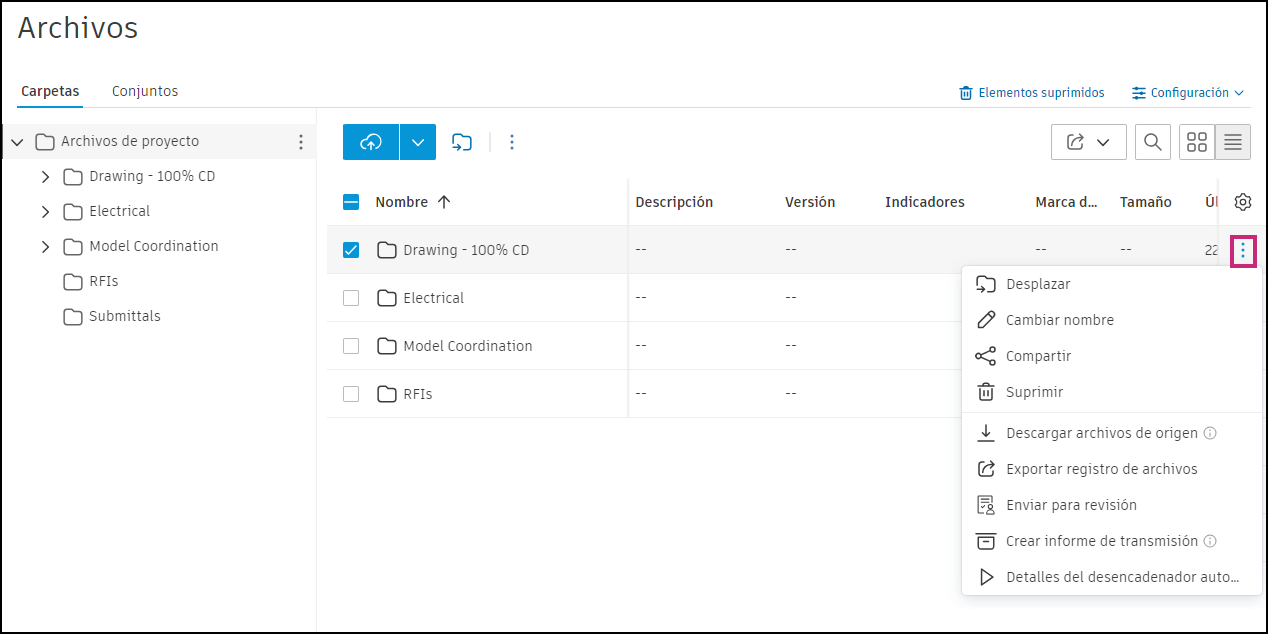
Seleccione Compartir.
En Compartir con, seleccione Otro proyecto.
Seleccione Sincronizar automáticamente actualizaciones en el proyecto de destino.
Importante: Esta opción debe estar seleccionada al compartir carpetas con productos de Diseño fundamentado.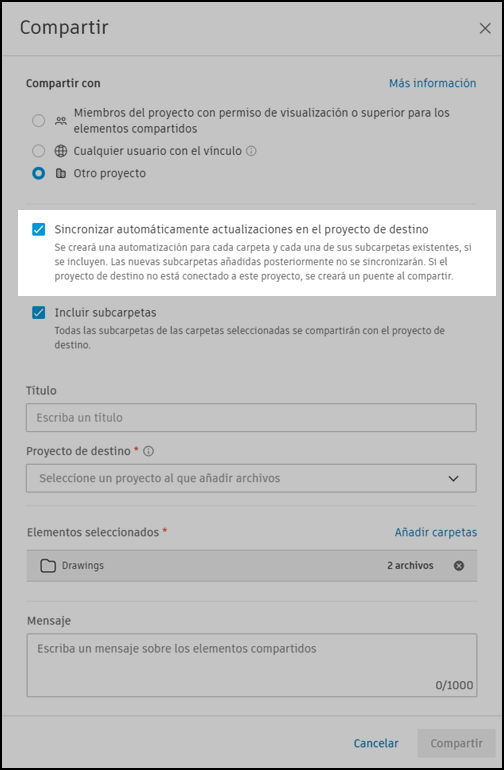
Seleccione el proyecto y la carpeta de destino (si están disponibles). El título y el mensaje son opcionales. Obtenga más información en la ayuda de Archivos sobre el uso compartido y los proyectos que aparecen aquí.
Haga clic en Compartir.
Ahora, en la herramienta Puente, puede realizar un seguimiento de lo que se ha compartido en la ficha Saliente. Más información
Si no existe, se creará un puente entre el proyecto y el proyecto seleccionado. Puede administrar este puente y cualquier automatización en la ficha Proyectos conectados con puentes. Más información
Nota:- Si se elimina el puente entre dos proyectos o la automatización de carpetas, las carpetas compartidas permanecen en el proyecto de destino, pero los productos de Diseño fundamentado dejan de estar disponibles.
- Cuando se elimina el puente entre proyectos o se desactiva la automatización de carpetas, la información del producto y los parámetros de los productos de esas carpetas dejan de estar disponibles. Las instancias de Revit de estos productos quedarán huérfanas hasta que su carpeta se vuelva a compartir con el proyecto de destino.
Obtenga más información sobre cómo aparecen las carpetas compartidas en Diseño fundamentado y más información en la ayuda de Diseño fundamentado y Puente de ACC.