Compartir remisiones cerradas mediante Puente
El uso compartido de remisiones cerradas con otros proyectos de Autodesk Construction Cloud permite facilitar el acceso a un registro de las remisiones del proyecto con los participantes.
En la herramienta Presentaciones en Autodesk Build, puede compartir presentaciones cerradas con la herramienta Archivos. Una vez en Archivos, puede compartir las remisiones en otro proyecto de Autodesk Construction Cloud mediante Puente y administrar los elementos compartidos en la herramienta Puente.
Para utilizar este flujo de trabajo:
Como solicitante en la herramienta Remisiones, haga clic en Acciones de flujo de trabajo y seleccione Cerrar y distribuir en una presentación que se haya completado.
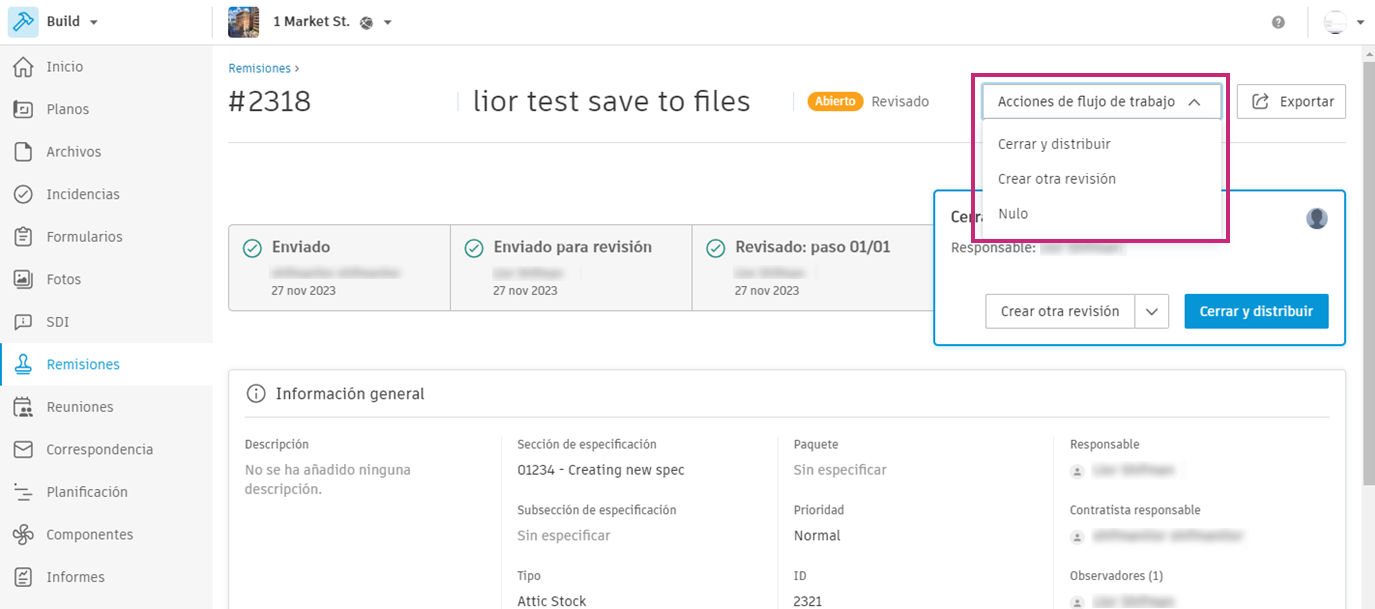
En la ventana Cerrar y distribuir, seleccione Guardar informe de elementos de presentación cerrados en carpeta en Archivos.
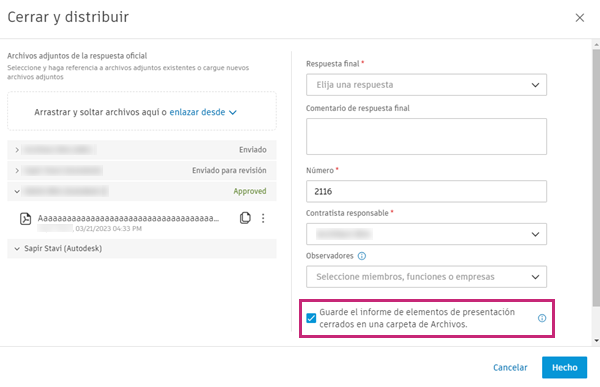
Seleccione una carpeta en la herramienta Archivos a la que desee añadir la presentación y haga clic en Guardar presentación.
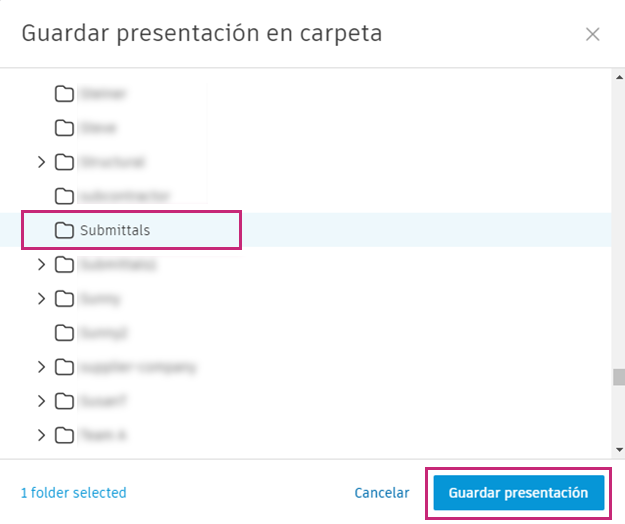
En la herramienta Archivos, busque la carpeta seleccionada y la presentación que ha compartido.
Haga clic en el botón
 situado junto a la presentación o carpeta individual que va a compartir.
 Seleccione Compartir.
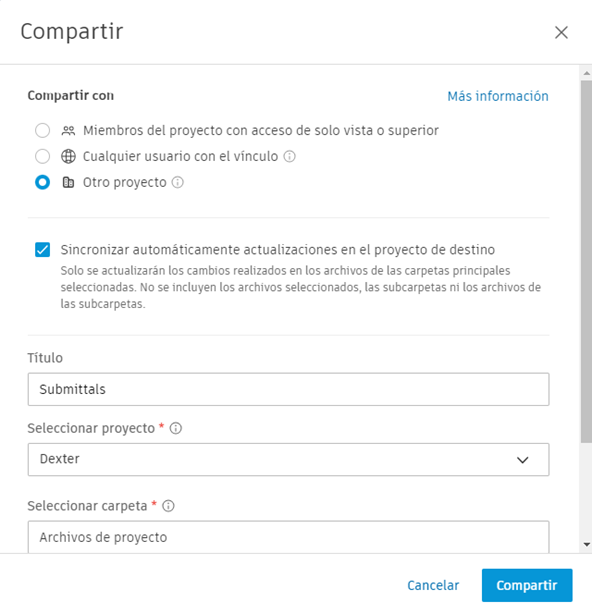
En Compartir con, seleccione Otro proyecto.
Si ha optado por compartir una carpeta, puede configurar una automatización de carpetas en la que las actualizaciones de la carpeta se sincronizarán automáticamente con el proyecto con el que comparte. Esta función no está disponible para archivos individuales.
Escriba un título (opcional). De este modo, se identificarán los elementos que se hayan compartido al administrar este evento en la herramienta Puente.
Seleccione el proyecto y la carpeta con los que desea compartir las remisiones.
Nota: Puede revisar los permisos necesarios para compartir en Permisos de Puente.Revise los elementos que va a compartir. Haga clic en Añadir carpetas para añadir carpetas adicionales que desee compartir o haga clic en
 junto a los elementos que ya no desee compartir.
 Haga clic en Compartir.
Ahora, en la herramienta Puente, puede realizar un seguimiento de lo que se ha compartido en la ficha Saliente. Haga clic en el elemento de línea para ver lo que se ha compartido y para obtener más detalles.
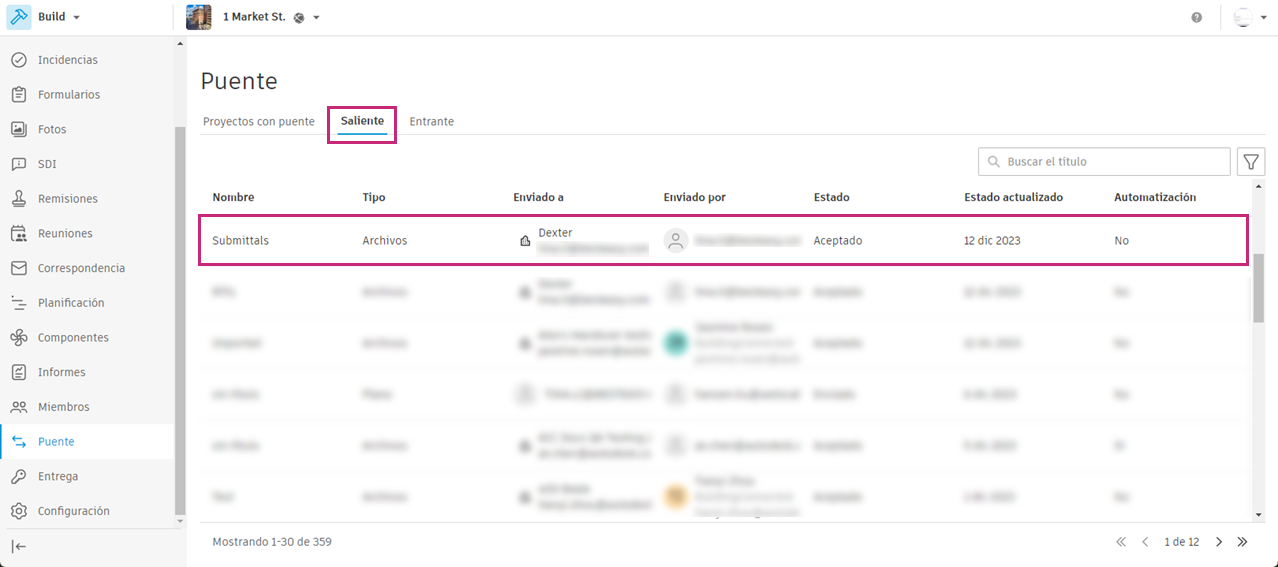
Si ha configurado una automatización, se creará un puente entre el proyecto y el proyecto seleccionado. Puede administrar este puente y cualquier automatización en la ficha Proyectos conectados en puente. Obtenga más información sobre la administración de automatizaciones en Automatizaciones de Puente.