Configuración de códigos de presupuesto
La importación de un presupuesto a Cost Management requiere la definición de segmentos de códigos de presupuesto. Los códigos de presupuesto están formados por segmentos individuales de información, como una clasificación de trabajo, una subtarea, un tipo de coste, etc. Cost Management no tiene límites en el número de segmentos que se pueden utilizar. Durante el proceso de configuración del presupuesto puede definir el número de segmentos de los códigos y la longitud de cada segmento. La suma de las longitudes de los segmentos es igual a la longitud total del código de presupuesto. Esto informa al sistema de cómo debe aparecer el código de presupuesto en Cost Management.
Configure el formato de código de presupuesto ahora o utilice solo un segmento con longitud flexible si no tiene pensado disponer de un sistema de códigos. Una vez que haya establecido el formato de código de presupuesto y creado los elementos de presupuesto, es posible que no pueda cambiar el formato.
Configurar segmentos de código de presupuesto
Para configurar segmentos de código de presupuesto, los administradores de proyectos pueden seguir estos pasos:
Vaya a Configuración en el panel de navegación de la izquierda.
Cambie a la ficha Presupuesto.
Desplácese hacia abajo hasta la sección desplegable Formato de código de presupuesto.
Haga clic en Segmento de muestra y, a continuación, en el icono
 para personalizar el nombre del segmento de muestra.
Añada nuevos segmentos si es necesario haciendo clic en Añadir nuevo. Como mínimo, debe haber un segmento, pero pueden crearse varios si es necesario.
Haga clic en la lista desplegable Dónde para cada segmento y seleccione una de las siguientes opciones:
- Código: el código de segmento se muestra como parte del código de presupuesto.
- Columna: el código de segmento se muestra en una columna diferente a la del código de presupuesto.
- Solo información: el código de segmento es solo informativo y se muestra ahora en el presupuesto.
Haga clic en la lista desplegable N.º de dígitos y seleccione la cantidad de dígitos que se mostrarán para el código de segmento.
Haga clic en la lista desplegable Delimitador y seleccione una de las siguientes opciones para separar un segmento del siguiente:
- Ninguno
- Espacio
- Punto
- Guion
- Subrayado
Escriba un código de ejemplo en el campo Vista prelim. del cód. del segmento para ver cómo se mostrará el código según la configuración del segmento.
Coloque el cursor sobre Vista prelim. del cód. del presupuesto para ver el aspecto que tendrá el código completo después de añadirlo o importarlo al presupuesto, incluso cuando se importe al sistema desde el sistema de contabilidad.
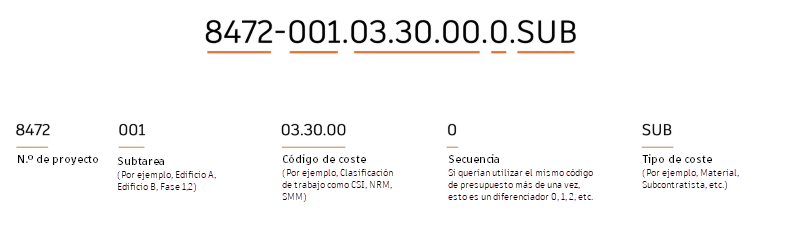
A continuación se muestra un ejemplo de código de presupuesto real:
Importar un presupuesto
Una vez definidos los segmentos de código de presupuesto, el siguiente paso es añadir un presupuesto. Puede añadir elementos de presupuesto manualmente o importar un presupuesto a Cost Management mediante la plantilla de presupuesto que proporciona el software. Para crear un presupuesto con el formato correcto, siga las directrices que se muestran en el artículo Crear un presupuesto, donde también encontrará prácticas recomendadas para aplicar formato a un archivo de Excel de presupuesto.
Añadir, editar y bloquear valores de segmento: lista principal de códigos de segmento
Después de definir segmentos en Cost Management, puede añadir sus valores para encontrar rápidamente sus descripciones. En este artículo se explica cómo añadir, editar y bloquear valores de segmento. Los valores de segmento se pueden añadir individualmente seleccionando Añadir o importando una lista principal.
Importar una lista principal de códigos de segmento
Esta permite buscar el código de segmento y encontrar rápidamente su descripción. Los datos importados deben presentar un formato específico para que se carguen correctamente.
Haga clic en Importar en la sección Lista principal de códigos de segmento.
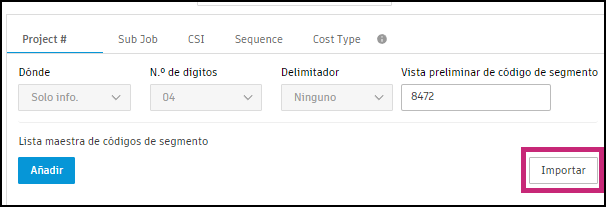
Haga clic en Descargar plantilla
Añada y guarde los datos en el archivo de Excel para que coincidan con el formato requerido. Consulte el resumen de los requisitos de formato:
Formato:. XLSX o .XLS
Tamaño: ≤10 MB.
Hojas: solo se importa la primera hoja de la hoja de cálculo. Se omitirán todas las demás hojas.
Columnas: Código debe ser el primer encabezamiento de columna, seguido de Descripción.
- Puede insertar tantas columnas en medio como sea necesario para obtener el nivel de jerarquía deseado.
- Los niveles de jerarquía son ilimitados. Los niveles secundarios no requieren un encabezamiento de columna; inserte una columna para cada nivel de jerarquía.
Cada elemento de línea solo puede tener un código. Al importar, asegúrese de establecer correctamente el valor de "N.º de dígitos". De lo contrario, aparecerá un mensaje de error.
Filas: cada descripción debe ser exclusiva para un único código de segmento.
Seleccione el archivo guardado o arrástrelo en la ventana Importación de código de segmento.
Haga clic en Importar.
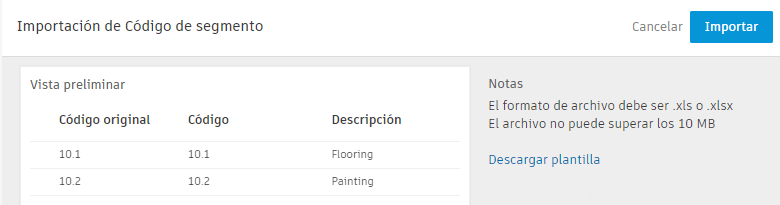
Haga clic en Terminar.
Añadir o suprimir códigos individuales
Después de importar una lista principal, también puede añadir códigos individuales. También puede eliminar códigos individuales, incluidos los añadidos con una lista principal.
Para añadir un código individual:
Haga clic en Añadir en la sección Lista principal de códigos de segmento.
Introduzca un código de segmento.
Introduzca una descripción del segmento.
Puede suprimir un valor de segmento seleccionando la casilla de verificación situada junto al elemento de línea. En la sección Lista principal de códigos de segmento, el botón Añadir se convertirá en Suprimir. Haga clic en Suprimir. Para suprimir todos los elementos, active la casilla de verificación de la fila de encabezado.
Editar una lista principal de códigos de segmento: escenario de ejemplo de adición de jerarquía
Puede editar una lista principal de segmentos de presupuesto ya definidos e importados, por ejemplo, para añadir una jerarquía. Puede añadir una sección de resumen de grupo como elemento de jerarquía.
Para crear un elemento de jerarquía:
Vaya a Configuración en el panel de navegación de la izquierda.
Cambie a la ficha Presupuesto.
Desplácese hacia abajo hasta la sección desplegable Formato de código de presupuesto.
Haga clic en Añadir. En este caso, se ha añadido un nuevo elemento de jerarquía de grupos 26.
Seleccione todos los elementos que desea mover al nuevo elemento de grupo 26. Para ello, utilice la tecla Mayús y seleccione varios elementos.
Seleccione Mover y seleccione el nuevo elemento principal de destino 26.
Haga clic en Guardar. Todos los elementos se desplazan ahora al nuevo elemento de grupo 26 que se ha creado.
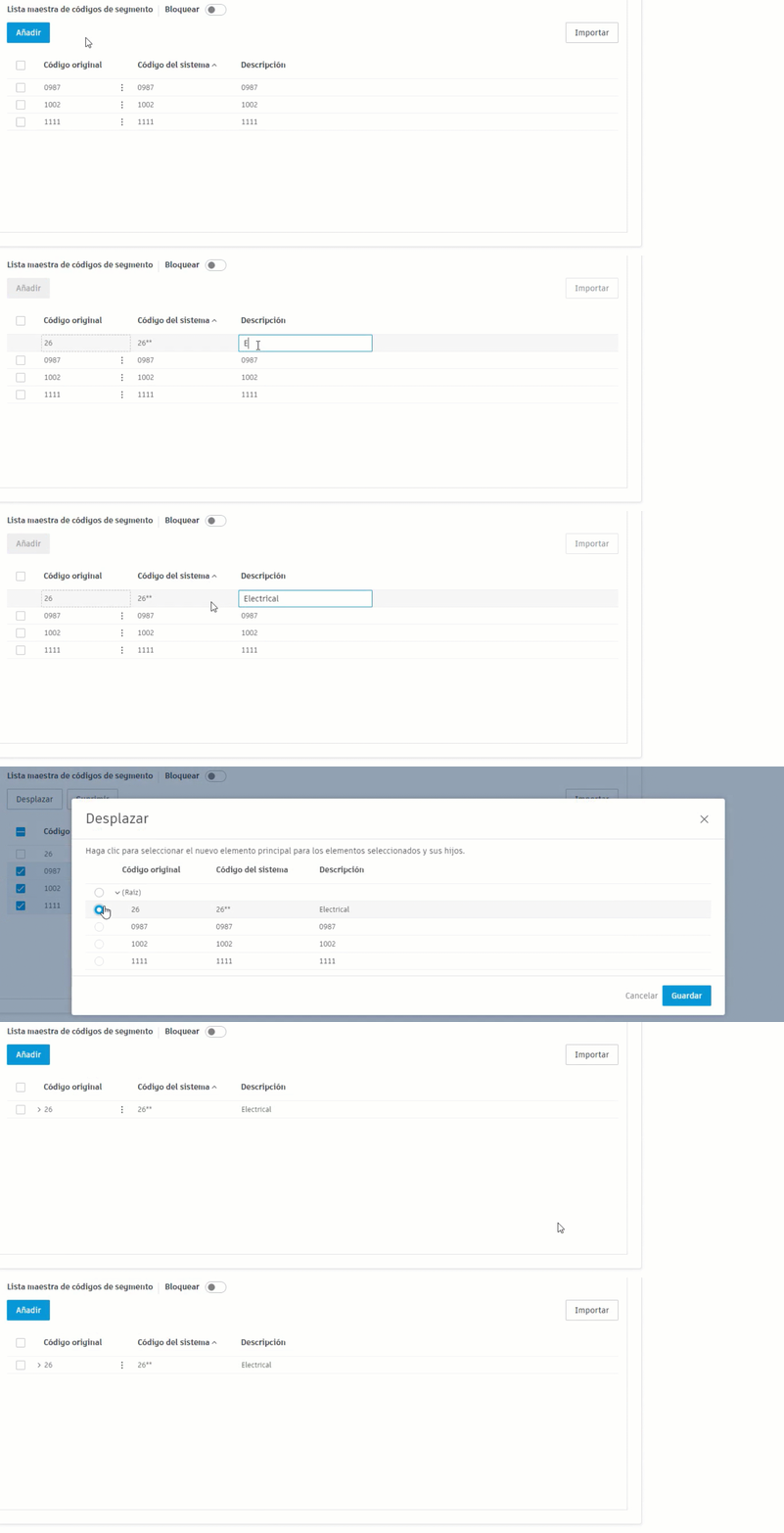
Ahora está visible un nuevo nivel de jerarquía para ver y generar informes en la vista Presupuesto.
Bloquear una lista principal
Después de definir la configuración de segmentos de códigos de presupuesto, puede bloquear la lista principal para tener más control sobre ella durante el proyecto. Para ello, seleccione la opción Bloquear lista principal:

Una vez activada esta opción:
- la lista principal no se puede editar;
- solo los códigos de segmento de la lista principal se pueden utilizar en los códigos de presupuesto;
- no se puede añadir nuevos, eliminar, cambiar de nombre ni editar segmentos.