Instantáneas de presupuesto
Las instantáneas de presupuesto permiten a los miembros de Cost Management capturar una instantánea del presupuesto del proyecto en momentos específicos. Esto permite a los miembros comparar diferentes versiones del presupuesto para comprender cómo ha cambiado y por qué.
En este artículo:
- Crear instantáneas de presupuesto y acceder a ellas
- Comparar instantáneas
- Informe de comparación de instantáneas del presupuesto
- Aplicación de filtros en instantáneas de presupuesto
- Programar instantáneas
Características principales:
- Captura completa: la instantánea del presupuesto captura todo el presupuesto.
- Permisos necesarios: solo los administradores de proyectos o los usuarios con permiso Control total para presupuestos pueden capturar instantáneas.
- Opciones manuales y automatizadas: los usuarios pueden capturar instantáneas manualmente o programar instantáneas automatizadas con notificaciones por correo electrónico.
- Filtrado: filtre instantáneas por tipo y calcule variaciones para analizarlas en profundidad.
- Análisis: compare hasta tres instantáneas simultáneamente.
Crear instantáneas de presupuesto y acceder a ellas
Para crear instantáneas de presupuesto y acceder a ellas:
Entre en Cost Management y abra la herramienta Presupuesto.
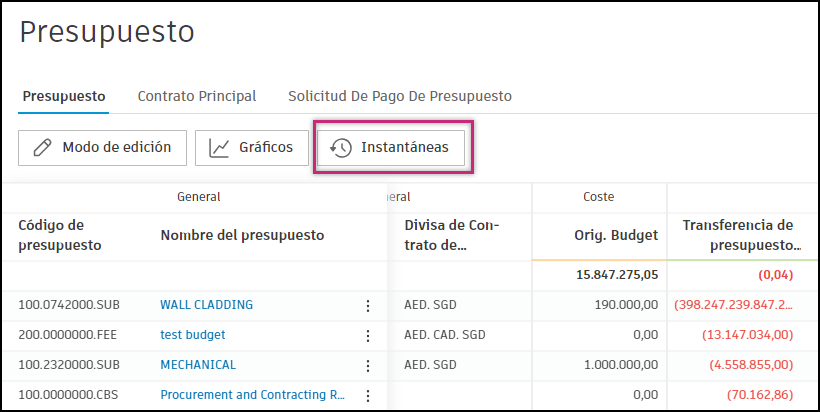
En la descripción general del presupuesto, haga clic en Instantáneas.
La opción desplegable Instantáneas del presupuesto aparecerá en el lado derecho de la pantalla. La Versión actual es todo el presupuesto en su estado actual.
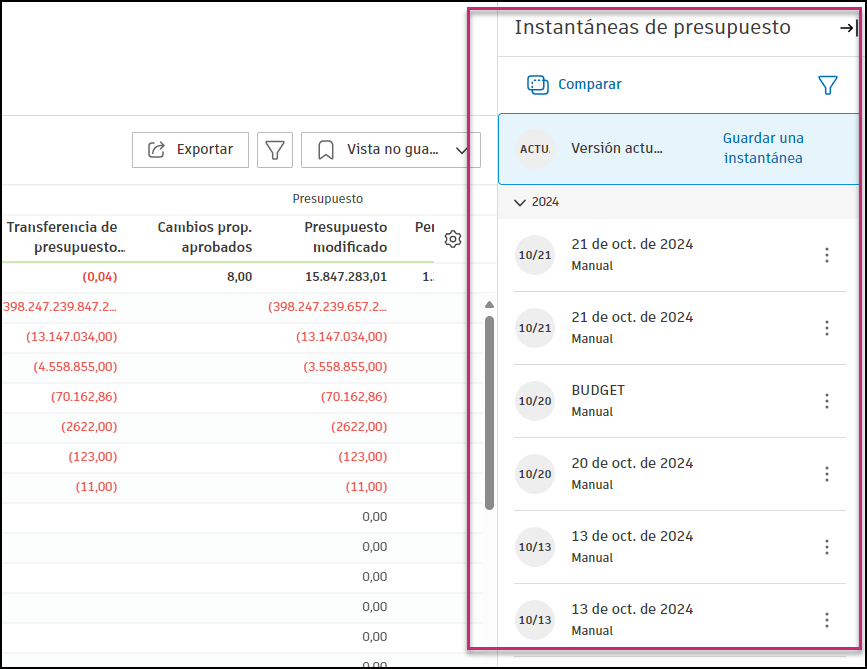 Sugerencia: Los filtros y las vistas guardadas funcionan igual en la vista Instantáneas que en una descripción general del presupuesto normal.
Para guardar una instantánea, haga clic en Guardar una instantánea. Puede guardar un máximo de 5 instantáneas cada 24 horas, con un límite total de 300 instantáneas guardadas.
Desde aquí, seleccionando los tres puntos junto al nombre del presupuesto, puede cambiar el nombre de una instantánea o eliminarla. También puede comprobar el estado de la integración de presupuestos: sin integración, integrado, bloqueado o error de integración.
Comparar instantáneas
Para comparar instantáneas:
Abra la opción desplegable de instantáneas del presupuesto y haga clic en Comparar.
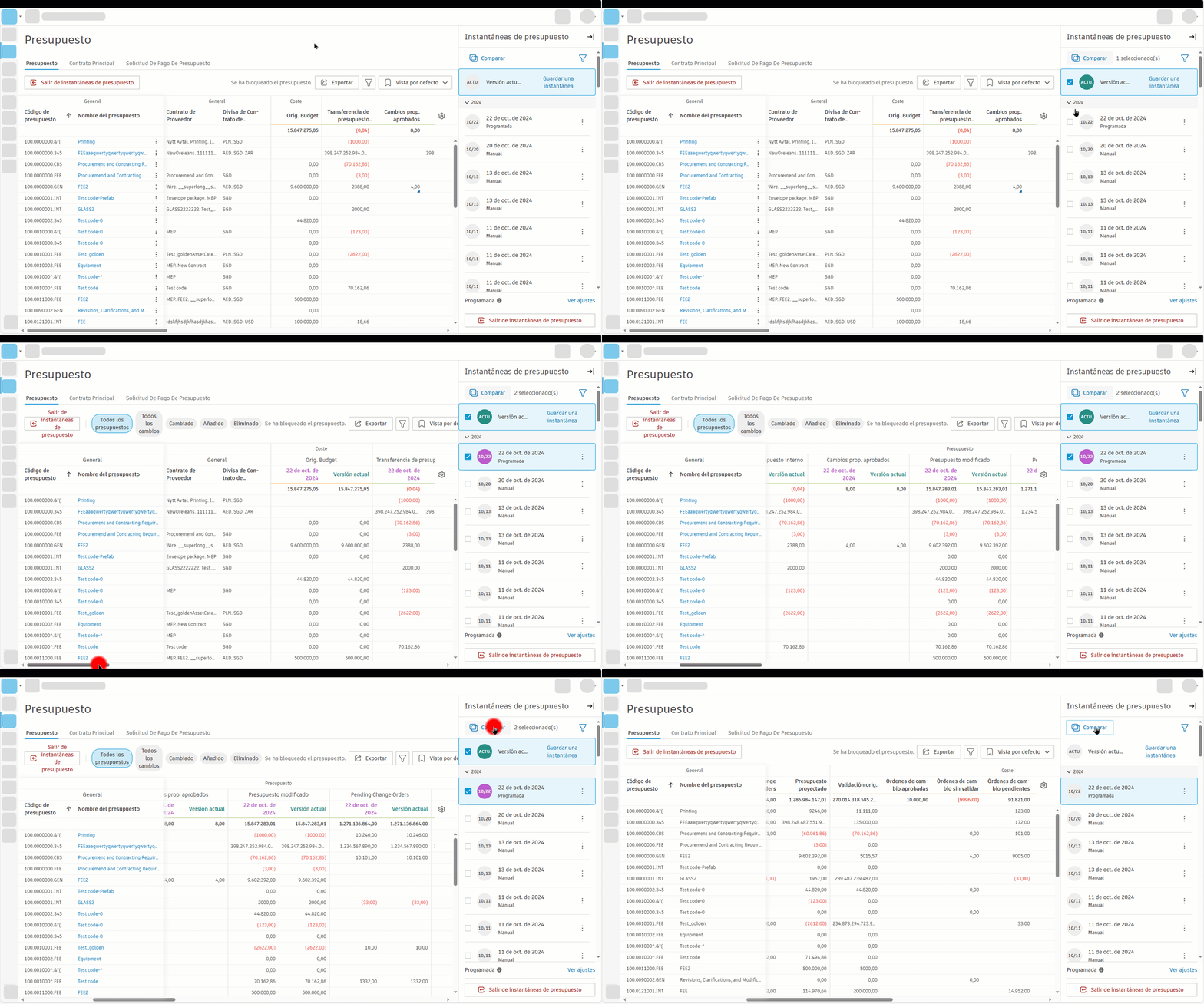
Elija hasta tres versiones de instantánea para comparar.
Cuando haya terminado, haga clic en Salir de instantáneas del presupuesto para volver a la descripción general del presupuesto normal.
Las diferencias entre las versiones de instantáneas del presupuesto se resaltan con indicaciones visuales codificadas por colores, lo que facilita la visualización de lo que ha cambiado, eliminado o añadido.
Se muestra un conjunto combinado de presupuestos de todas las instantáneas seleccionadas, incluidos los presupuestos que existían en instantáneas anteriores, pero que faltan en la instantánea más reciente. El código de presupuesto sirve como identificador de un registro de presupuesto, con un código de presupuesto correspondiente a un elemento de línea.
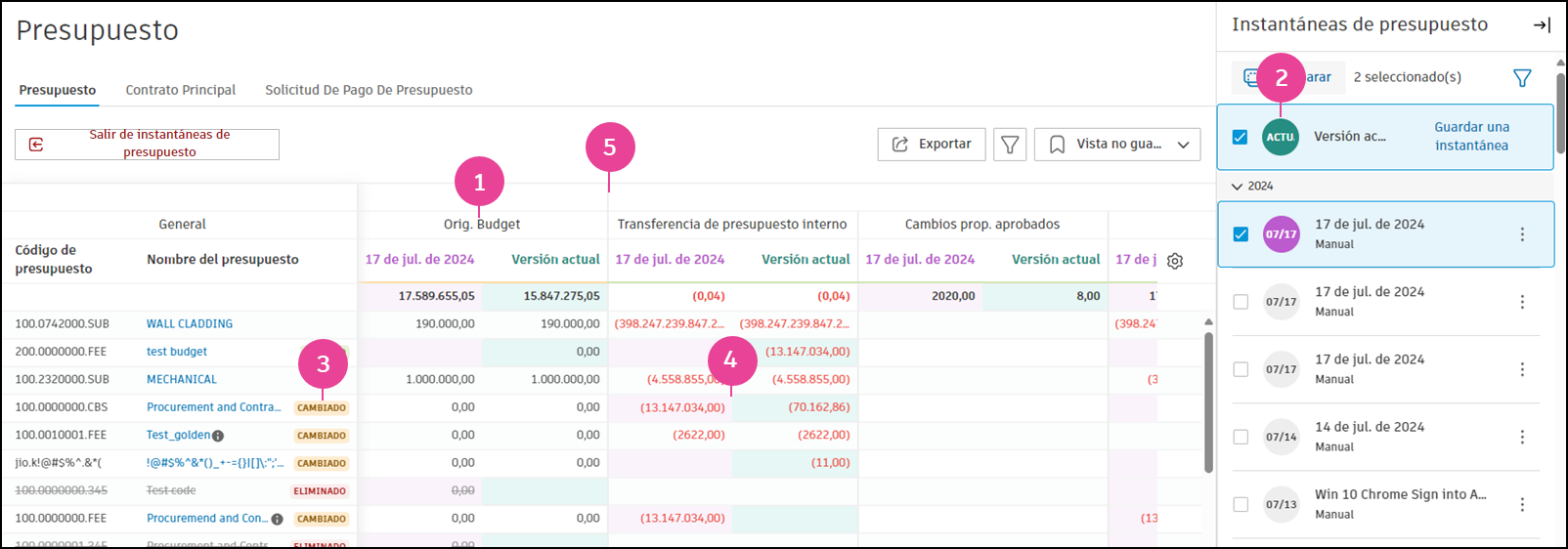
Encabezado de columna adicional: cuando se selecciona más de una instantánea, aparece un encabezado de columna adicional. El encabezado utiliza el nombre de la instantánea y se organiza desde las instantáneas más antiguas a la izquierda hasta las más recientes a la derecha.
Color del icono de instantánea: el color de los iconos de instantánea cambia para resaltar los que se comparan.
Indicador de cambio: indica si se ha cambiado, añadido o eliminado un elemento de presupuesto.
- Añadido: un código de presupuesto que solo existe en la instantánea más reciente.
- Eliminado: un código de presupuesto que no existe en la instantánea más reciente.
- Cambiado: un código de presupuesto que existe en la instantánea más reciente y también en dos o tres de las instantáneas seleccionadas, con cualquier valor de columna visible cambiado entre las instantáneas seleccionadas.
Cambios resaltados: las celdas con valores modificados se resaltan para facilitar su identificación.
Divisor de columna: se muestra un divisor de columna para grupos de las mismas columnas de las instantáneas seleccionadas, pero no dentro del grupo.
Informe de comparación de instantáneas del presupuesto
Puede generar informes de comparación de presupuestos en un formato de archivo de Excel.
A continuación le explicamos cómo hacerlo:
En el panel desplegable Instantáneas de presupuesto, seleccione los presupuestos que desea comparar.
Haga clic en Exportar.
Configure las opciones en el panel desplegable. Puede guardar el informe en Archivos, agregar una portada e incluir una columna de variación de instantánea. Seleccione una plantilla de informe en el menú desplegable.
Haga clic en Ejecutar informe para generar el informe de comparación.
Aplicación de filtros en instantáneas de presupuesto
Puede aplicar filtros al comparar instantáneas para centrarse en datos específicos. Los filtros se aplican al conjunto de datos más reciente (versión actual).
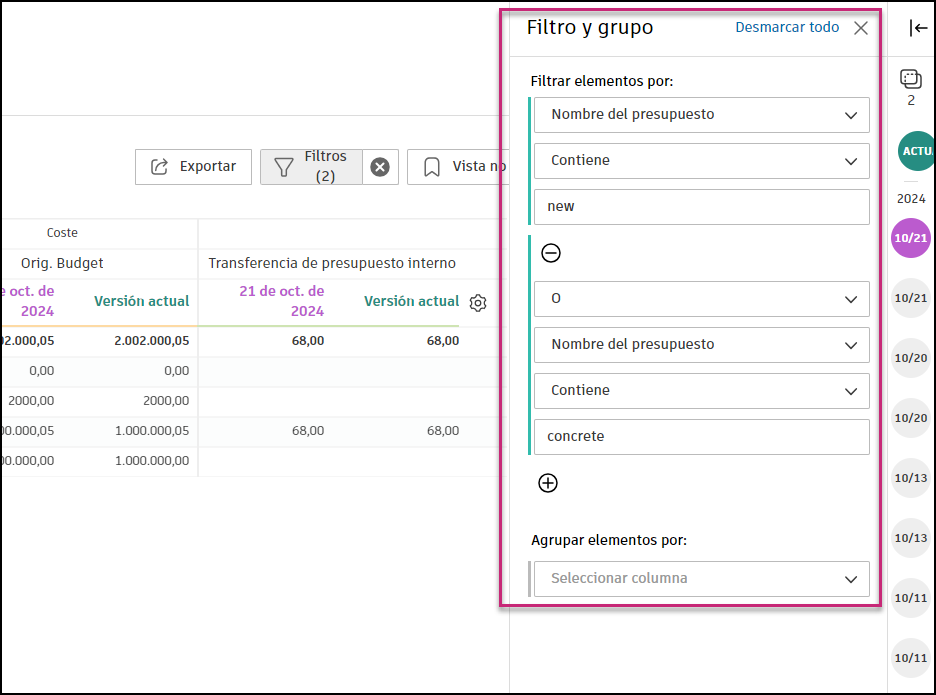
Filtros rápidos
Hay filtros rápidos disponibles como etiquetas, lo que le permite filtrar por estados como Cambiado, Eliminado o Añadido.
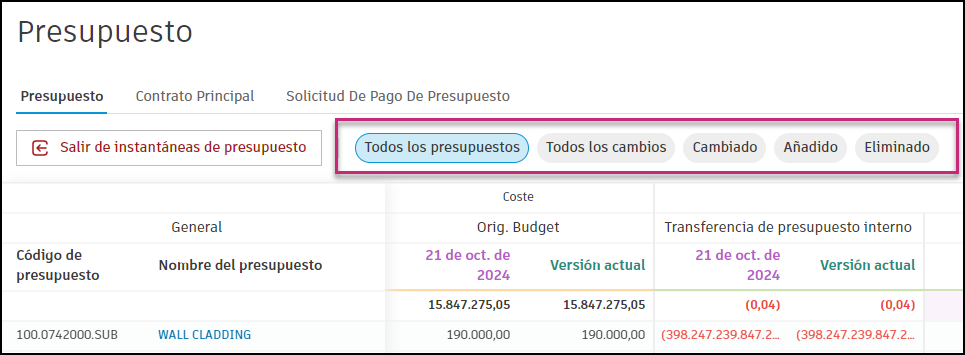
- Todos los presupuestos: se selecciona por defecto al acceder al modo de comparación. Muestra todos los elementos de presupuesto.
- Todos los cambios: muestra todos los presupuestos con los estados Cambiado, Eliminado o Añadido.
- Cambiado: solo muestra los presupuestos con el estado Cambiado.
- Añadido: solo muestra los presupuestos con el estado Añadido.
- Eliminado: solo muestra los presupuestos con el estado Eliminado.
Programar instantáneas
Las instantáneas del presupuesto se pueden programar. Esta opción está disponible en configuración.
Obtenga más información sobre programar instantáneas.