Crear un presupuesto
La adición de un presupuesto a Cost Management es uno de los primeros pasos para empezar a trabajar con las funciones y los flujos de trabajo de Cost Management.
Antes de añadir un presupuesto, configure segmentos de código de presupuesto.
Existen cuatro formas de añadir un presupuesto:
- Importe un presupuesto existente en forma de hoja de cálculo.
- Añada manualmente elementos de presupuesto de uno en uno.
- Añada un presupuesto directamente desde un elemento de coste al crear o editar elementos de coste.
- Integre directamente con un sistema de ERP o estimación mediante API. Póngase en contacto con el proveedor de integración para obtener más información.
Importar una hoja de cálculo existente
Una vez definidos los segmentos de código de presupuesto, puede importar un presupuesto en Cost Management mediante la plantilla de presupuesto que el software ofrece. Para crear un presupuesto con formato correcto, siga las directrices que aparecen en la plantilla.
Para descargar una plantilla de presupuesto, siga los pasos siguientes:
- Haga clic en la herramienta Presupuesto en el panel de navegación de la izquierda.
- Seleccione el icono
 para editarlo.
 - Haga clic en Importar.
- Haga clic en Descargar plantilla en la ventana Importación de presupuesto.
En la plantilla de presupuesto, puede ver ejemplos con sugerencias útiles sobre el formato y códigos de presupuesto ya preparados, junto con plantillas vacías con o sin jerarquía. Siga las directrices proporcionadas en la plantilla para crear un presupuesto con formato correcto. Una vez realizado todo esto:
- Guarde el archivo en el equipo.
- Vuelva a la ventana Importación de presupuesto de Cost Management.
- Arrastre un archivo allí o haga clic en Seleccionar archivo.
Prácticas recomendadas para aplicar formato a un archivo de Excel de presupuesto
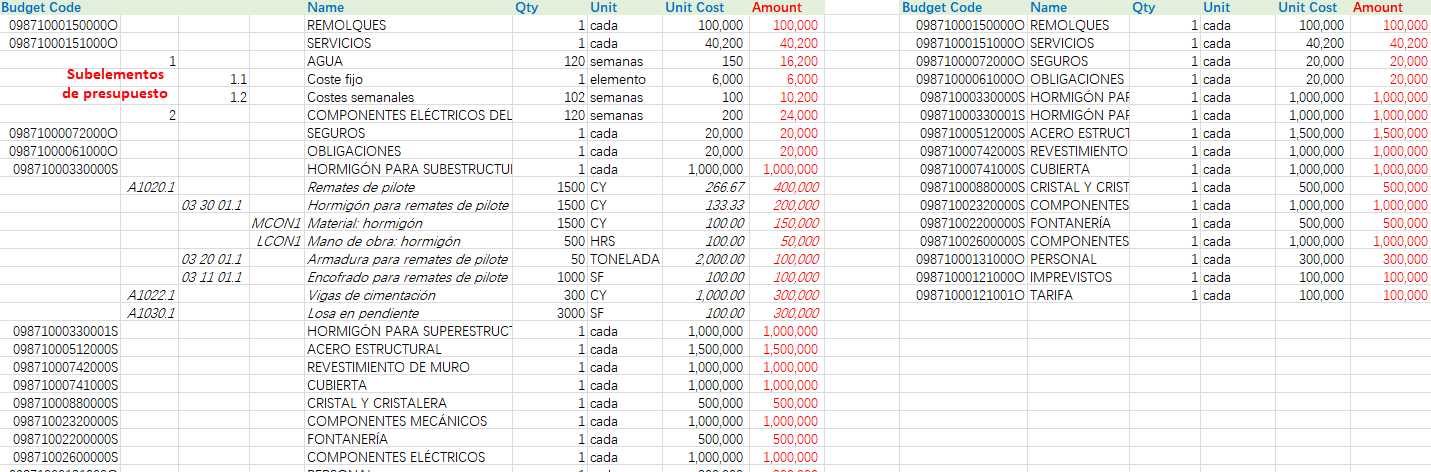
El presupuesto importado no debe incluir grupos de resumen de otros elementos del presupuesto. La agrupación se administra mediante listas principales para cada segmento, lo que permite una mayor flexibilidad mientras se manipula el presupuesto.
El presupuesto importado puede tener subelementos. Sin embargo, solo deben ser subelementos de un elemento de presupuesto real.
Al importar códigos de presupuesto, el sistema permite la importación de caracteres especiales (por ejemplo, guiones), conocidos como delimitadores, en el código importado real.
Los caracteres especiales se contarán en el número de dígitos del segmento. Por ejemplo:
- 03.00.00 = 8 dígitos
- 030000 = 6 dígitos
Los miembros pueden añadir delimitadores entre segmentos completos. Por ejemplo, si CSI es un segmento (8 dígitos) y un tipo de coste es otro (3 dígitos), podría haber un delimitador entre 03.00.00-LAB. Este ejemplo tendrá un total de 11 dígitos (8+3) al importarse. Esto significa que tanto los encabezados de grupo (creados a partir de la lista principal de segmentos) como los elementos del presupuesto se muestran con los caracteres especiales.
El siguiente ejemplo muestra un presupuesto exportado a la izquierda y el formato adecuado para la importación a la derecha. Los grupos de resumen se eliminan, lo que permite ordenar por segmento: la misma función, pero más flexibilidad.
En el siguiente vídeo se explica la configuración de la importación de un presupuesto:
Añadir un presupuesto
Puede añadir un presupuesto manualmente. Para añadir un elemento de presupuesto:
Haga clic en la herramienta Presupuesto en el panel de navegación de la izquierda.
Seleccione el icono
para editarlo.Haga clic en Añadir para añadir elementos de presupuesto individuales.
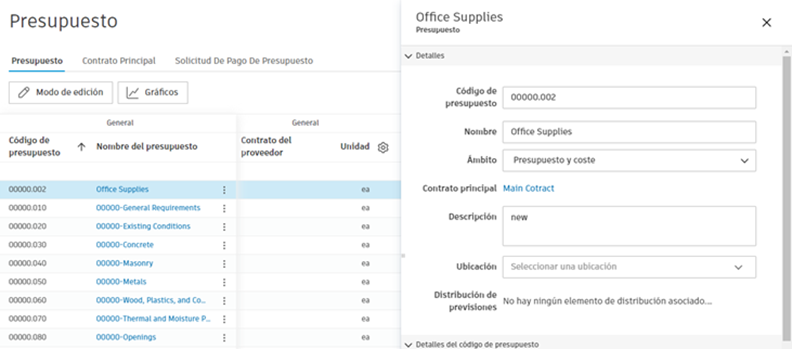
En la fila del nuevo elemento de presupuesto, introduzca el código de presupuesto. El campo de código de presupuesto restringe la introducción de datos al formulario definido en la plantilla de código de presupuesto. Si se utilizan delimitadores entre segmentos, estos se rellenan automáticamente.
Sugerencia: El nombre del nuevo elemento de presupuesto se añade automáticamente, en función de los segmentos de código de presupuesto preparados anteriormente en la herramienta Configuración.Si lo desea, puede hacer clic en el nombre del presupuesto para abrir el panel de detalles y añadir una descripción para el código del presupuesto o cambiar el nombre del presupuesto.
Introduzca la Cantidad.
Elija el Tipo de unidad.
Introduzca el Coste por unidad. El importe se rellena automáticamente a partir de la cantidad y el coste por unidad.
Seleccione una Ubicación para el elemento de presupuesto en la estructura de desglose de ubicaciones.
Haga clic en
de nuevo para volver al estado de solo vista por defecto.
Añadir un presupuesto a partir de un elemento de coste
Al trabajar con elementos de coste, puede crear un nuevo presupuesto directamente desde la lista desplegable de presupuesto del elemento de coste. Este método es útil cuando se encuentra en el proceso de creación o edición de un elemento de coste y se da cuenta de que necesita un presupuesto que aún no existe.
Para añadir un presupuesto a partir de un elemento de coste:
- Vaya a la herramienta Orden de cambio en el panel de navegación de la izquierda.
- Cambie a la ficha Elemento de coste.
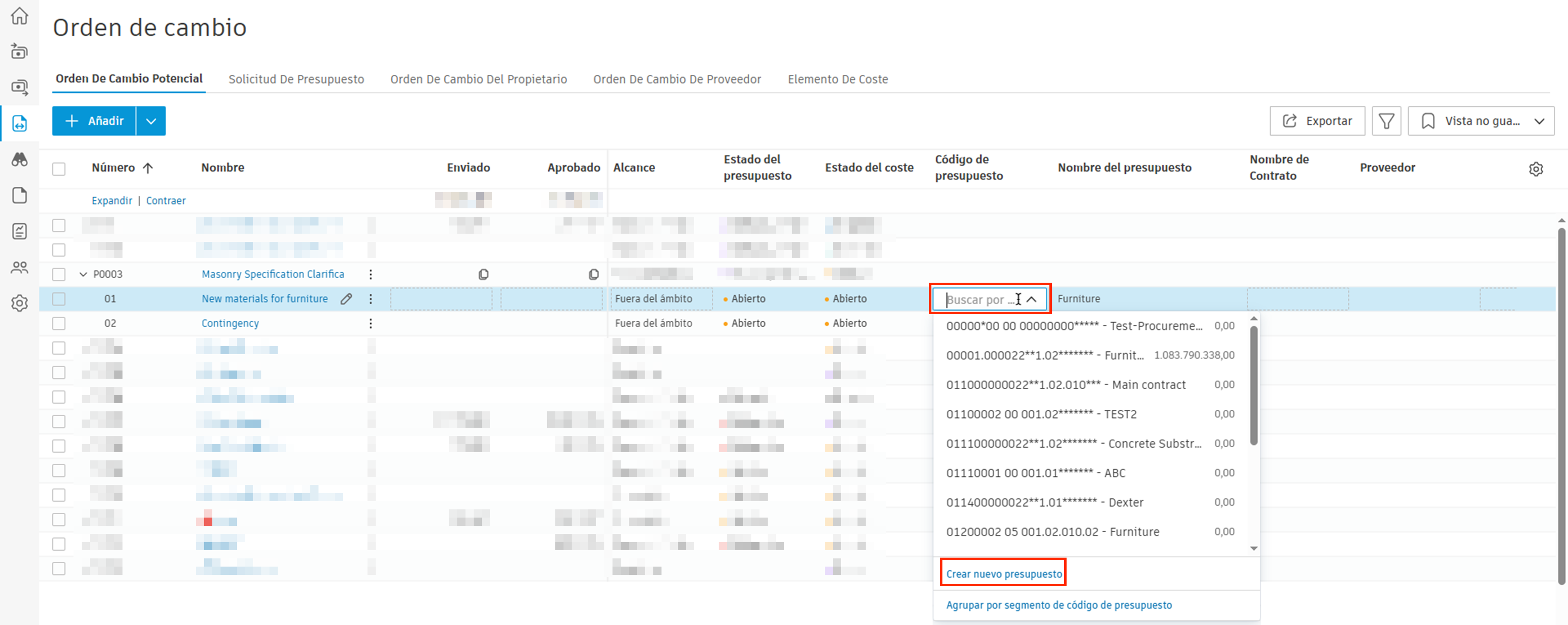
- Al añadir o editar un elemento de coste, haga clic en el menú desplegable Código de presupuesto.
- Seleccione la opción para Crear nuevo presupuesto en el menú desplegable.
- Siga las indicaciones para definir el nuevo presupuesto con el código, el nombre y otros detalles adecuados.
Una vez creado, el nuevo presupuesto se seleccionará automáticamente para el elemento de coste y estará disponible para usarse en otros elementos de coste y en Cost Management.
Añadir un subelemento a un presupuesto
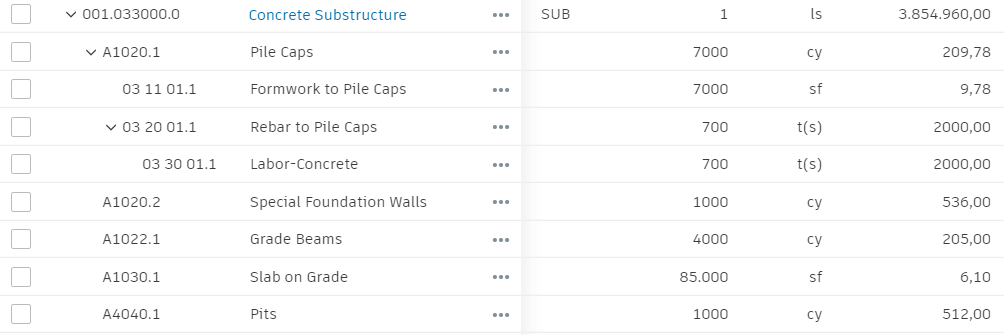
Dentro de cada elemento de línea de presupuesto, puede añadir subelementos que contribuyan al total del elemento de presupuesto principal. Por ejemplo, si tiene un elemento de línea de presupuesto para la subestructura de hormigón, puede dividirlo en subelementos, como remates de pilote, mano de obra y losa de cimentación.
Para añadir un subelemento:
Haga clic en
para abrir el presupuesto en el modo de edición.Active la casilla de verificación de un elemento de presupuesto. Se convierte en el principal.
Haga clic en el menú Más
 en el elemento de presupuesto principal.Sugerencia: También puede hacer clic con el botón derecho en el elemento de presupuesto para abrir el menú Más.
Seleccione Añadir subelemento.
Siga los pasos del 4 al 8 de Añadir un presupuesto para rellenar el código y el nombre de presupuesto, la cantidad, la unidad y el coste por unidad.
Haga clic en
de nuevo para volver al estado de solo vista por defecto.
Siguientes pasos
Puede aprender a administrar presupuestos después de crear uno.