Trabajar con presupuestos
Descubra cómo crear y administrar el presupuesto del proyecto con la ficha Presupuesto. Puede configurar y personalizar su presupuesto, realizar un seguimiento de los gastos y prever los costes de finalización. Obtenga un mayor control sobre los aspectos financieros del proyecto y manténgase al día del presupuesto durante todo el ciclo de vida del proyecto.
Navegación rápida
- ¿Está empezando? Consulte Información general de la ficha Presupuesto para comprender la interfaz.
- ¿Necesita editar presupuestos? Vaya al Modo de edición de presupuesto o Editar el presupuesto.
- ¿Quiere mover dinero? Utilice Transferir un elemento de presupuesto, Transferir desde ajustes de previsión o Crear transferencias de orden de cambio.
- ¿Quiere hacer ajustes? Vaya a Crear ajustes de previsión.
- ¿Quiere hacer un seguimiento del rendimiento? Active Visualizar datos del presupuesto o Comprobar coste real.
- ¿Tareas administrativas? Consulte Bloquear y desbloquear el presupuesto o Exportar un informe de presupuesto.
En este artículo:
- Descripción general de la ficha Presupuesto
- Modo de edición de presupuestos
- Añadir un presupuesto
- Editar el presupuesto
- Transferir un elemento de presupuesto
- Visualizar datos del presupuesto
- Crear contratos desde la ficha Presupuesto
- Crear transferencias de órdenes de cambio
- Comprobar el coste real en el resumen del presupuesto
- Desactivar el coste en las líneas de presupuesto seleccionadas
- Ver una descripción general sobre ganancias y pérdidas de divisa en el presupuesto
- Crear ajustes de previsión
- Bloquear y desbloquear el presupuesto
- Exportar un informe de presupuesto
- Artículos relacionados
- Más recursos
Descripción general de la ficha Presupuesto

Haga clic en el icono
 para abrir el modo de edición de presupuestos. Aquí puede añadir un elemento y un subelemento de presupuesto.
Consulte los diagramas para conocer las tendencias de presupuesto y costes.
Haga clic en el nombre del presupuesto para abrir el panel desplegable. En el panel desplegable, puede editar un presupuesto, ver más detalles y crear y administrar distribuciones de previsiones.
Haga clic en el menú Más
 para:
para:- Consultar el coste real de la entrada directa, el gasto aprobado o la solicitud de pago de costes.
- Añadir o editar ajustes de previsión.
- Crear una planificación de valores (SOV) del contrato principal.
- Realizar una transferencia de presupuesto interna.
- Realizar una transferencia de órdenes de cambio.
Obtenga más información sobre las cinco secciones principales de las tablas Presupuesto y Contrato.
Coloque el cursor sobre el nombre de la columna para ver la lógica que hay detrás de ella. Algunos de los valores también se describen en el artículo Tablas de presupuestos y contratos.
Bloquee el presupuesto original para evitar que se realicen cambios accidentales. Solo los administradores de proyectos pueden bloquear el presupuesto. Obtenga más información al respecto en el artículo Configuración de presupuesto.
Exporte un informe PDF o Excel del presupuesto.
Sugerencia: La herramienta Filtro y grupo puede ser útil para crear un informe con más formato.La herramienta Filtro y grupo ayuda a organizar vistas eficientes de los datos y a crear informes claros y legibles.
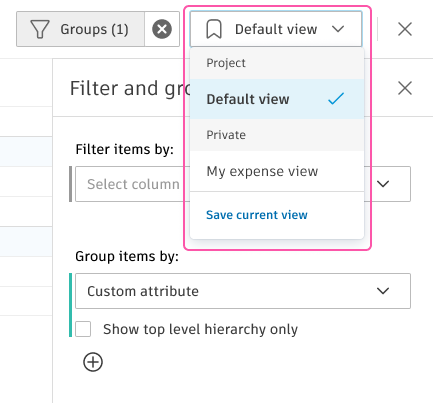
Consulte las vistas guardadas o cree unas para acceder rápidamente a los datos del presupuesto.
Controle el orden y la visibilidad de las columnas con el icono
 .
.
Modo de edición de presupuestos
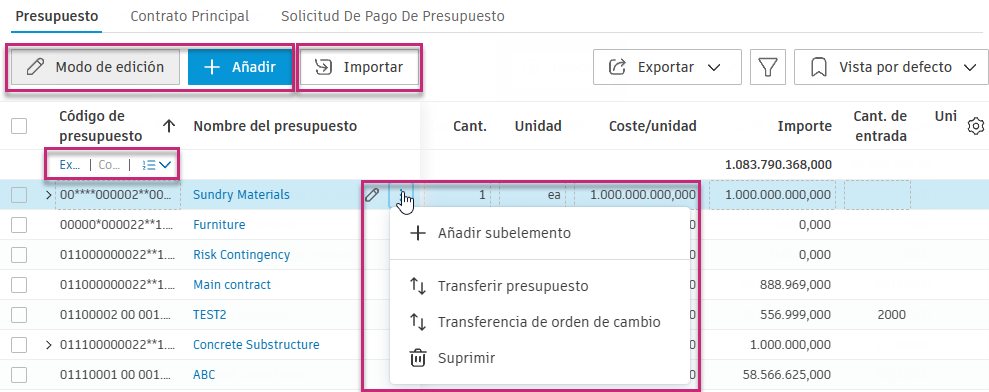
Los miembros con el permiso Control total para presupuestos pueden editar el presupuesto. Si el presupuesto está bloqueado, solo los administradores de proyectos podrán realizar modificaciones. Una vez que el presupuesto original está bloqueado, no se puede deshacer. Algunas de las funciones del presupuesto solo se pueden realizar si está en modo de edición:
Seleccione Añadir para introducir manualmente los nuevos elementos de presupuesto. Para obtener más información, consulte el artículo Crear un presupuesto.
Haga clic en Importar para descargar una plantilla de importación de presupuesto con sugerencias útiles. Una vez descargada y rellenada, puede hacer clic de nuevo en este botón para importar un archivo de Excel de presupuesto finalizado. Para obtener más información, consulte el artículo Crear un presupuesto.
En cada elemento de presupuesto, puede seleccionar el icono de lápiz para editar el nombre del presupuesto.
Haga clic en las columnas Cantidad, Unidad, Coste unitario, Importe, Cantidad de entrada y Ubicación para añadir o editar la información.
Haga clic en el menú Más
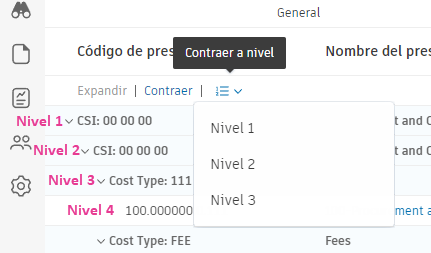
para añadir o suprimir un elemento. Para obtener más información, consulte el artículo Crear un presupuesto.Puede expandir o contraer la lista de elementos. También puede determinar si desea que se contraigan a un nivel concreto.
Al seleccionar uno o varios elementos, puede hacer lo siguiente:
- Crear una SOV del contrato principal
- Asignar a un contrato
- Realizar una transferencia de presupuesto o de orden de cambio
- Suprimir artículos
Nota: No existe ninguna restricción en los niveles de jerarquía. Los totales de todos los elementos secundarios se acumulan en el elemento principal y se dividen entre la cantidad principal para proporcionar un coste unitario. Esto permite ver de dónde procede el número de presupuesto.
Añadir un presupuesto
Para añadir un presupuesto, consulte el artículo Crear un presupuesto, donde encontrará todos los útiles consejos y trucos al respecto.
Editar el presupuesto
La vista de presupuesto por defecto es una versión solo de visualización. Para acceder al modo de edición, haga clic en en la herramienta Presupuesto.
Puede editar el presupuesto de varias formas:
- Haga clic en Importar para importar una hoja de cálculo de presupuesto existente.
- Haga clic en Añadir para añadir elementos de presupuesto individuales.
- Haga clic en el nombre de presupuesto de un elemento existente para abrir el panel de detalles, donde puede editar los campos Nombre o Descripción.
- Haga clic en cualquier campo editable del presupuesto para realizar las modificaciones necesarias. Los campos editables aparecen con un contorno cuadrado al colocar el cursor sobre ellos.
- Si es necesario, coloque el cursor sobre un elemento de presupuesto y haga clic en el menú Más a la derecha de la pantalla para suprimir un elemento de presupuesto.
Haga clic en el icono de edición nuevamente para volver al estado de solo vista por defecto.
Transferir un elemento de presupuesto
Si necesita transferir un elemento de presupuesto a un presupuesto diferente, siga estos pasos:
Haga clic en el icono Editar
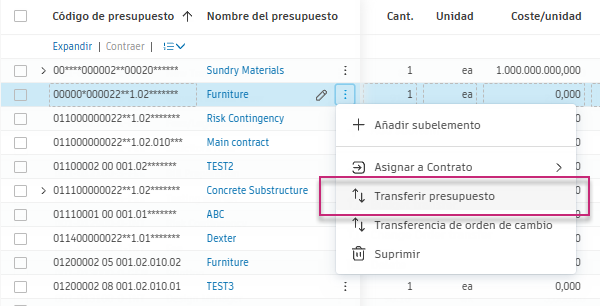
para abrir el presupuesto en el modo de edición.Busque el elemento de presupuesto principal y haga clic en el menú Más
.Sugerencia: También puede hacer clic con el botón derecho en el elemento de presupuesto para abrir el menú Más. O bien, si desea transferir más elementos de presupuesto, active la casilla de verificación situada junto a cada uno de ellos y, a continuación, haga clic en Transferir presupuesto.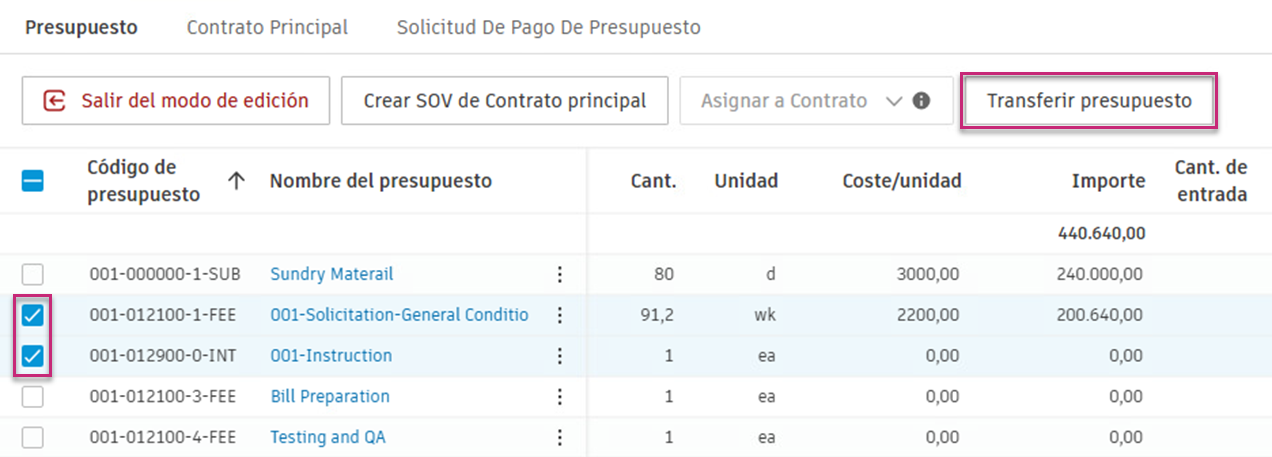
Seleccione la opción Transferencia de presupuesto.
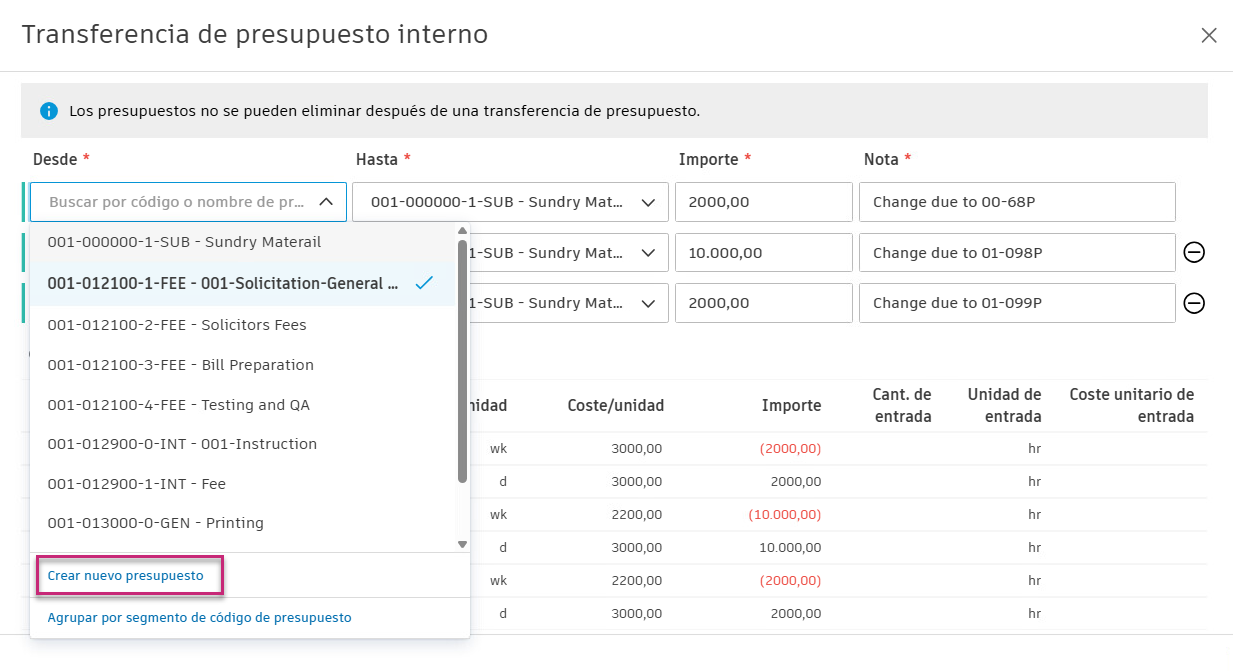
En la lista desplegable Desde, seleccione el presupuesto desde el que desea realizar la transferencia.
En la lista desplegable Hasta, seleccione el presupuesto al que desea realizar la transferencia.
Introduzca la cantidad que se transferirá.
Añada una nota
Para añadir filas adicionales, haga clic en el icono Añadir
 .
.Para suprimir una fila, haga clic en el icono Suprimir
 .
.Haga clic en Guardar para completar la transferencia.
Sugerencias para las transferencias de presupuesto:
- Sugerencia: Puede crear un presupuesto durante esta operación seleccionando Crear nuevo presupuesto en la lista desplegable.
Si se transfieren varios elementos de presupuesto, puede utilizar el mismo presupuesto para varias transferencias. Haga clic en el icono Copiar situado junto al elemento de presupuesto para duplicarlo en todas las transferencias posteriores. Del mismo modo, puede utilizar el botón Copiar para aplicar el mismo presupuesto en la columna A.
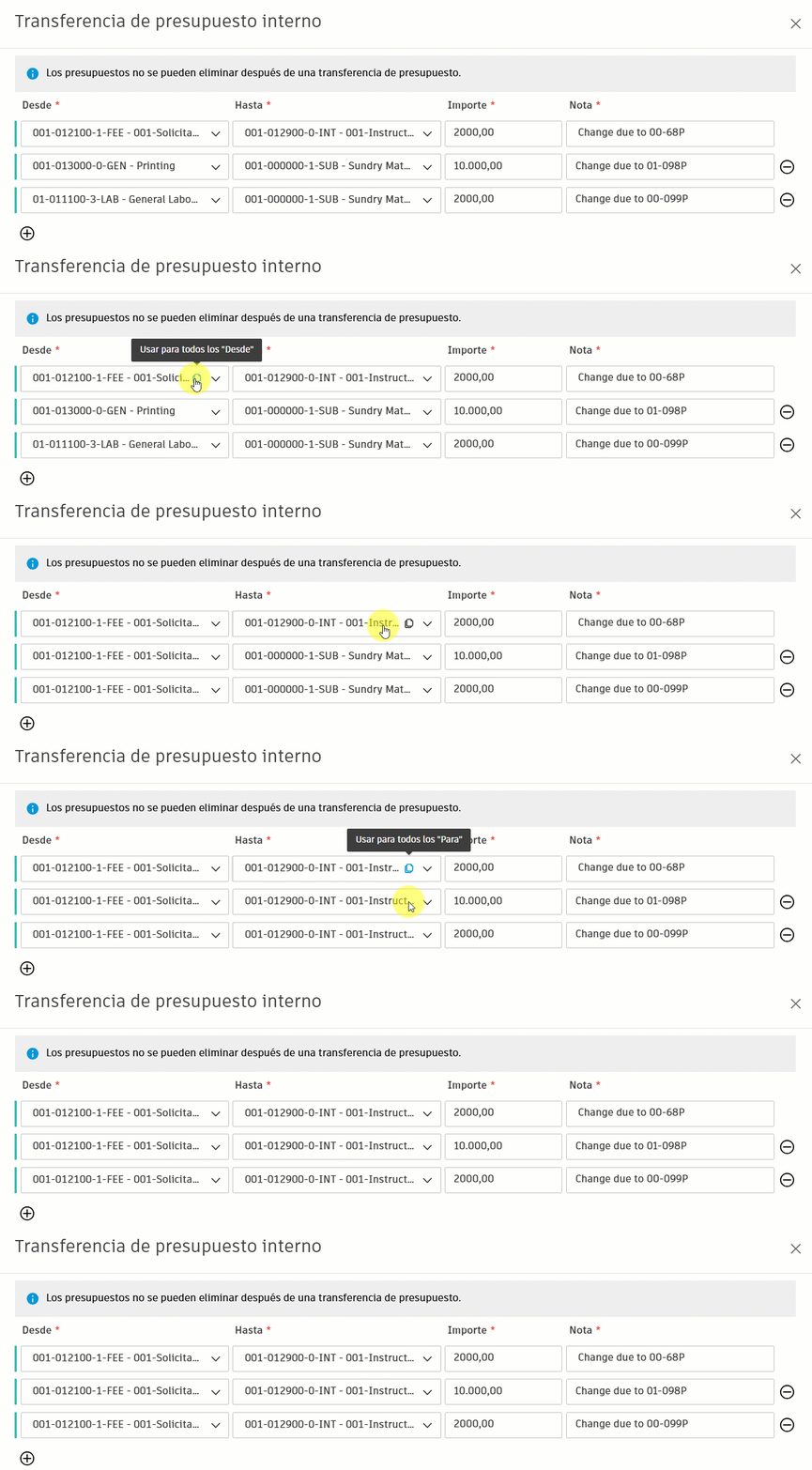
Notas importantes:
La transferencia actualiza la columna Transferencias de presupuesto internas para cada presupuesto.
El importe original de la solicitud de pago de presupuesto se basa en la SOV del contrato principal, no en la descripción general del presupuesto. El momento de la transferencia presupuestaria interna afecta al importe de la SOV del contrato principal:
- Si la transferencia se produce antes el presupuesto está vinculado a la SOV del contrato principal, el importe de la SOV del contrato principal incluirá la transferencia.
- Si la transferencia se produce después de que el presupuesto esté vinculado a la SOV contrato principal, debe ajustar manualmente el importe de la SOV contrato principal para reflejar el presupuesto revisado.
Es posible que la transferencia no esté disponible si el administrador de cuentas bloquea esta opción con integración. Para obtener más información, consulte Bloquear campos y acciones con un sistema ERP integrado.
Transferir un elemento de presupuesto desde el ajuste de previsión
Si trabaja con ajustes de previsión y previsión presupuestaria establecida por el administrador de proyectos, puede que desee crear una transferencia de presupuesto para solicitar un presupuesto adicional. Para ello, el parámetro de transferencia presupuestaria interna debe estar activado y, a continuación:
- Abra la herramienta Presupuesto en Cost Management.
- Haga clic en el triángulo azul de la columna Ajustes de previsión presupuestaria de la sección Previsión presupuestaria de la tabla. Estos son visibles si la previsión de ingresos está activada. Se abre la opción desplegable inferior.
- Haga clic en el menú Más menú Más junto al ajuste de previsión.
- Seleccione Transferir presupuesto.

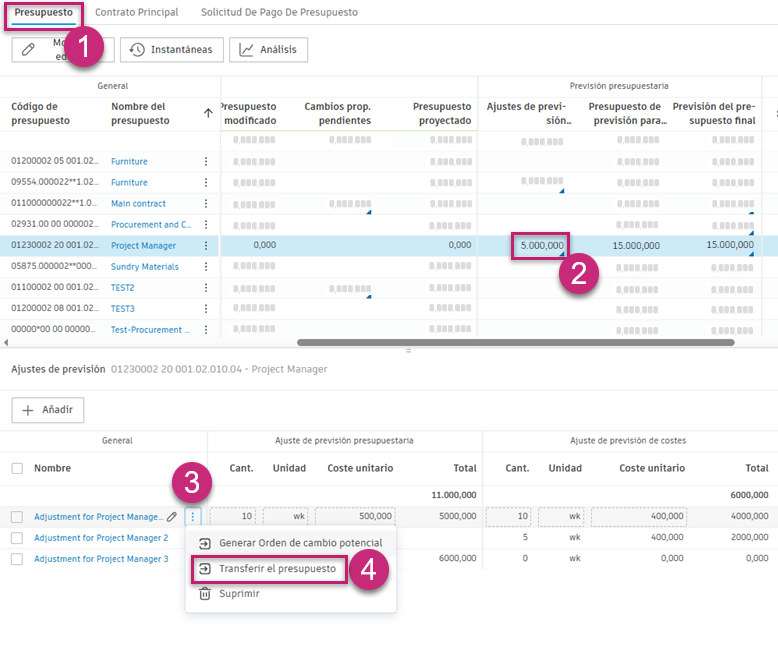
Se abre la típica ventana Transferencia presupuestaria interna. Puede comprobar los detalles de este paso en la sección Transferir un elemento de presupuesto. Tras crear una transferencia de presupuesto, verá los cambios en la columna Transferencia presupuestaria interna. La cantidad de ajuste de previsión presupuestaria se establece en 0. Como resultado, Cantidad también se establece en 0. Coste unitario no se modifica y habrá tres registros de actividad después de este procedimiento.
Preguntas frecuentes:
¿Qué ocurre si no veo esta opción en el menú Más?
Compruebe si transferencia presupuestaria interna y previsión presupuestaria están activadas.
Artículos relacionados:
Visualizar datos del presupuesto
Por defecto, se ocultan las visualizaciones de datos del presupuesto. Si están visibles, podrá ver:
- Un gráfico de barras que muestra la tendencia del presupuesto mediante la comparación de los presupuestos originales, modificados y proyectados.
- Un gráfico de barras que muestra la tendencia de costes mediante la comparación de los costes originales y previstos.
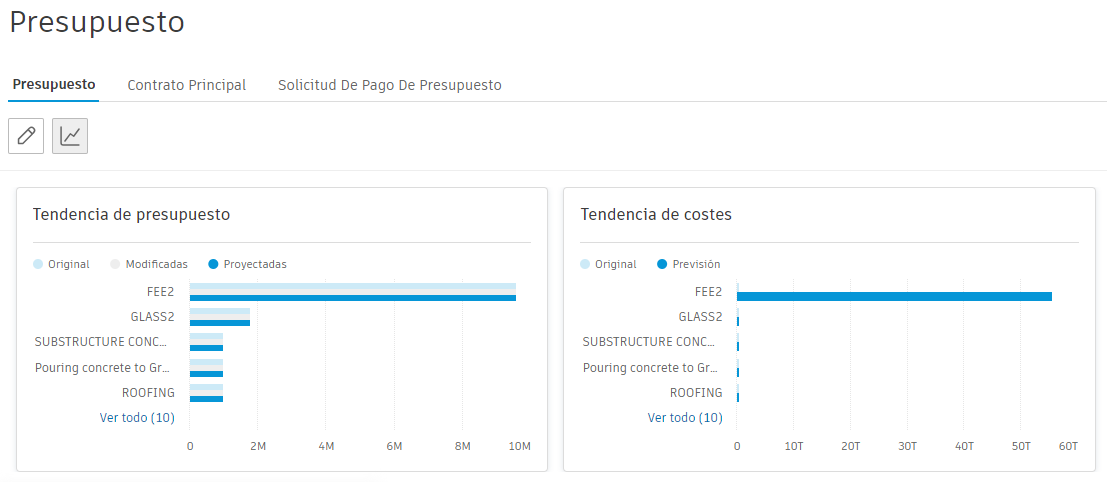
Para activar las visualizaciones:
- Haga clic en el icono de gráfico
 en la ficha Presupuesto para mostrar las visualizaciones.
 - Coloque el cursor sobre las visualizaciones para que aparezcan más detalles.
- Haga clic de nuevo en el icono de gráfico para ocultar las visualizaciones.
Crear contratos desde la ficha Presupuesto
Puede crear contratos a partir de uno o de varios elementos de presupuesto. Para ello:
Haga clic en
en la herramienta Presupuesto para abrir el presupuesto en el modo de edición.Seleccione la casilla de verificación situada junto al elemento de presupuesto.
Haga clic en Crear contrato.
Use el botón de opción para:
- Crear un contrato a partir de cada presupuesto seleccionado, realizando varios contratos.
- Crear un único contrato a partir de los presupuestos seleccionados.
Seleccione los segmentos de código de presupuesto a partir de los que desea generar los códigos de contrato.
Haga clic en Crear.
Crear transferencias de órdenes de cambio
Es posible transferir dinero internamente y crear una PCO. Para ello:
- Haga clic en en la herramienta Presupuesto para abrir el presupuesto en el modo de edición.
- Active la casilla de verificación situada junto a los presupuestos de los que desea transferir dinero.
- Haga clic en Transferencia de orden de cambio.
- Utilice la lista desplegable para seleccionar el presupuesto al que desea transferir el dinero.
- Introduzca el importe.
- Haga clic en para añadir cualquier otra transferencia necesaria.
- Haga clic en Crear PCO.
Aparece una PCO de transferencia de presupuesto con el importe estimado de su registro y los subelementos de cada presupuesto afectado.
Comprobar el coste real en el resumen del presupuesto
Los gastos aprobados y pagados se incluyen automáticamente en la vista de resumen del presupuesto. Esto permite ver un desglose detallado de los costes reales y realizar ajustes de previsión precisos. Los miembros con permisos Control total o Ver todo para gastos pueden utilizar atributos personalizados o códigos de presupuesto en subelementos de gastos, lo que permite una organización y agrupación flexibles, de forma similar a como se administran los elementos de coste en la vista de órdenes de cambio.
Para ver los costes reales:
- Seleccione la herramienta Presupuesto en el panel de navegación de la izquierda.
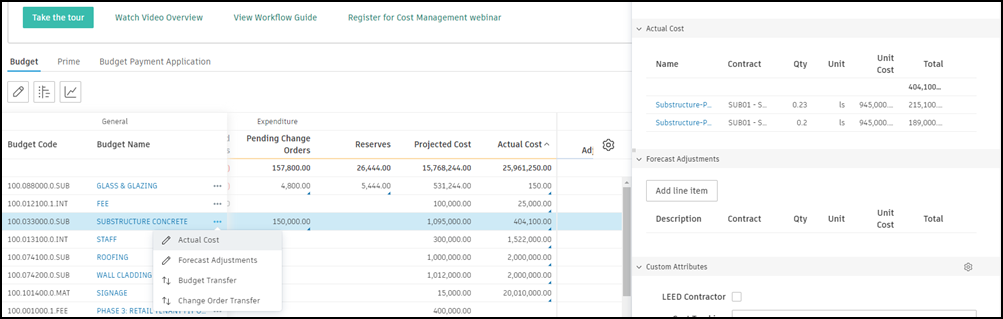
- En la ficha Presupuesto, haga clic en el icono azul de la columna Coste real de la fila del presupuesto para expandir la opción desplegable inferior, que muestra todos los detalles sobre los gastos, sus subelementos y las solicitudes de pago de costes.
- Los subelementos de gastos se muestran en una lista plana por defecto, pero se pueden filtrar y agrupar por sus propios atributos o por atributos personalizados.
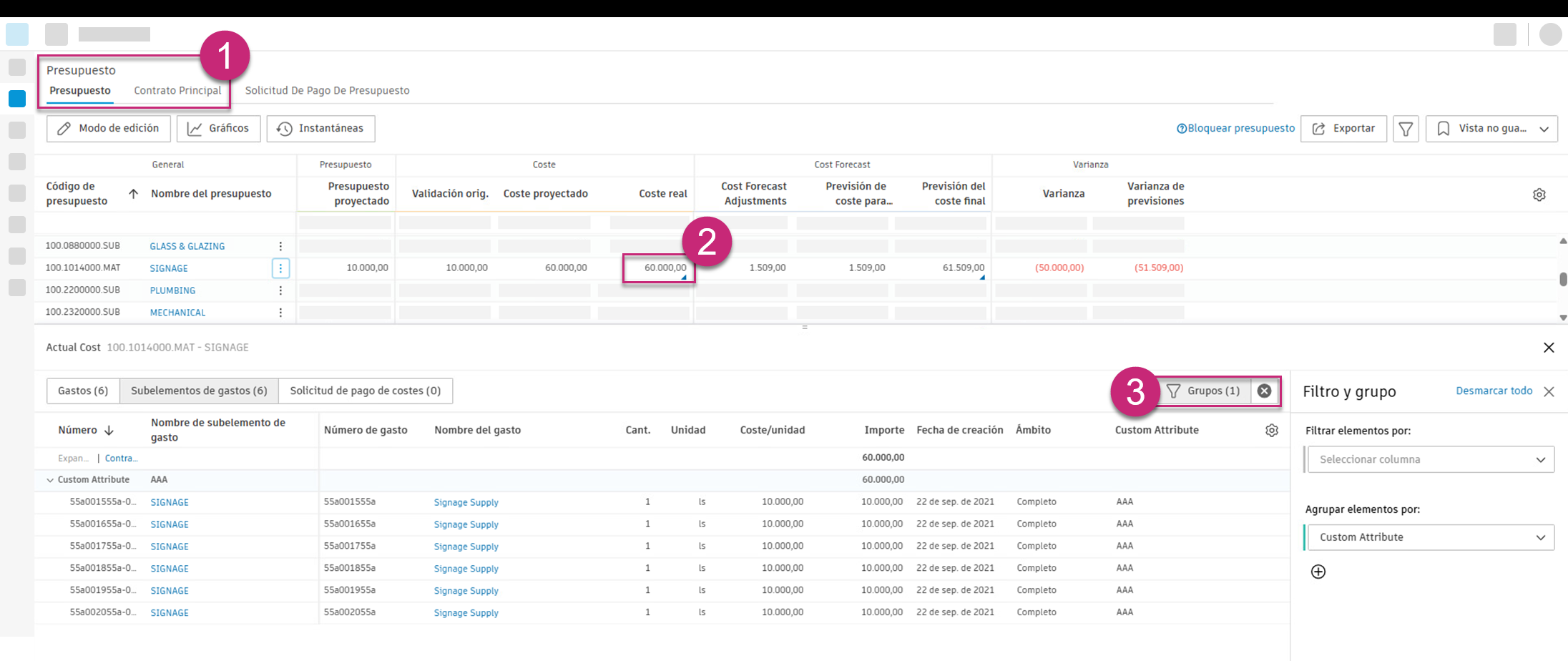
La tabla de gastos y la tabla de subelementos de gastos tienen sus propias vistas guardadas, independientes de la vista guardada del presupuesto. Se guardan las siguientes propiedades para cada una: filtro, grupo, anchura de columna, posición y visibilidad.
También puede ver los detalles del coste real si hace clic en el menú Más y selecciona Ver coste real o abre el panel de detalles. Para ello, haga clic en el nombre del presupuesto.
Desactivar el coste en las líneas de presupuesto seleccionadas
Puede desactivar permanentemente el coste para las líneas de presupuesto, como contingencias, asignaciones y tarifas, que no tengan costes asociados o gastos directos. Para ello, establezca el campo de ámbito de los elementos de línea de presupuesto pertinentes en "Solo presupuesto". Siga estos pasos:
Seleccione el elemento de presupuesto en la ficha Presupuesto para abrir la sección desplegable.
En la sección Detalles, seleccione el menú desplegable Ámbito.
Seleccione Solo presupuesto.
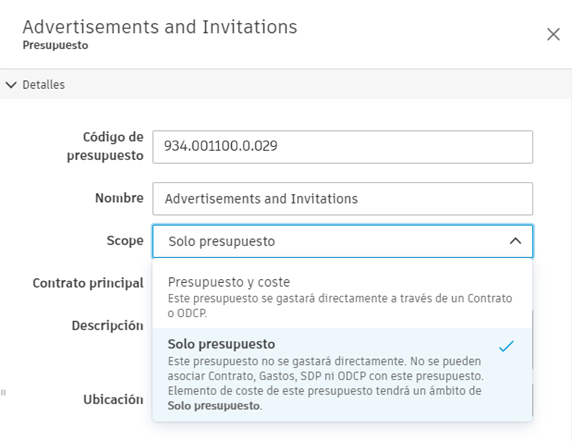
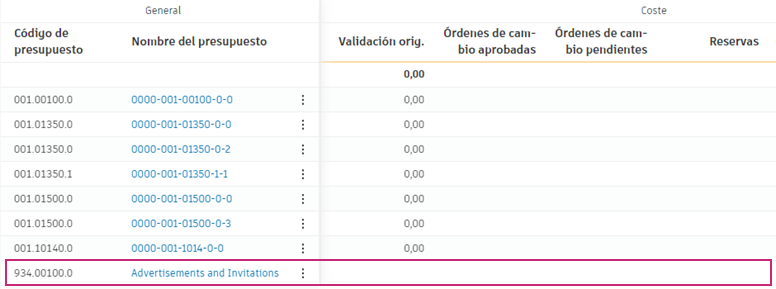
El coste de la presentación general del presupuesto se mostrará como vacío. Ningún contrato, coste real o cambio de coste podrá asociarse con él. La columna de variación muestra el valor del presupuesto sin necesidad de realizar ningún ajuste de previsión.
Ver una descripción general sobre ganancias y pérdidas de divisa en el presupuesto
Configure una divisa extranjera para ver cómo el sistema extrae automáticamente todas las actividades de costes en la descripción general del presupuesto y convierte las divisas extranjeras a la divisa base del proyecto. De esta forma, a medida que los gastos reales comiencen a acumularse, los equipos obtendrán visibilidad instantánea de las pérdidas o ganancias de divisa en los costes reales (realizados) y previstos (no realizados).
Añadir columnas de divisa realizada y no realizada
Puede añadir nuevas columnas en la tabla Presupuesto para evaluar el riesgo y crear ajustes de previsión:
Vaya a la herramienta Configuración y cambie a la ficha Presupuesto.
Seleccione Columnas de descripción general del presupuesto y haga clic en Administrar.
Haga clic en Añadir nuevo.
Haga clic en Valor de proyecto en la sección Haga clic para añadir un elemento de fórmula.
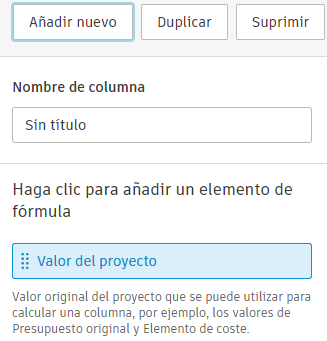
En el lado derecho, seleccione un valor de proyecto. Para ello, desplácese hacia abajo hasta la categoría Ganancia y pérdida de divisa.
Seleccione una de las nuevas columnas personalizadas:
- Pérdida o ganancia de divisa realizada: coste real de entrada directa
- Pérdida o ganancia de divisa realizada: gastos
- Pérdida o ganancia de divisa realizada: solicitud de pago de costes
- Pérdida o ganancia de divisa no realizada
- Tipo de cambio de previsión
Una vez añadida, vuelva a la tabla Presupuesto y haga clic en el icono
.Desplácese hacia abajo hasta la categoría Coste.
Seleccione las nuevas columnas que se mostrarán en la tabla.
Ahora, verá pérdidas y ganancias de moneda realizadas y no realizadas en función del tipo de cambio seleccionado. Coloque el cursor sobre los nombres de las columnas para ver los detalles de las ecuaciones.
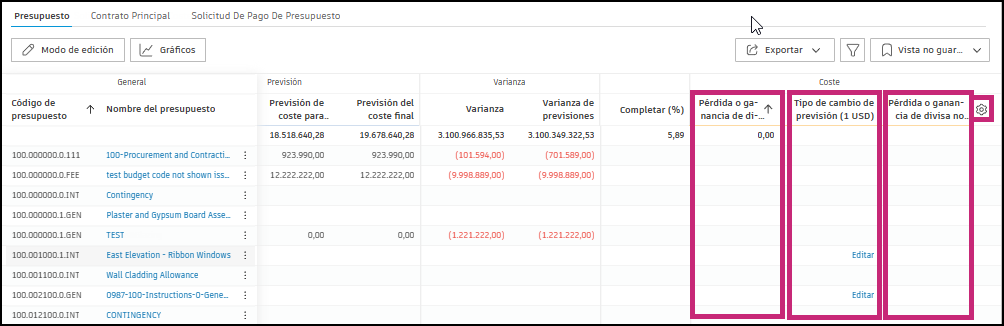
El valor de la columna Pérdida o ganancia de divisa no realizada se volverá a calcular cuando se cambien los siguientes valores:
- Valor de SOV de contrato
- Tipo de cambio del contrato
- Valor de elemento de coste de SCO
- Tipo de cambio de elemento de coste de SCO
- Valor de la solicitud de pago de costes pagados
- Tipo de cambio de solicitud de pago de costes
- Valor de gastos pagado
- Tipo de cambio de gastos
- Tipo de cambio de previsión
Cuando se apruebe la solicitud de pago de costes o gastos, también se volverá a calcular el valor de la columna Coste real.
Recalcular o editar el tipo de cambio
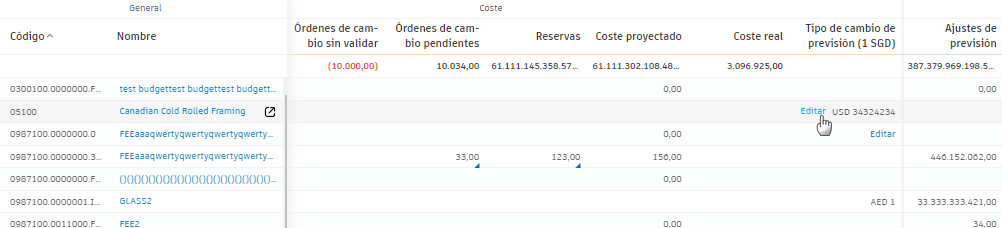
El nuevo cálculo o la edición de los tipos de cambio se realiza en la columna Tipo de cambio previsto que ha activado con el icono de engranaje  .
.
Para editar el tipo de cambio:
Coloque el cursor sobre el campo y haga clic en Editar.
En Editar tipos de cambio de previsión, haga clic en el campo para editarlo directamente. O bien, seleccione Recuperar desde configuración para utilizar el tipo especificado en la configuración.
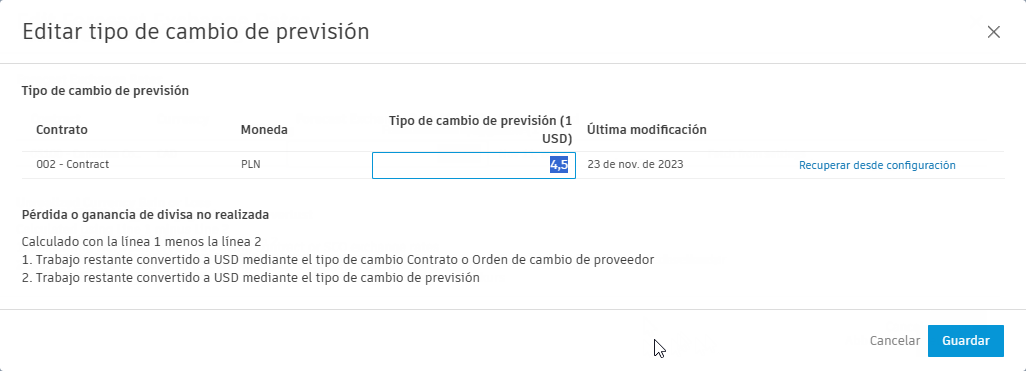
Haga clic en Guardar.
Crear ajustes de previsión
Con todas las actividades de administración de costes incorporadas automáticamente al resumen del presupuesto general, los equipos pueden ver claramente el impacto de los costes. Con solo unos clics, puede realizar fácilmente los ajustes de previsión necesarios en el presupuesto y los cambios se pueden ver en las siguientes columnas de previsión de costes en la tabla de presupuesto. Consulte Tablas de presupuestos y contratos para obtener más información sobre las columnas de la herramienta Presupuesto.
Si el administrador de proyectos permite la previsión presupuestaria, verá columnas adicionales relacionadas con esta función en la sección Previsión presupuestaria de la tabla de presupuesto y la vista dividida en la sección Ajustes de previsión del panel de detalles.
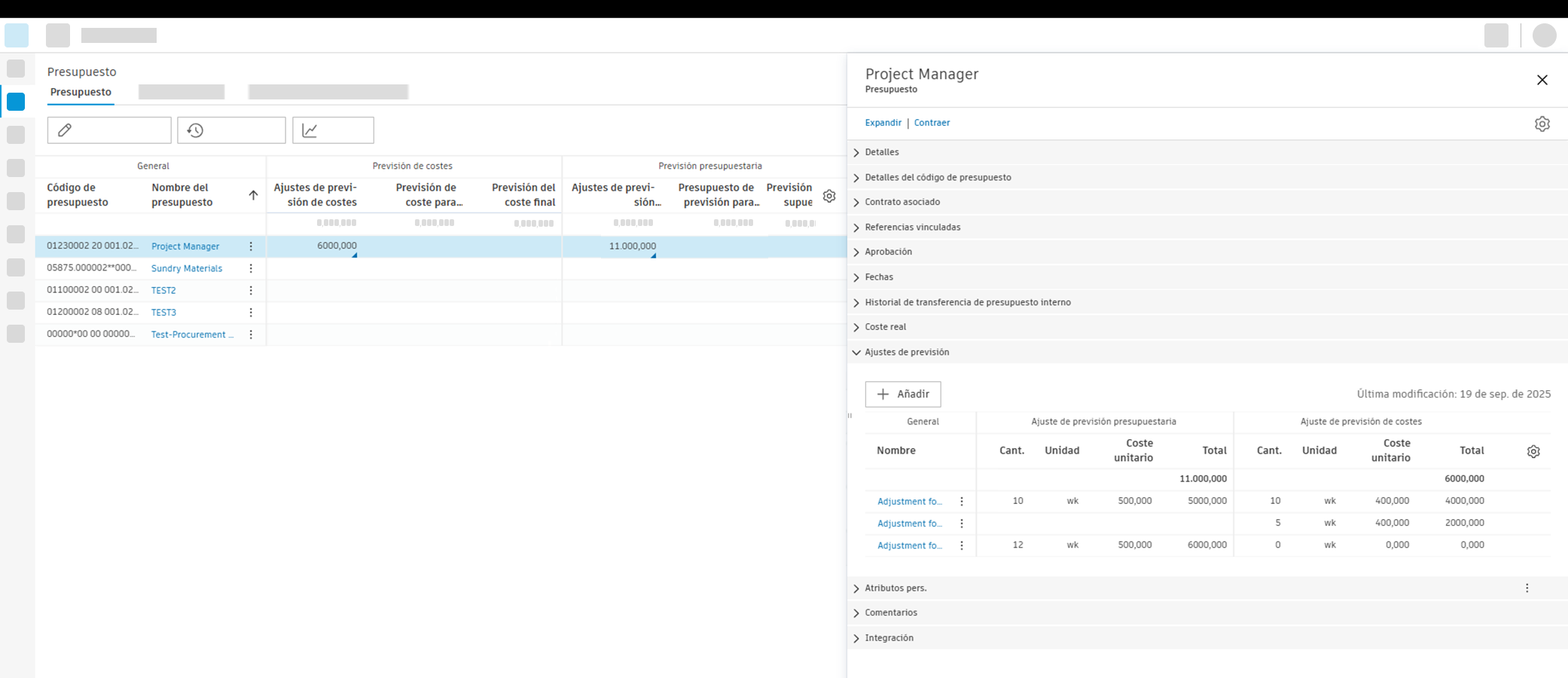
La previsión presupuestaria permite pronosticar tanto los ingresos como los costes, lo que proporciona visibilidad de las tarifas proyectadas mediante el cálculo de la diferencia entre los ingresos presupuestarios previstos y los costes previstos. Esto permite a los contratistas generales gestionar situaciones en las que los recursos relacionados con el tiempo pueden cambiar (como el aumento de horas) sin superar el Precio máximo garantizado (GMP), lo que requiere transferencias de órdenes de cambio o transferencias presupuestarias internas. Consulte Previsión presupuestaria para obtener información sobre cómo establecer la configuración como administrador de proyectos.
Para realizar un ajuste de previsión en un presupuesto:
- Vaya a la ficha Presupuesto en Cost Management.
- Haga clic en el menú Más junto a un elemento de presupuesto.
- Seleccione Editar ajustes de previsión. Se abre la opción desplegable inferior.
- Haga clic en Añadir en el panel de presupuesto desplegable.
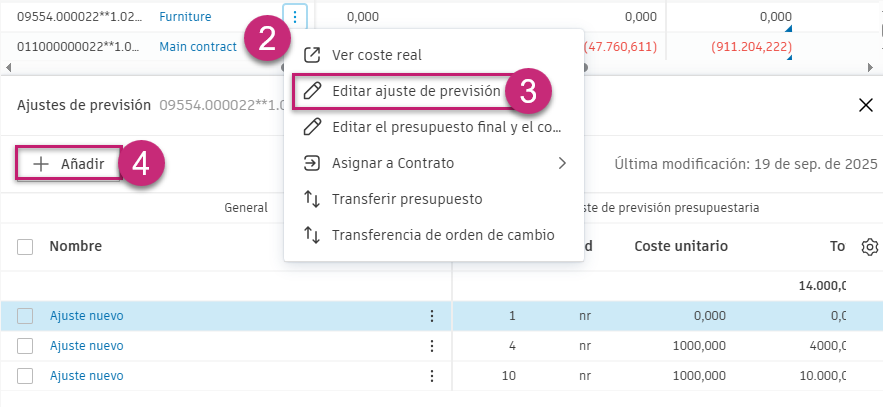
Los ajustes totales aparecen en las columnas Ajustes de previsión de costes o Ajustes de previsión presupuestaria (según el tipo de previsión creada) y Variación de previsión. La Previsión de coste para completar (o Previsión de presupuesto para completar) y la Previsión del coste final ahora reflejan el cambio.
Artículos relacionados:
- Previsión presupuestaria
- Tablas de contratos y presupuestos
- Previsión de flujo de efectivo
- Crear una PCO a partir del ajuste de previsión
Realizar ajustes de previsión basados en la divisa
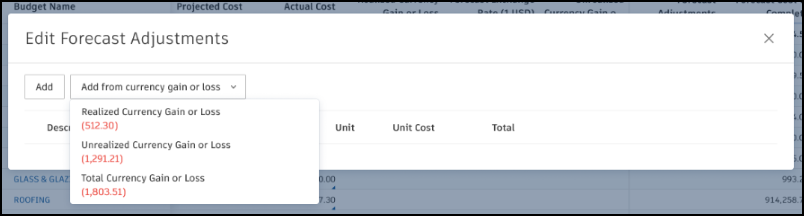
Para realizar un ajuste de previsión basado en la pérdida o ganancia de divisa, haga clic en el menú Más junto al elemento de presupuesto y seleccione Ajuste de previsión. Ahora puede añadir un ajuste de:
- Pérdida o ganancia de divisa realizada
- Pérdida o ganancia de divisa no realizada
- Pérdida o ganancia de divisa
Previsión basada en intervalo de fechas
En la descripción general del presupuesto, los miembros pueden pronosticar recursos en función de los costes reales y las proyecciones futuras. Cost Management calcula automáticamente la diferencia entre los costes planeados y los reales, lo que permite a los miembros guardar la diferencia para gastos inesperados o generar ajustes de previsión. Esto proporciona un registro claro de cómo se ha alcanzado la posición presupuestaria actual.
Para utilizar esta función, debe configurar recursos basados en la fecha. Configure los parámetros de frecuencia en Recursos basados en el intervalo de fechas.
En Descripción general del presupuesto, seleccione los tres puntos situados junto al nombre del presupuesto.
Seleccione Editar coste y previsión final de presupuesto en el menú.
El método de previsión panel desplegable aparece en la parte inferior.
Nota: También puede hacer clic en el importe de Previsión del coste final con el triángulo azul y, a continuación, seleccionar Editar en la parte inferior.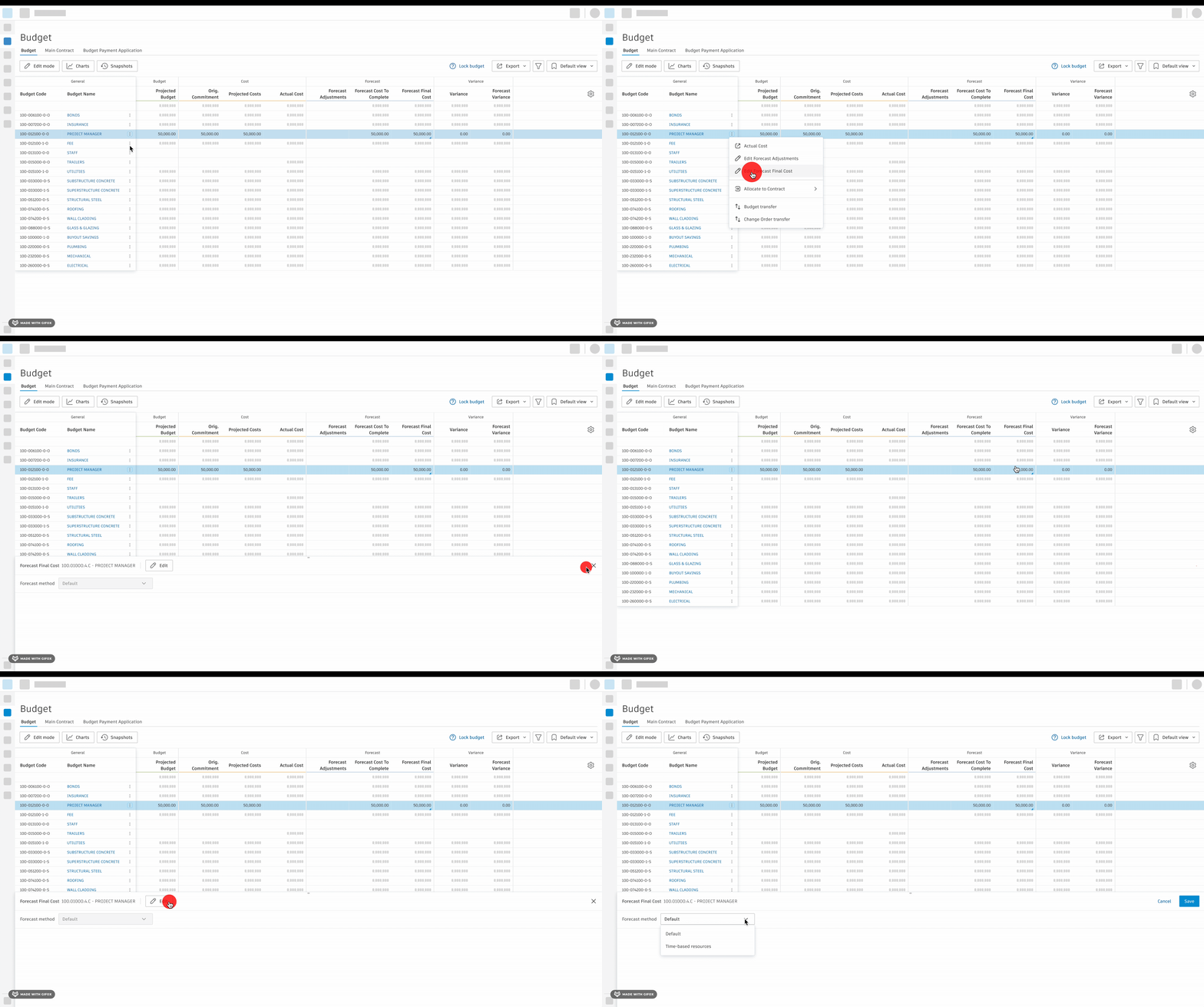
Ahora seleccione la base de previsión como Intervalo de fechas.
Haga clic en Añadir recurso para añadir recursos basados en fechas.
Edite el nombre, las fechas de inicio y finalización, la proporción, la cantidad, la unidad (hora, día, semana, mes) y el costo unitario de previsión. Si la configuración de previsión presupuestaria está activada, tendrá opciones para editar columnas adicionales. La duración se calculará en función de la configuración de fechas y días laborables.
Nota: Si hay varios recursos, todos los recursos deben compartir la unidad. Al cambiar la unidad en una fila, se cambiará en todas las filas.Haga clic en Guardar.
Si Variación del coste final o Variación del presupuesto final es cero, el ajuste de la previsión de costes o el ajuste de la previsión presupuestaria tendrán un importe de cero. Sin embargo, cuando la Previsión y la Varianza basada en el tiempo difieren, puede añadir un Ajuste de previsión o ajustar el Coste final de previsión. En el panel desplegable, haga clic en  para añadir un único elemento de línea de ajuste de previsión.
Consideraciones clave para recursos de intervalo de fechas:
Ajustes de distribución: al modificar los recursos del intervalo de fechas (fechas, proporciones o costes unitarios), el sistema crea automáticamente ajustes de distribución para asegurar que los períodos anteriores coincidan con los costes reales mientras redistribuye períodos futuros en función de los cambios.
Integración de flujo de efectivo: los recursos basados en el intervalo de fechas están directamente relacionados con la distribución del flujo de efectivo. Los cambios en la configuración de frecuencia afectan a la forma en que se distribuyen las cantidades y los importes en los períodos de tiempo en la vista de flujo de efectivo.
Restricciones de edición: una vez aceptadas las distribuciones de flujo de efectivo, los recursos del intervalo de fechas no se pueden editar. Planifique cuidadosamente la configuración de frecuencia antes de finalizar las distribuciones de flujo de efectivo.
Dependencias de días laborables: el cálculo respeta la configuración de días laborables del proyecto. Los cambios en la configuración de la semana laboral (por ejemplo, de 5 a 4 días) volverán a calcular automáticamente las cantidades y las distribuciones.
Bloquear y desbloquear el presupuesto
Después de completar el presupuesto, el administrador de proyectos puede bloquear el presupuesto original para evitar que se realicen cambios accidentales en el futuro. Consulte el artículo Configuración de presupuestos para obtener más información.
Exportar un informe de presupuesto
Para crear un informe con formato de un presupuesto:
Seleccione la herramienta Presupuesto en el panel de navegación de la izquierda.
Cambie a la ficha Presupuesto.
Haga clic en el
 .
.Introduzca el título del informe y elija el formato de archivo PDF o Excel.
Seleccione si desea una portada.
Seleccione la divisa en el campo Divisa del informe. Verá el campo editable del tipo de cambio. Se utilizará un tipo de cambio predeterminado de la configuración del proyecto y se basará en la fecha en que se modificó el campo Divisa del informe.
Seleccione la plantilla de informe:
Sugerencia: Al exportar un informe de presupuesto de PDF o Excel en modo de edición, el sistema solo exportará las columnas visibles actualmente.- Vista por defecto del sistema: incluye las columnas por defecto del sistema en todos los grupos.
- Informe de presupuesto: incluye solo las columnas de la sección General y Presupuesto en la vista de tabla.
Incluya detalles opcionales que deben estar visibles en el informe, como transferencias presupuestarias internas, ajustes de previsión u órdenes de cambio.
Haga clic en Ejecutar informe.
Recibirá una notificación por correo electrónico cuando el informe esté listo para descargarse. También puede descargarlo desde la herramienta Informe. Para obtener más información sobre los informes y las acciones disponibles, consulte el artículo Acerca de los informes. Consulte el artículo Informes de costes para revisar todos los informes disponibles de Cost Management.
Generar un informe presupuestario en divisa extranjera
Dado que la configuración de divisa extranjera está activada, puede exportar informes de las tablas Presupuesto. Seleccione la divisa en el campo Divisa del informe. Verá el campo editable del tipo de cambio. Se utilizará un tipo de cambio predeterminado de la configuración del proyecto y se basará en la fecha en que se modificó el campo Divisa del informe.
En la portada del informe, verá los campos Divisa del informe y Tipo de cambio.
Artículos relacionados
Tareas del presupuesto básico
- Crear un presupuesto
- Configurar segmentos de código de presupuesto
- Configuración de presupuestos
- Tablas de contratos y presupuestos
Previsión y flujo de efectivo
- Ajustes de flujo de efectivo: Crear ajustes de previsión en el flujo de efectivo
- Configuración: Configuración de previsión presupuestaria
- Curvas de distribución: Configuración de previsión
- Solicitud de pago de presupuesto
- Previsión
Más recursos
Consulte el curso de vídeo de información sobre ACC de la herramienta Presupuesto.