Trabajar con contratos
Los contratos en Cost Management son esenciales para el seguimiento y la gestión de los acuerdos con los proveedores.
Con la ficha Contrato, puede simplificar los procesos de gestión de contratos y mantener el proyecto en buen estado. Esta ficha contiene la misma información que la ficha Presupuesto, pero se presenta en forma de códigos y nombres de contrato en lugar de códigos y nombres de presupuesto. Esto permite que los contratos consten de varios códigos de presupuesto y se visualicen de dos formas diferentes. Consulte Tablas de presupuestos y contratos para obtener más información.
Puede crear contratos, supervisar los gastos en función de los términos acordados y generar informes para obtener información valiosa sobre el impacto del contrato en el presupuesto general del proyecto. También puede utilizar los contratos para estar al tanto de los requisitos de cumplimiento y otras fechas clave para evitar costosas sanciones o disputas legales.
En este artículo:
- Descripción general de la ficha Contrato
- Estados de contrato
- Crear o generar un contrato
- Añadir un documento de contrato
- Enviar un contrato a un proveedor o solicitar la entrada de un proveedor
- Editar un contrato en el panel desplegable
- Ver contrato en página completa
- Copie subelementos de SOV de proveedor en Contrato principal
- Importar y exportar SOV de contrato
- Asignar un presupuesto a un contrato
- Adjudicar el contrato en divisa extranjera
- Suprimir un contrato
- Exportar un informe de contrato
- Artículos relacionados
- Más recursos
Descripción general de la ficha Contrato

Haga clic en el icono
 para añadir un contrato o suprimirlo.
Consulte los diagramas para conocer las tendencias de presupuesto y costes.
Haga clic en el nombre del contrato para abrir el panel desplegable. En el panel desplegable, puede editar los detalles del contrato; añadir el ámbito de trabajo; administrar los periodos de facturación; adjuntar documentos y mucho más.
Haga clic en el icono para abrir la página completa del contrato y ver la descripción general detallada de la planificación de valores y órdenes de cambio mostrados.
Obtenga más información sobre las cinco secciones principales de las tablas Presupuesto y Contrato.
Coloque el cursor sobre el nombre de la columna para ver la lógica que hay detrás de ella. Algunos de los valores también se describen en el artículo Tablas de presupuestos y contratos.
Exporte un informe en PDF o Excel de los contratos.
Sugerencia: La herramienta Filtro y grupo puede ser útil para crear un informe con más formato.La herramienta Filtro y grupo ayuda a organizar vistas eficientes de los datos y a crear informes claros y legibles.
Consulte las vistas guardadas o cree unas para acceder rápidamente a los datos del presupuesto.
Controle el orden y la visibilidad de las columnas con el icono
 .
.
Estados de contrato
Flujo de trabajo típico de estados de contrato:
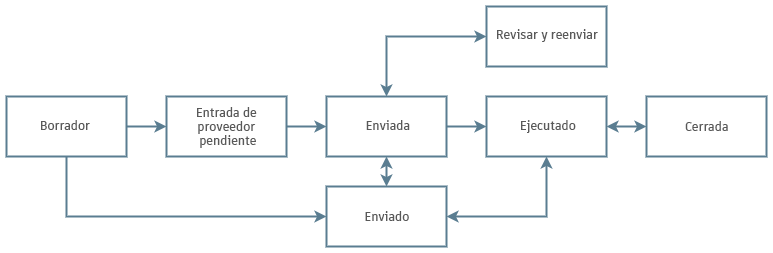
Los contratos tienen los siguientes estados:
- Borrador: durante el estado de creación del contrato. El panel desplegable del contrato se puede editar por completo. Puede solicitar la entrada de un proveedor, por ejemplo, puede solicitarle que cree su desglose de tabla de planificación de valores a fin de utilizarla en las solicitudes de pago. También puede definir el contrato como Entrada de proveedor pendiente o enviar un mensaje de correo electrónico informativo a un proveedor.
- Entrada de proveedor pendiente: se ha enviado un correo electrónico de notificación a un proveedor y se espera que envíe el contrato. Si se define el flujo de trabajo requisitos de cumplimiento, es obligatorio adjuntar documentos de cumplimiento para enviar el contrato.
- Enviado: el contrato se ha revisado y enviado. Puede volver a solicitar su revisión o enviar un mensaje de correo electrónico a un proveedor.
- En revisión: se ha activado un flujo de trabajo de aprobación activo. Los revisores designados pueden decidir si desean continuar o solicitar una revisión.
- Revisar y reenviar: una de las partes no ha aceptado la orden de cambio y ha solicitado la revisión. Realice las comprobaciones necesarias y envíe el contrato revisado.
- Enviado: se ha enviado un correo electrónico de notificación a un proveedor. El correo electrónico tiene fines meramente informativos. Puede definir el contrato en estado Ejecutado o restablecerlo al estado Enviado.
- Ejecutado: el administrador de proyectos ha ejecutado el contrato. Se puede restablecer al estado Enviado o definirse como cerrado. Algunos de los campos están bloqueados cuando el contrato está en estado Ejecutado. Vaya al artículo Bloquear campos y acciones del sistema ERP integrado para obtener más información.
- Cerrado: el administrador de proyectos establece el contrato como cerrado.
Crear o generar un contrato
Existen varias formas de crear contratos. En esta sección, puede aprender a generar un contrato desde la ficha Contrato:
- Seleccione la herramienta Coste.
- Cambie a la ficha Contrato.
- Haga clic en el icono para acceder al modo de edición.
- Haga clic en +Añadir.
- Proporcione el código y el nombre del contrato.
- Haga clic en cualquier lugar fuera de la tabla o pulse la tecla Intro del teclado.
El borrador de contrato está listo. Cierre el modo de edición haciendo clic de nuevo en el botón .
Otras formas de crear un contrato:
- Generar contratos a partir de presupuestos, elementos de coste o PCO.
- Importar contratos desde otro software mediante la importación de una hoja de cálculo. Haga clic en el
 en el modo de edición.
Añadir un documento de contrato
Después de crear un contrato en la ficha Contrato, es posible que deba añadir un contrato en un formulario de documento para poder enviarlo a los proveedores. Para ello:
En la ficha Contrato, haga clic en el nombre del contrato. Se abre el panel desplegable.
Si lo desea, añada un ámbito de trabajo para el contrato.
En la sección Detalles del proveedor, seleccione un miembro de la lista desplegable del destinatario. Puede añadir destinatarios individuales o empresas en el campo Destinatario.
Nota: El campo Destinatario se rellena automáticamente si ya se ha adjudicado un contrato.Desplácese hacia abajo hasta la sección Documentos y haga clic en Añadir documento.
Haga clic en Generar a partir de plantilla de documento para localizar la plantilla de documento del contrato o en Generados recientemente para elegir uno de los documentos utilizados recientemente.
Nota: antes de poder generar un documento de contrato, un administrador de proyectos debe crear la plantilla de documento de contrato en el módulo Project Admin. Consulte Plantillas de documento en Cost Management para obtener más información.
El documento se añade al conjunto de documentos. Haga clic en el menú Más  para cambiar el nombre del documento, abrirlo, descargarlo, moverlo o suprimirlo.
Enviar un contrato a un proveedor o solicitar la entrada de un proveedor
Ahora puede enviar un contrato para que el proveedor lo revise:
En el panel desplegable, haga clic en Enviar o Solicitar entrada del proveedor. Si hay un flujo de trabajo de aprobación definido, puede que sea necesaria más de una aprobación.
Se puede preparar un mensaje para un proveedor una vez que se haya especificado el contacto del proveedor en el contrato. Esto puede configurarse en el panel desplegable del contrato en la sección Detalles del proveedor.
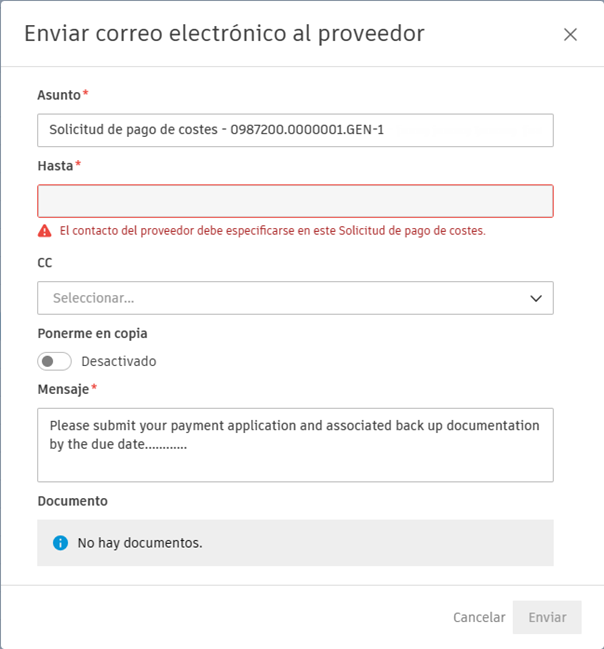
Haga clic en Enviar cuando esté listo.
Se notificará por correo electrónico a un proveedor del contrato para que lo revise cuando disponga de un permiso de colaboración para los contratos.
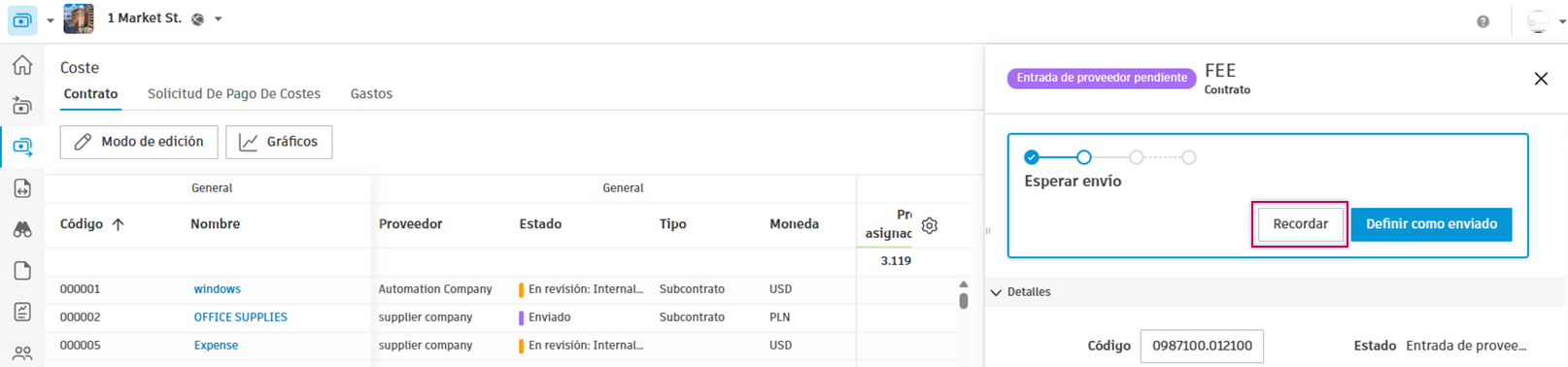
Si es proveedor:
Abra el mensaje de correo electrónico y seleccione Abrir en Cost Management. Cuando se abra Cost Management, solo estará visible la información relativa a un proveedor.
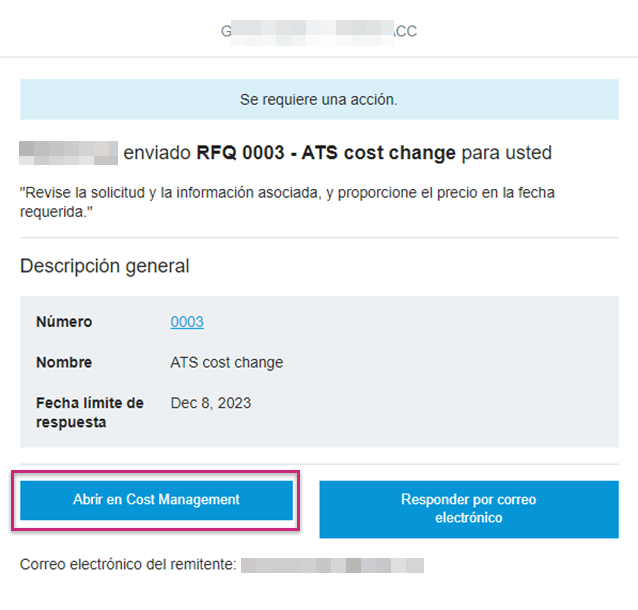
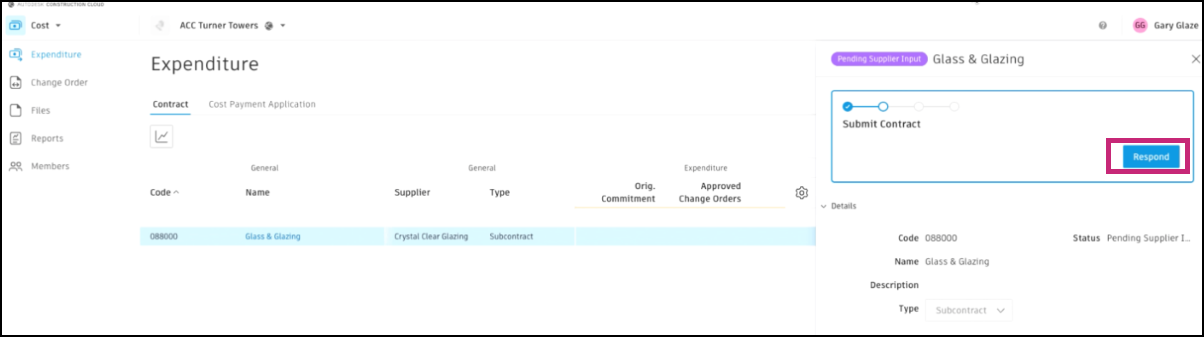
Seleccione el nombre del contrato para abrir el panel desplegable.
Desplácese para revisar los detalles y, a continuación, seleccione Responder en la barra de flujo de trabajo.
En la sección Planificación de valores (SOV), añada o importe manualmente los elementos de SOV desde Excel. Si va a importar desde Excel, seleccione Descargar plantilla para descargar una plantilla de Excel.
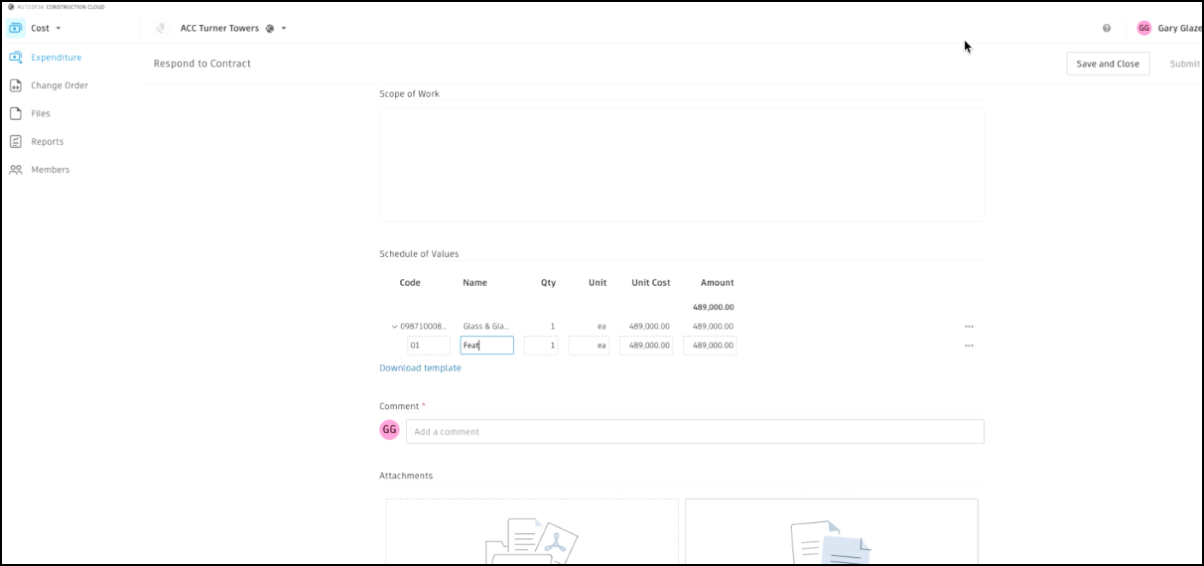
Seleccione el menú Más
para añadir, importar o suprimir subelementos.Una vez completada la información de la SOV, añada comentarios para ofrecer más contexto y seleccione Enviar.
Una vez enviado, el sistema notificará a un contratista general por correo electrónico. Este puede revisarlo y solicitar revisiones con comentarios.
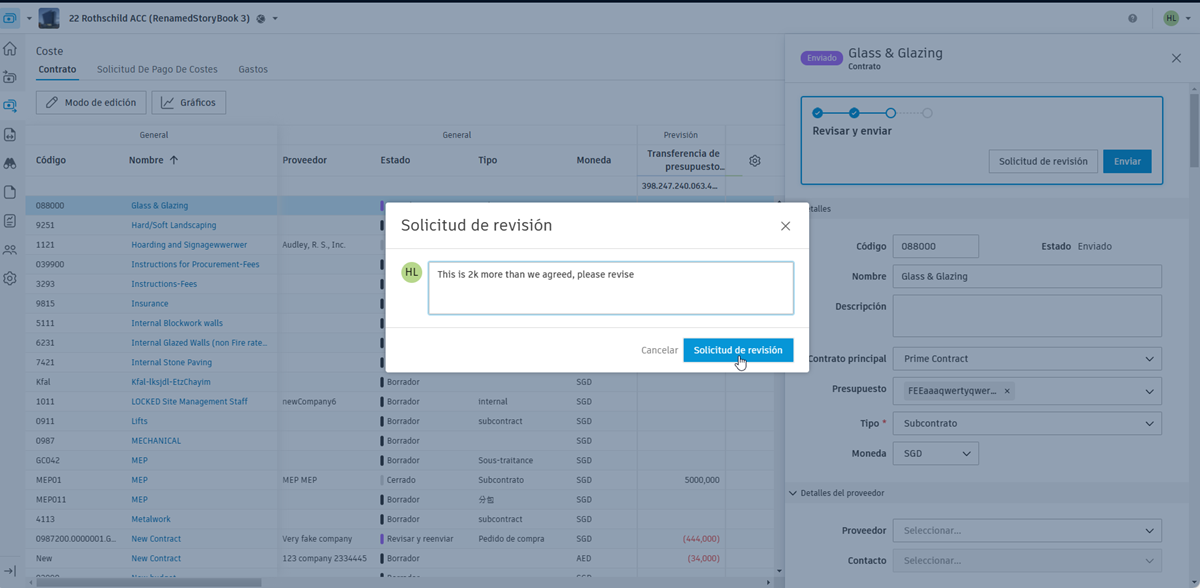
Cuando se requiera una revisión, el proceso continuará tal como indicamos anteriormente una vez que se haya devuelto a un proveedor. Una vez aprobado, un contratista general puede compilar el conjunto de documentos del contrato.
Editar un contrato en el panel desplegable
Para editar información adicional relativa a un contrato específico, seleccione el nombre del contrato para abrir el panel desplegable de detalles. Elementos clave:
Código de presupuesto: proporciona una lista de todos los elementos de presupuesto sin asignar. Realice asignaciones desde esta lista para crear la conexión entre el contrato y el elemento de presupuesto. Más información sobre los códigos de presupuesto.
Detalles del proveedor: la opción Contactos adicionales permite a los miembros especificar contactos para lo siguiente:
- Contacto de SOV: destinatario del contrato al solicitar la entrada.
- Firmante: destinatario del contrato al realizar el envío.
- Destinatarios de la RFQ.
- Firmante de la SCO: destinatario de la SCO al realizar el envío.
- Contacto de la solicitud de pago de costes.
Nota: Si no se especifican los contactos de arriba, el sistema utilizará automáticamente el contacto general.SOV (planificación de valores): por defecto, la SOV heredará las acumulaciones de elementos de presupuesto del elemento de presupuesto conectado. Si el miembro desea crear una lista de elementos diferente, esta se puede eliminar haciendo clic con el botón derecho. También se puede añadir o editar, y los valores se pueden sobrescribir para crear el valor de adjudicación correcto para el contrato en cuestión.
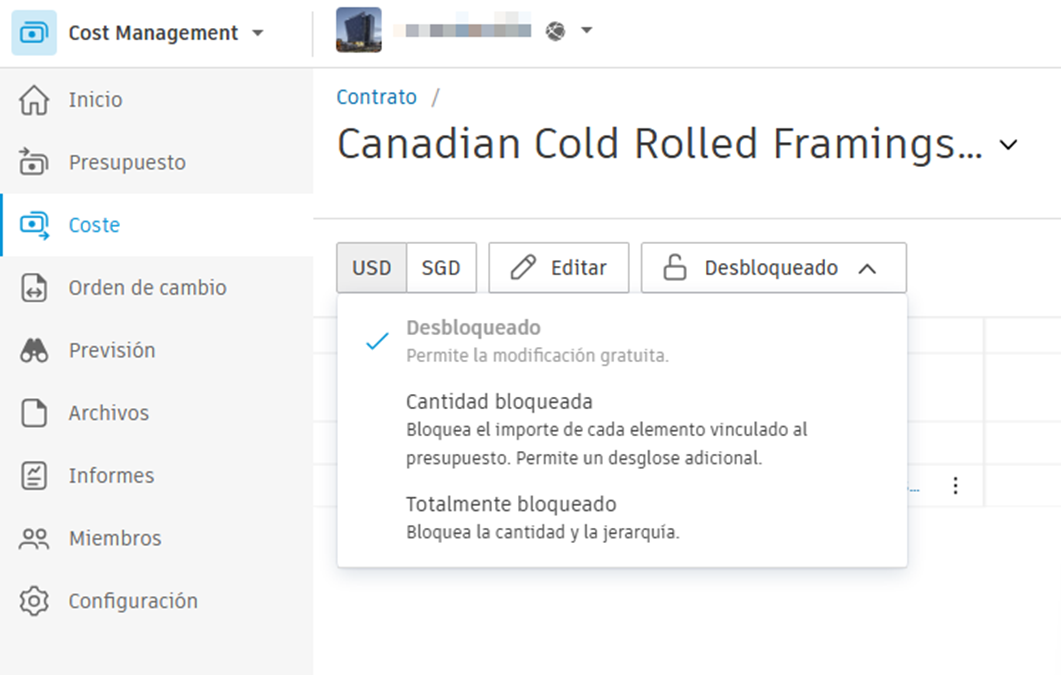
Puede bloquear la Planificación de valores para evitar cambios tanto en el importe como en la jerarquía, o bien bloquear solo el importe y mantener la jerarquía editable.
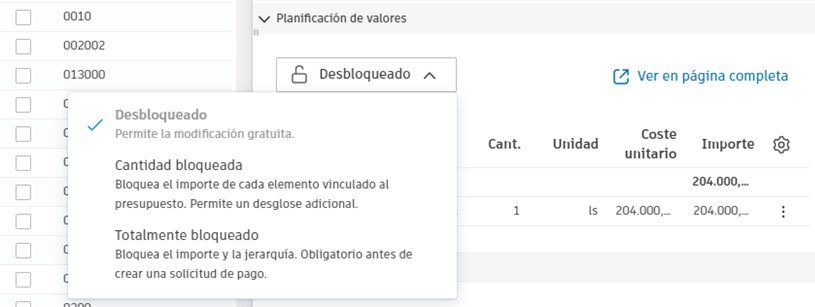
Para obtener más información, consulte Bloquear y desbloquear SOV de contrato.
Documentos: genere automáticamente el contrato, empaquételo con el resto de documentos asociados y envíe un mensaje de correo electrónico desde el sistema. Consulte Administrar documentos en Cost Management para obtener más información.
Retención: introduzca las tasas de retención. Consulte Retención para obtener más información.
Nota: Esta configuración anula la tasa de retención predeterminada de este contrato antes de que se realice ninguna solicitud de pago. Después de la primera solicitud de pago, las solicitudes futuras heredarán la tasa de la solicitud anterior, no esta configuración.Periodos de facturación: cree y administre los periodos de facturación para las solicitudes de pago. Consulte Periodos de facturación para obtener más información.
Atributos personalizados: los administradores de proyectos pueden personalizar el tipo de información que se debe capturar para los contratos. Consulte Crear atributos personalizados para obtener más información.
Ver contrato en página completa
Cuando los nodos raíz de la SOV del contrato superan los cientos de elementos, contar con una vista a pantalla completa facilita la visualización de los datos. Con la vista de página completa del contrato, puede acceder a opciones más avanzadas.
Existen dos formas de expandir la sección SOV de un contrato específico a pantalla completa:
- Coloque el cursor sobre la fila del contrato y seleccione Ver en página completa representada por
 .
. - Abra el icono desplegable del contrato y seleccione el botón Ver en página completa en la sección Planificación de valores.
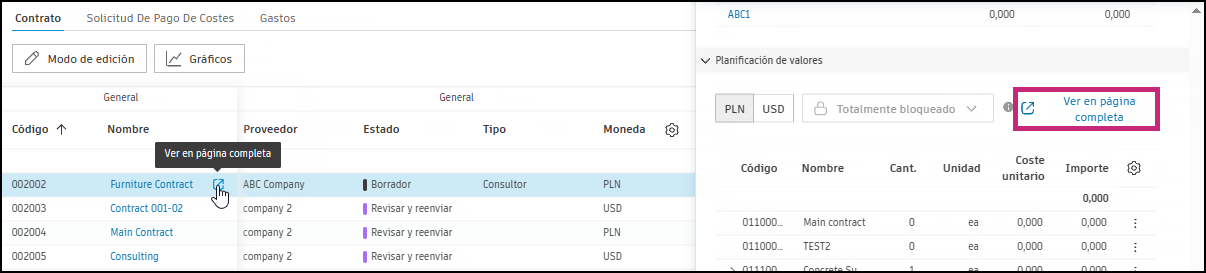
Una vez en la vista de página completa, seleccione el icono de filtro para agrupar por segmentos de código de presupuesto. Además, las vistas personalizadas se pueden guardar para poder hacer referencia a ellas más adelante en esta vista. Consulte Filtrar y agrupar para obtener más información.
Ver la evolución de la SOV
En la vista de página completa del contrato:
Haga clic en el menú Más
y seleccione ver las órdenes de cambio en forma de columna.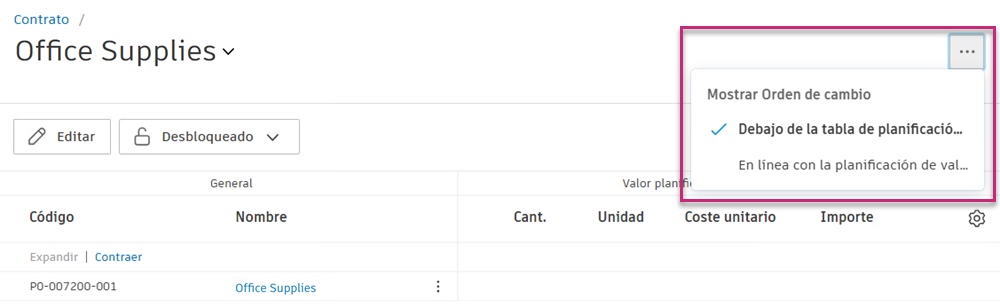
Con el icono del engranaje
 de la derecha, active las columnas diseñadas en Valores modificados. Esta vista alinea automáticamente los campos Presupuesto original, Valor programado (SOV), Órdenes de cambio y Valores modificados.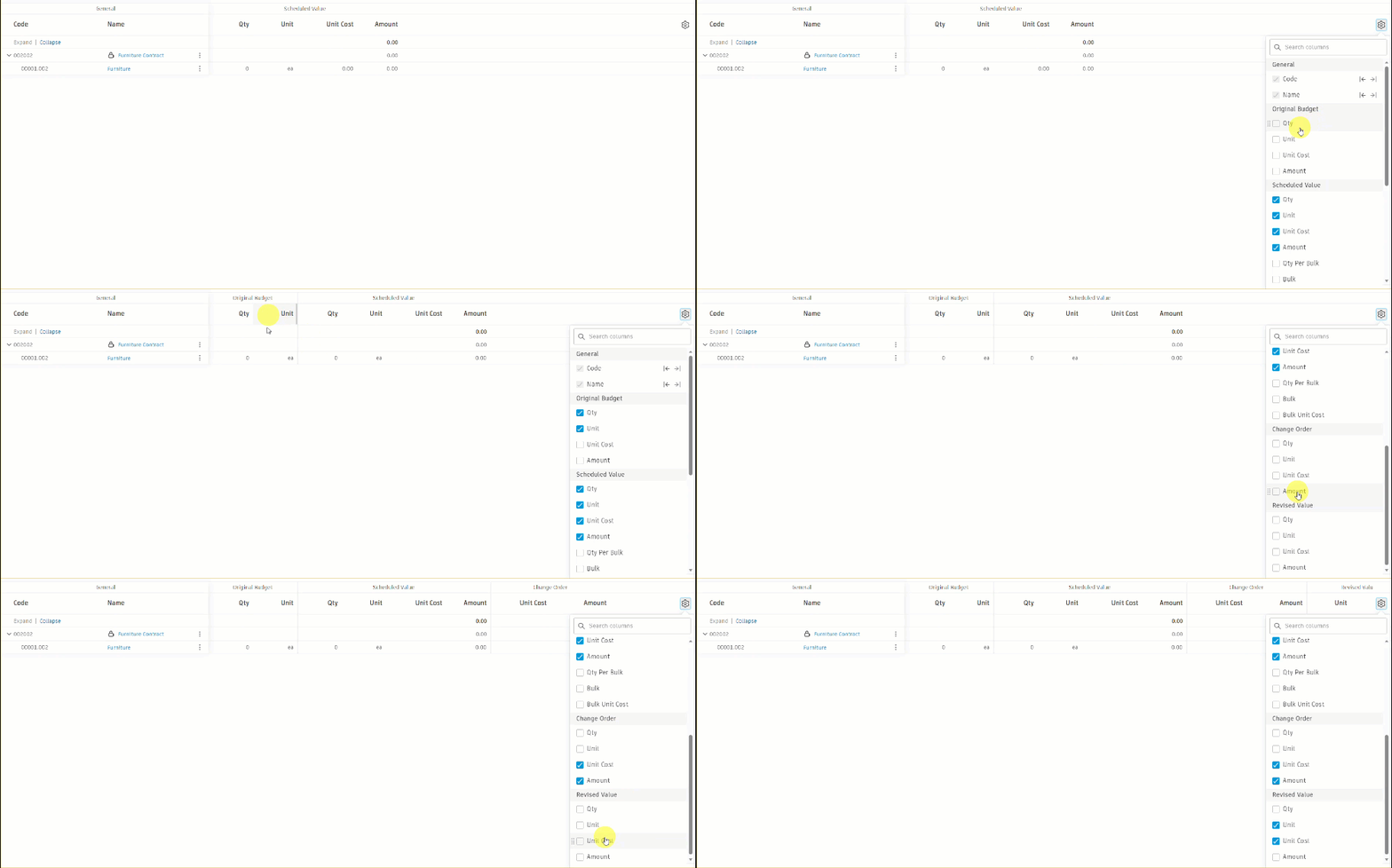
La alineación entre el original y los cambios se define mediante la existencia de un nombre y un código de elemento idénticos. Esto se realizará automáticamente cuando se haya generado un cambio en la jerarquía de elementos de coste del pedido a partir de la SOV del contrato. También se puede realizar con la introducción manual.
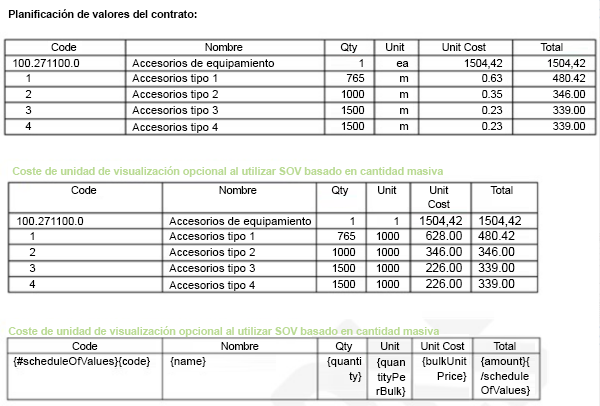
Imagine que adquiere material en masa y necesita reflejar este precio en la SOV del pedido de compra del contrato. Puede activar columnas nuevas: Cant. por masa, Masivo y Coste unitario masivo mediante el icono de engranaje de la derecha:
- En la columna CANT., los miembros pueden introducir el número total de accesorios.
- En la columna Cant. por masa, los miembros pueden introducir la cantidad de accesorios por cuadro.
- En la columna Coste unitario masivo, los miembros pueden introducir el coste unitario de cada lote.
- La columna Masivo calcula las unidades de lotes necesarias.
La plantilla de contrato de ejemplo también incluye una opción para utilizar las columnas Masivo y Coste unitario masivo en lugar de por accesorio. Consulte Plantillas de documentos en Cost Management para obtener información sobre cómo descargar y editar plantillas de contrato.
Bloquear y desbloquear SOV de contrato
Puede bloquear la Planificación de valores, que desactivará las modificaciones tanto de la cantidad como de la jerarquía. También puede optar por bloquear únicamente la cantidad.
Editar la planificación de valores del contrato
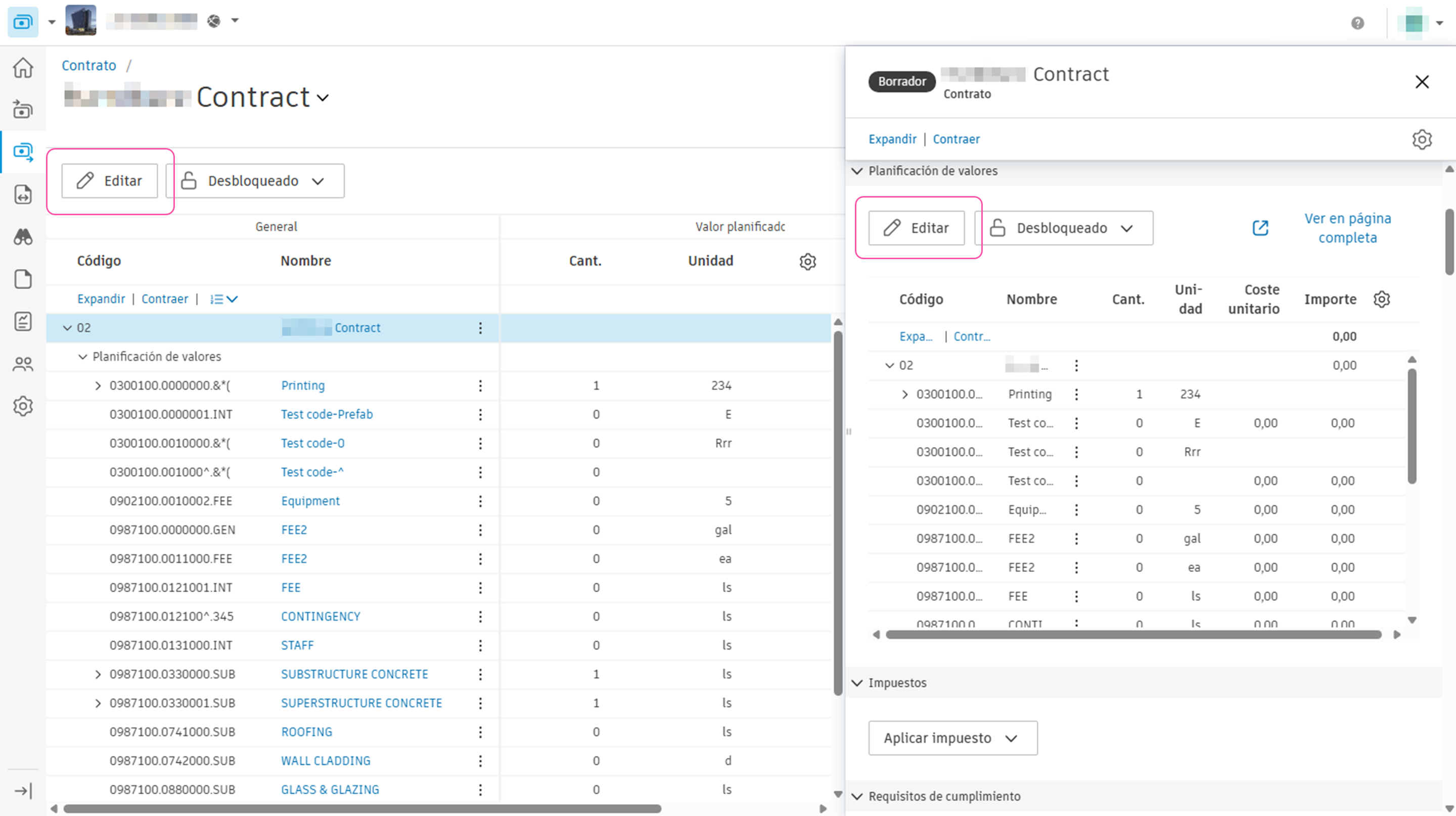
Editar la planificación de valores del contrato reúne todas las acciones de edición en una interfaz consolidada. Proporciona una mayor flexibilidad para administrar la jerarquía y asignar presupuestos a cualquier nivel.
Existen dos métodos para acceder al modal de edición de SOV del contrato:
- En la página de detalles del contrato, haga clic en Editar.
- En el panel desplegable del contrato, en la sección Planificación de valores haga clic en Editar.
Copie subelementos de SOV de proveedor en Contrato principal
Algunos propietarios exigen que sus solicitudes de pago reflejen el calendario exacto de desglose de valores que obtiene un contratista general de sus subcontratistas. Sin embargo, es posible que el contratista general no haya establecido algunas de sus SOV subcontratistas hasta más adelante. Siga estos pasos para aprender a copiar subartículos de SOV de contrato de proveedor en el contrato principal, de modo que las solicitudes de pago del propietario incluyan la información necesaria:
- Abra un contrato de proveedor en la ficha Contrato de la herramienta Coste.
- Desplácese hasta la sección Planificación de valores en el panel desplegable y seleccione el menú Más . Allí puede añadir subelementos manualmente o importar una lista de Excel. Tenga en cuenta que los importes de subelementos deben ser iguales al importe de la SOV existente.

A continuación, realice lo siguiente:
- Vaya a la ficha Contrato principal en la herramienta Presupuesto y expanda todo.
- Acceda al contrato y abra su panel desplegable.
- Seleccione el menú Más para copiar subelementos en el contrato principal.
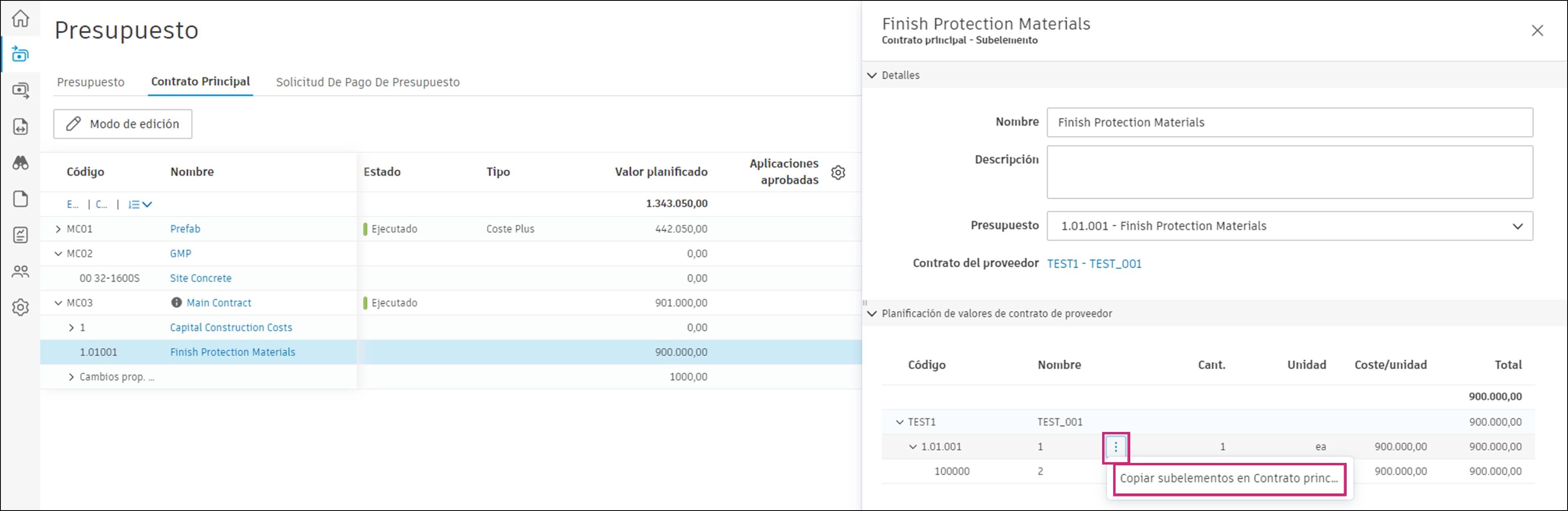
Los nuevos subelementos de SOV ahora se mostrarán en la siguiente solicitud de pago de propietario.
Importar y exportar SOV de contrato
Puede importar y exportar SOV de contrato mediante una hoja de cálculo de Excel para reducir el esfuerzo manual al administrar un gran número de elementos de SOV.
Existen dos métodos para acceder a la opción Importar subelementos en Cost Management:
En la página de detalles del contrato:
- Haga clic en Editar.
- En el modal Editar planificación de valores del contrato, haga clic en el menú Más junto a un elemento y seleccione Importar subelementos.
En el panel desplegable del contrato:
- En la sección Planificación de valores haga clic en el menú Más y elija Importar planificación de valores.
- En la sección Planificación de valores haga clic en el menú Más
Para importar elementos de SOV, haga clic en Importar archivo de Excel para cargar un archivo creado anteriormente que contenga detalles de SOV. También puede descargar plantilla de SOV, rellenarla con datos y, a continuación, importarla.
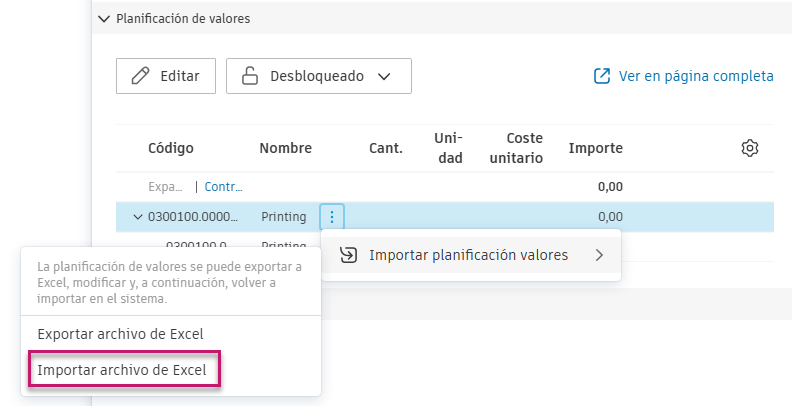
Para exportar elementos de SOV:
- Haga clic en Exportar archivo de Excel para descargar la estructura de SOV actual como un archivo de Excel.
- Modifique el archivo exportado según sea necesario y vuelva a importarlo en el sistema.
Notas y limitaciones:
- La función de importación no admite la eliminación de las SOV existentes. Sin embargo, puede modificar campos como el número de SOV, el nombre, la cantidad, el coste unitario y el importe.
- Si se han añadido nuevos subelementos a la hoja de cálculo, se incluirán en la importación.
- Una vez creadas las solicitudes de pago de costes, puede restablecer el estado Desbloqueado de las SOV con bloqueo completo. Esto permite exportar todas las estructuras de árbol, actualizar la Planificación de velocidades (SOR) y volver a importarlas.
- Para importar hojas de cálculo, los elementos o subelementos de la SOV del contrato no se pueden añadir ni suprimir si existe una solicitud de pago. Sin embargo, pueden modificarse campos como el número de SOV, el nombre, la cantidad, el coste unitario y el importe.
- Para las operaciones manuales en la página web, puede suprimir los subelementos de SOV si no hay Cantidad de trabajo finalizado o Cantidad de material almacenado en la solicitud de pago de costes.
Descargar plantilla de SOV
Para descargar una plantilla de Excel de SOV de contrato prediseñada:
Haga clic en Descargar plantilla en el nivel de subelementos.
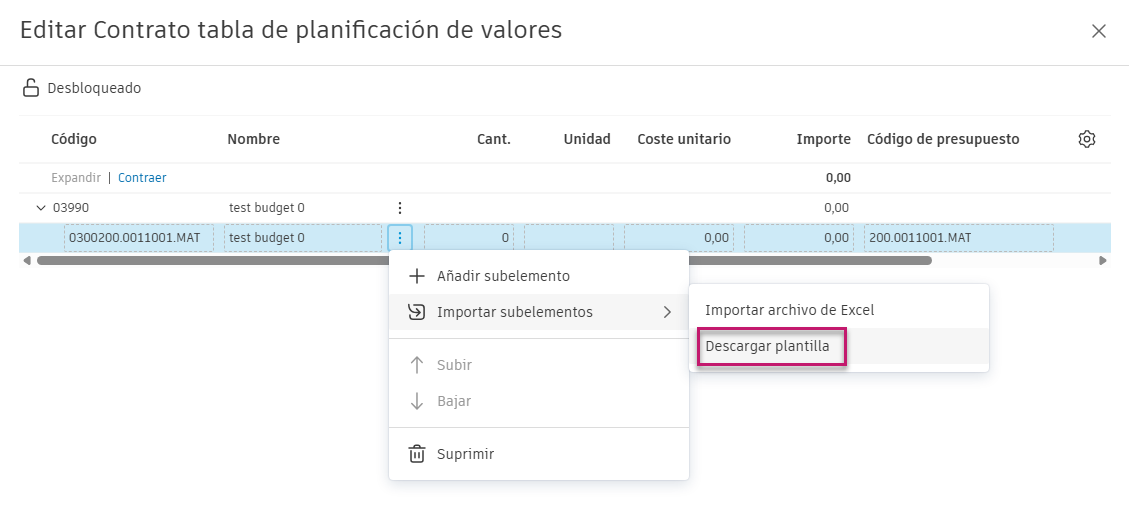
Rellene los datos necesarios, como el número de SOV, el nombre, la cantidad, el coste unitario y el importe.
Guarde los cambios en el archivo de Excel.
Vuelva a Cost Management, active Importar archivo de Excel y cargue el archivo editado. El sistema mantendrá la secuencia de los elementos de SOV tal y como aparecen en la hoja de cálculo.
Asignar un presupuesto a un contrato
La asignación de un presupuesto a un contrato permite realizar un seguimiento y controlar los costes asociados al contrato durante su vigencia. Al establecer un presupuesto, puede supervisar los gastos y asegurarse de que se mantienen dentro de los fondos asignados. Además, tener un presupuesto en vigor puede ayudar con la previsión y la toma de decisiones sobre futuros proyectos y contratos.
Para asignar un presupuesto a un contrato, siga los pasos siguientes:
Seleccione la herramienta Coste.
Cambie a la ficha Contrato.
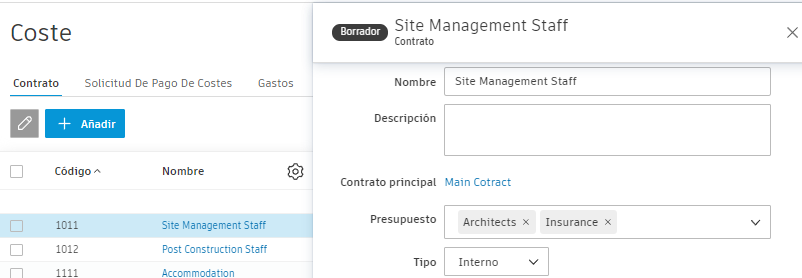
Haga clic en el nombre del contrato. Se abre el panel de detalles.
Utilice la lista desplegable de presupuestos para seleccionar todos los presupuestos correspondientes en la sección Detalles del panel desplegable.
Añadir un presupuesto de importe cero a un contrato ejecutado
Añadir un presupuesto de importe cero a un contrato ejecutado puede ayudar con el seguimiento de costes y la generación de informes históricos. Permite reflejar con precisión los costes reales incurridos durante el período del contrato, incluso si no se han asignado fondos adicionales.
Para añadir un presupuesto de importe cero a un contrato ejecutado:
Haga clic en el nombre del contrato ejecutado. Se abre el panel desplegable.
Haga clic en Añadir presupuestos en la sección Detalles.
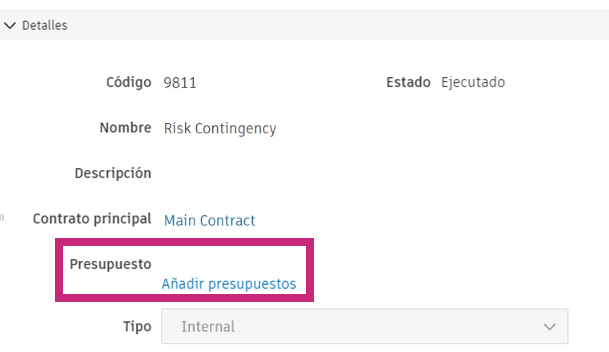
Seleccione uno (o más) de los presupuestos con importe cero disponibles.
Haga clic en Añadir.
Adjudicar el contrato en divisa extranjera
Una vez configurada la divisa extranjera, verá los cambios en el panel desplegable del contrato. El menú desplegable de divisa y el campo de tipo de cambio se pueden ver en la sección Detalles.
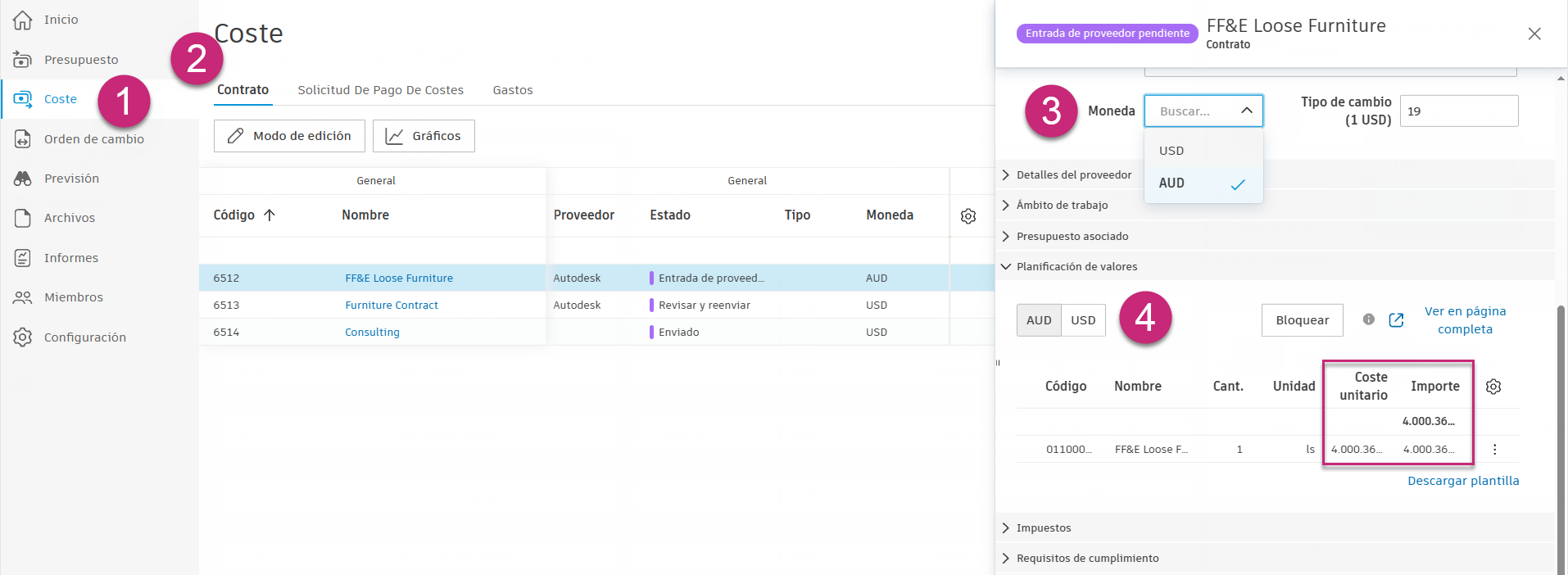
Para adjudicar el contrato en divisa extranjera, selecciónelo en la lista desplegable:

Alterne entre divisas en la sección Tabla de planificación de valores para ver los valores intercambiados en las columnas Coste unitario, Importe y Coste unitario masivo. Cuando se selecciona una divisa extranjera en un contrato, los valores solo se pueden editar en la divisa extranjera. El nombre de la divisa se muestra como un indicador al editar:
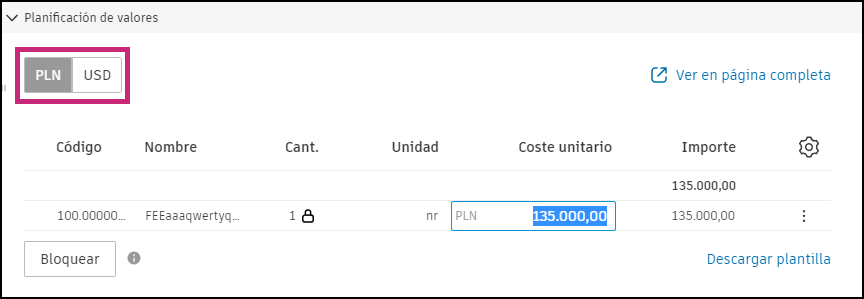
El tipo de cambio por defecto se aplica en función de la fecha en la que se actualiza el campo Divisa. Puede ajustar el tipo de cambio en la herramienta Configuración o directamente en el panel desplegable del contrato, excepto en los casos siguientes:
- En el estado Ejecutado
- La SOV del contrato está en estado Integrada y bloqueada. Consulte el artículo Bloqueo de campos y acciones con un sistema ERP integrado para obtener más información.
Suprimir un contrato
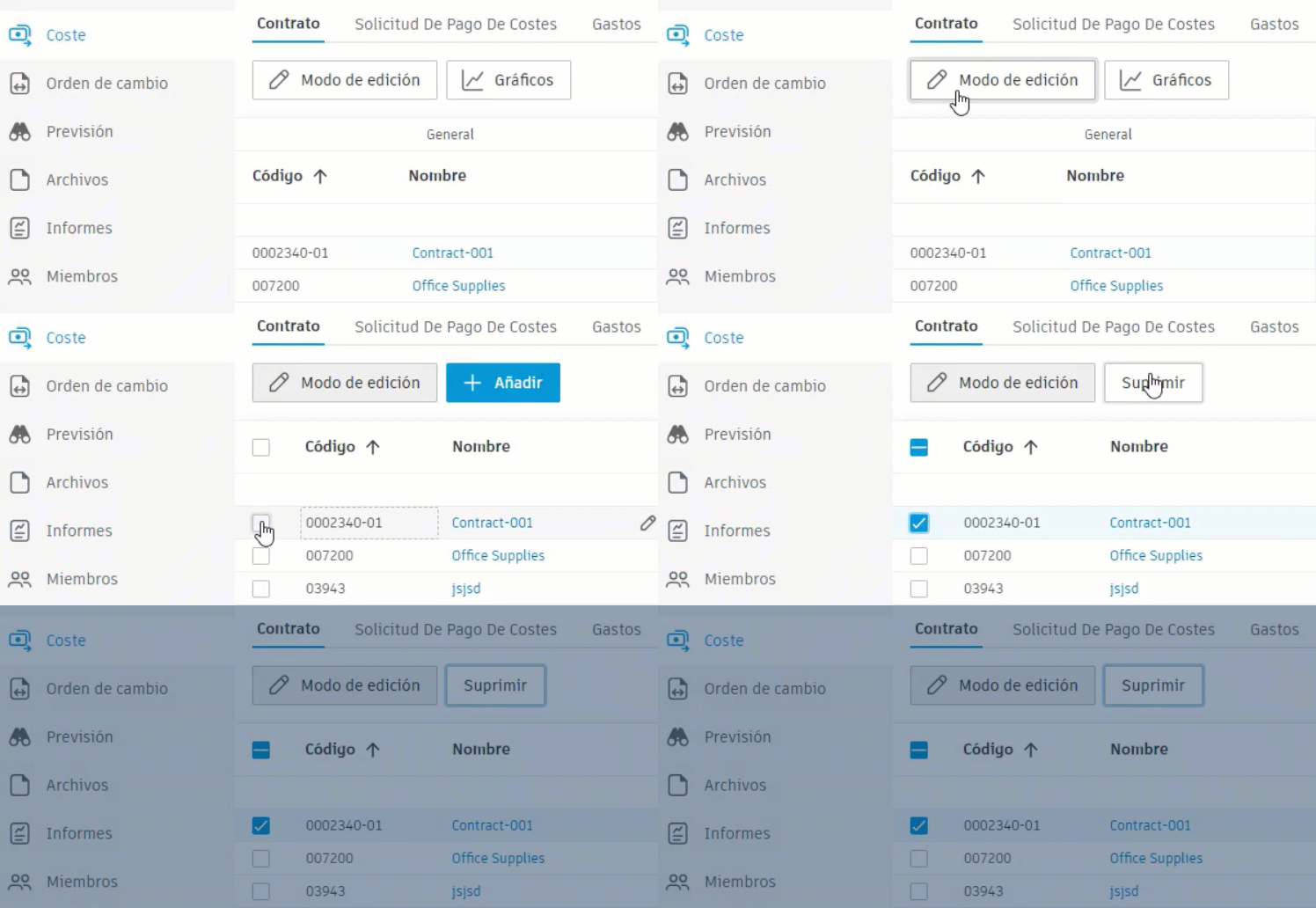
Para suprimir un contrato existente, siga los pasos siguientes:
- Vaya a la ficha Contrato en la herramienta Coste de Cost Management.
- Haga clic en Modo de edición y, a continuación, compruebe el contrato (o los contratos) que desea suprimir.
- Haga clic en Suprimir.
- Confirme que desea suprimir los contratos seleccionados.
Exportar un informe de contrato
Puede crear un informe con formato de las tablas de contrato. En primer lugar, puede filtrar y agrupar contratos para obtener la información que necesita. A continuación, siga estos pasos:
Seleccione la herramienta Coste en el panel de navegación de la izquierda.
Cambie a la ficha Contrato.
Haga clic en el
 .
.Introduzca el título del informe y elija entre Informe en PDF e Informe en Excel.
Decida si necesita una página de título y elija la plantilla de informe:
Vista actual: incluye todas las columnas visibles actualmente. Utilice esta opción para crear un informe para las vistas de tabla de contrato filtradas o para las vistas actuales guardadas anteriormente.
Sugerencia: Al exportar un informe de presupuesto de PDF o Excel en modo de edición, el sistema solo exportará las columnas visibles actualmente.
Haga clic en Ejecutar informe.
Recibirá una notificación por correo electrónico cuando el informe esté listo para descargarse. También puede descargarlo desde la herramienta Informe. Para obtener más información sobre los informes y las acciones disponibles, consulte el artículo Acerca de los informes.
Artículos relacionados
- Contrato principal
- Requisitos de cumplimiento
- Configuración de Costes
- Tablas de contratos y presupuestos
- Solicitud de pago de costes
- Configurar flujos de trabajo de aprobación
Más recursos
Consulte el curso de vídeo de información sobre ACC de la herramienta Coste.