Previsión de flujo de efectivo
Acceda a un análisis de flujo de efectivo a nivel de proyecto y visualice rápidamente la diferencia entre la planificación real y la previsión con gráficos dinámicos integrados.
Cuando se pronostican todos los elementos de línea de presupuesto, puede ir a la ficha Flujo de efectivo para ver un análisis del flujo de efectivo a nivel de proyecto, y la previsión y la realidad planificadas. En función de ello, puede investigar los detalles. La ficha Flujo de efectivo es un lugar centralizado para crear y administrar todas las distribuciones de flujo de efectivo.
Navegación rápida
- ¿Es la primera vez que accede? Comience por Crear un elemento de distribución para configurar el análisis de flujo de efectivo.
- ¿Necesita hacer ajustes? Vaya a Crear ajustes de previsión o Ajustes de previsión automatizados.
- ¿Trabaja con cantidades? Consulte Distribución de cantidades para obtener información sobre previsión basada en el tiempo.
- ¿Quiere gestionar los datos existentes? Vaya a Actualizar una distribución o Navegar por la tabla de flujo de efectivo.
En este artículo:
- Definir periodo preferido de previsión
- Crear un elemento de distribución
- Crear una distribución
- Ajustes automatizados de las previsiones
- Crear ajustes de previsión
- Distribución de cantidades
- Actualizar una distribución
- Borrar una distribución
- Suprimir un elemento de distribución
- Elemento de distribución en el flujo de trabajo colaborativo
- Navegar por la tabla de flujo de efectivo
- Artículos relacionados
Definir periodo preferido de previsión
En la herramienta Servicios, los administradores de proyectos pueden establecer los periodos de previsión que prefieran: semanal o mensual. Una vez creada una distribución de previsión en cualquier elemento de presupuesto, esta configuración no se puede cambiar.
Consulte Configuración de previsiones para obtener más información.
Crear un elemento de distribución
Puede crear elementos de distribución para ver el rendimiento del presupuesto en un nivel de proyecto con cuatro curvas integradas.
Para crear un elemento de distribución:
Vaya a la ficha Flujo de efectivo en la herramienta Previsión.
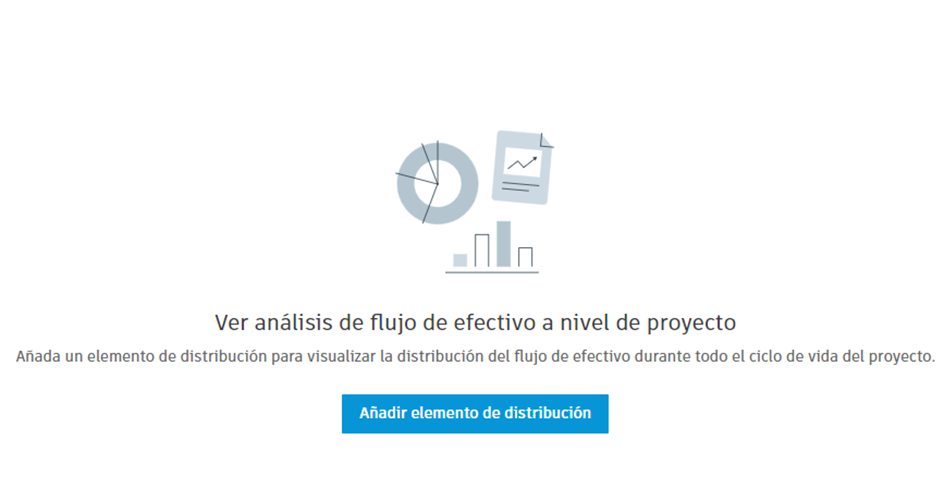
Si aún no se ha creado ningún elemento de distribución, verá la opción Añadir elemento de distribución:
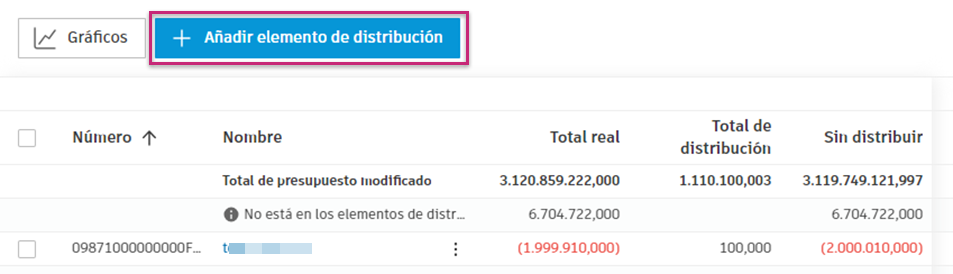
Sin embargo, si ya hay elementos existentes, el botón Añadir elemento de distribución se muestra en la parte superior:
Ahora puede elegir la base de un elemento de distribución: presupuesto, segmento de código de presupuesto o contrato.
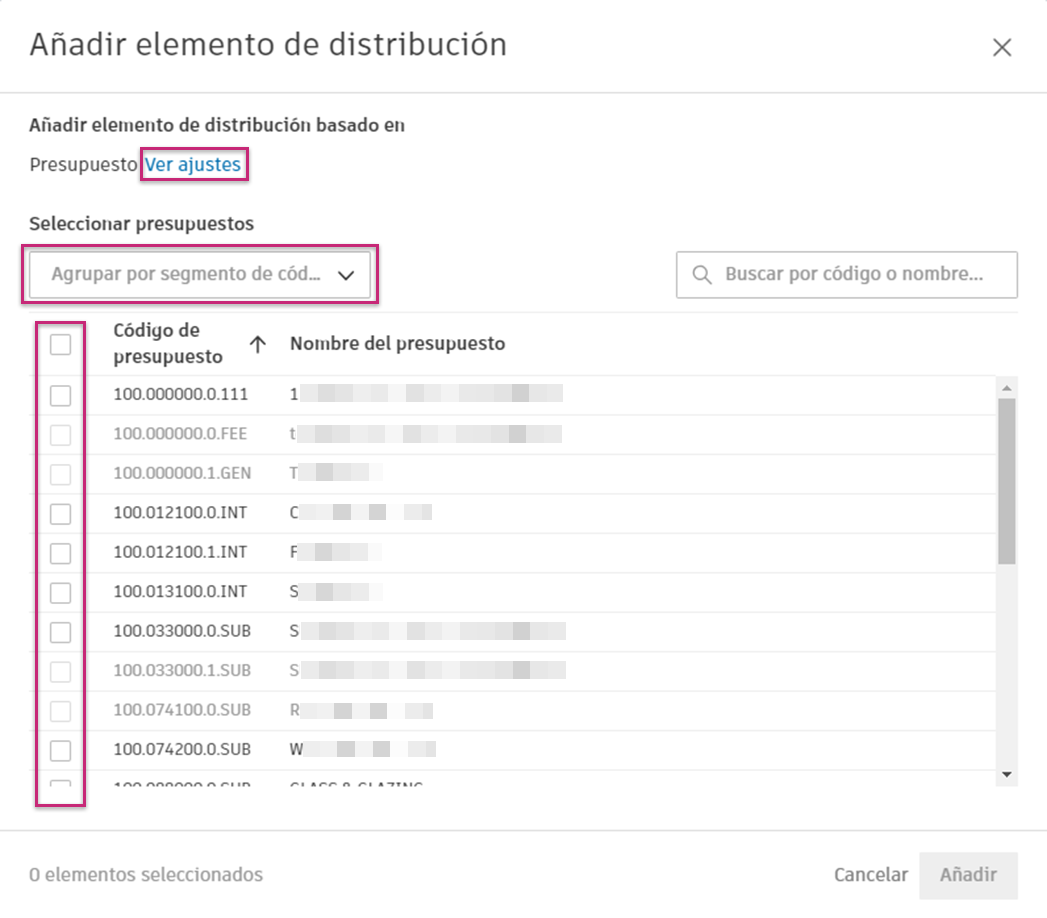
Seleccione los elementos de distribución y haga clic en Añadir.
Sugerencia: Es posible que necesite permiso para ver los elementos de esas listas. Póngase en contacto con un administrador de proyectos para obtener los permisos. Para la ficha Presupuesto, necesitará Ver todo o Control total. En la ficha Contrato, necesitará Colaborar, Ver todo o Control total. Obtenga más información sobre los permisos de Cost Management.
Los elementos de distribución se añaden a la lista Presupuesto modificado, la vista detallada de la ficha Flujo de efectivo. En la ficha Coste y tiempo, puede conectar los presupuestos con las tareas de planificación, pero la distribución real se realiza en la vista de flujo de efectivo. Para crear una distribución, debe haber creado tareas planificadas.
Crear una distribución
Después de crear una tarea de planificación y un elemento de distribución, puede crear una distribución de flujo de efectivo para ver un análisis de dicho flujo a nivel de proyecto y la previsión planificada y real. Para ello:
Vaya a la ficha Flujo de efectivo en la herramienta Previsión.
Abra la vista de lista de elementos de distribución de Presupuesto modificado o Previsión del coste final. En nuestro escenario, hemos hecho clic en Presupuesto modificado. Se abre la vista detallada de Presupuesto modificado. Si el administrador de proyectos permite previsión presupuestaria, verá Previsión presupuestaria final.
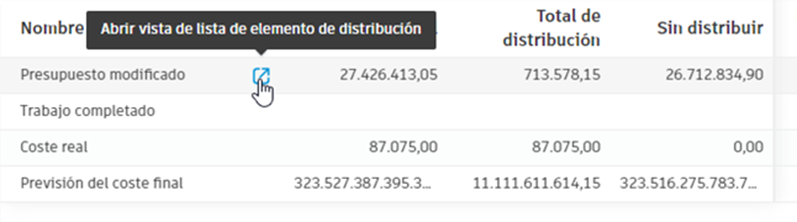
Verá la lista de elementos de distribución. Haga clic en el menú Más
 junto al que desea crear una distribución.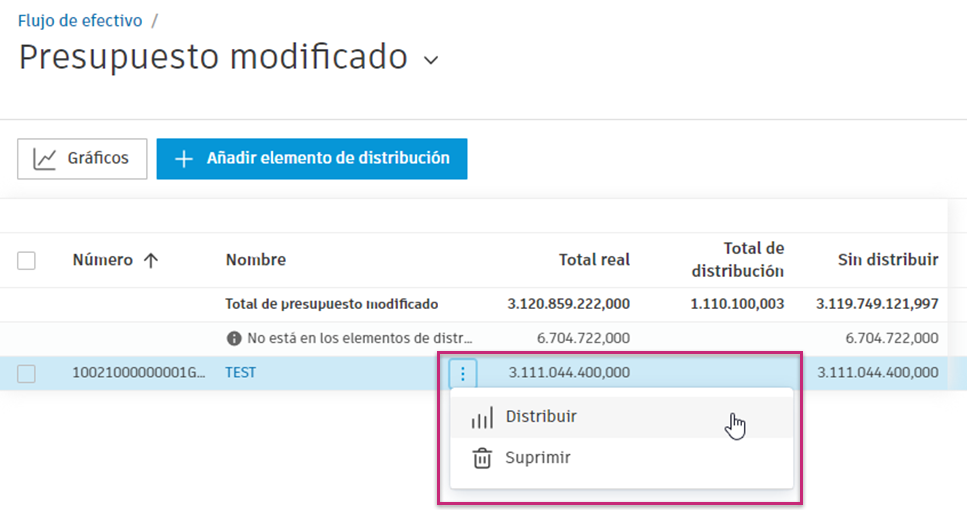
Elija las fechas de inicio y finalización de la distribución. Elija el estilo de la curva del flujo de efectivo.
Nota: Los recursos de intervalo de fechas están disponibles para su distribución en la vista de flujo de efectivo. Puede ver cantidades por periodo como alternativa a los dólares y añadir recursos bidireccionalmente entre los elementos de distribución y las vistas de flujo de efectivo. Consulte Distribución de cantidades para obtener más información. Para configurar la frecuencia de los recursos del intervalo de fechas, consulte Recursos basados en el intervalo de fechas.
Se crea la distribución. Verá la tabla con la distribución creada, dividida en meses y años, y podrá cargar más períodos cuando estén disponibles.
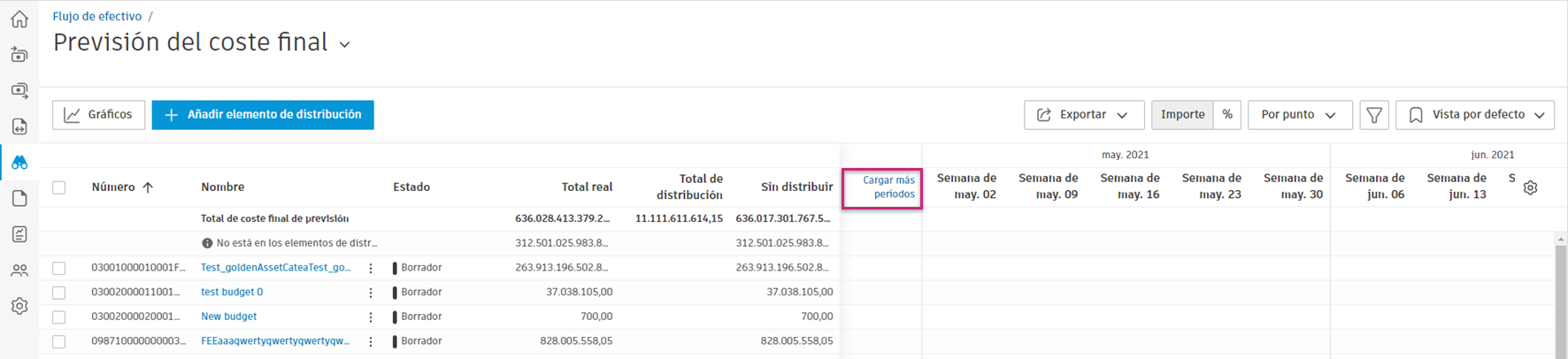
Si lo prefiere, puede modificar las fechas.
Crear una distribución a partir de varios elementos de distribución
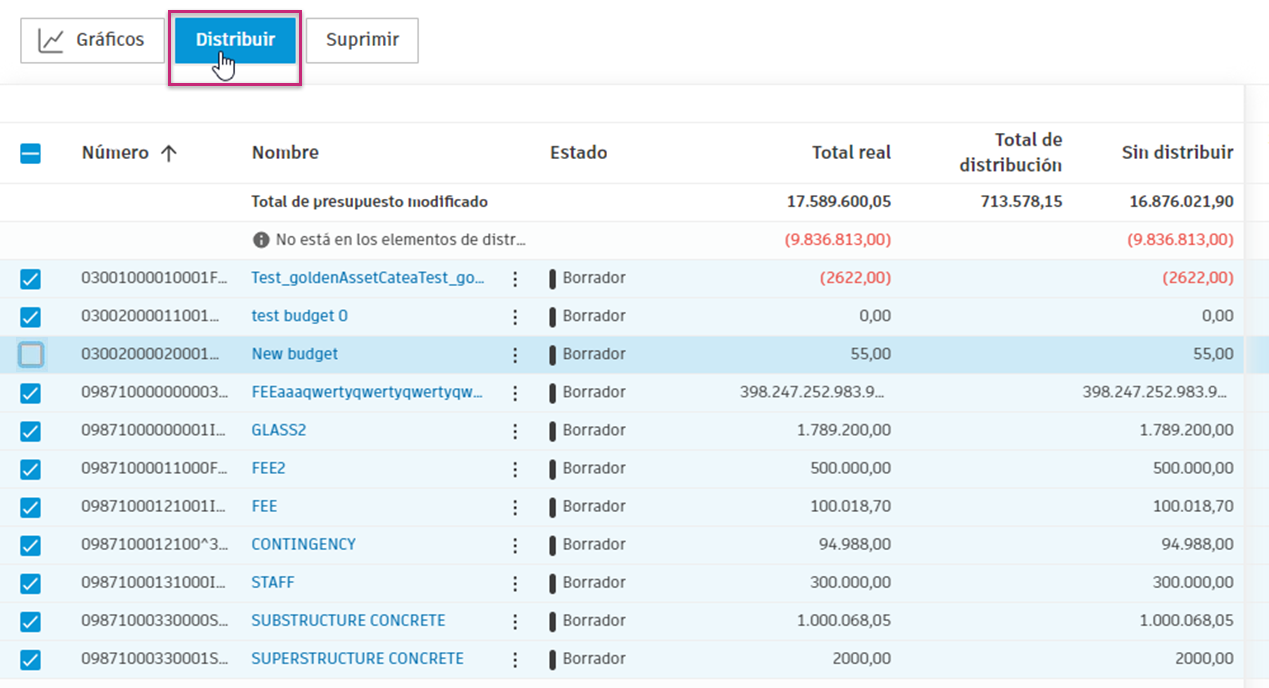
Para crear una distribución basada en varios elementos de distribución, seleccione los elementos de distribución y haga clic en Distribuir en la parte superior de la página.
Ajustes automatizados de las previsiones
En ocasiones, en la gestión del flujo de efectivo, los costes reales pueden diferir de la previsión del coste final de cada período. Si el valor de un período específico de la curva de previsión del coste final (o previsión de coste final) no coincide con el período correspondiente de la curva de coste real, aparecerá un indicador en la vista de lista de elementos de distribución.
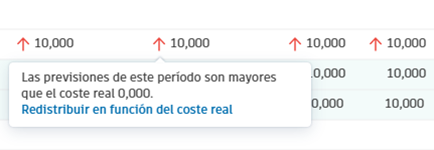
Un menú contextual ofrece la opción de Redistribuir en función del coste real.
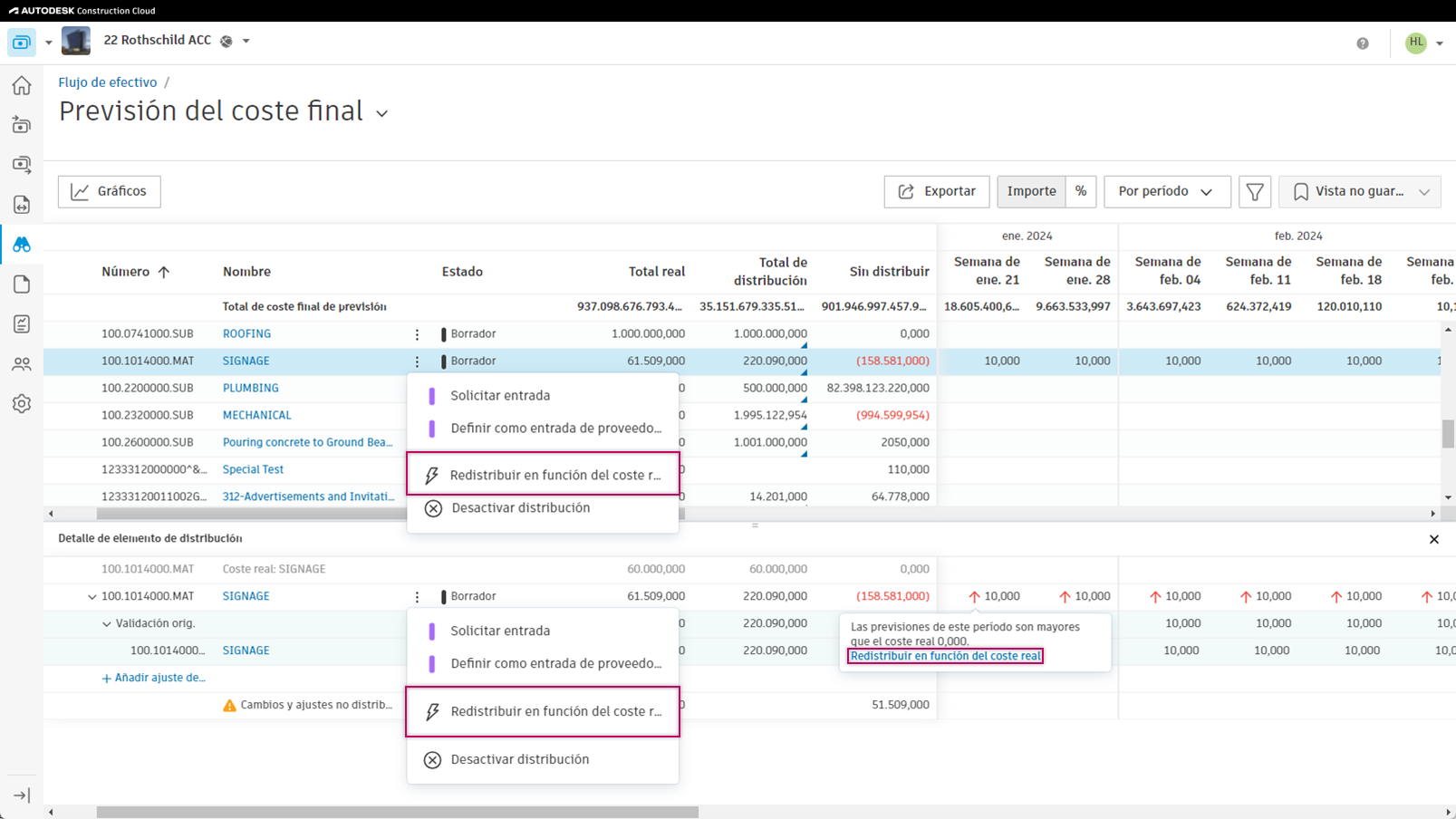
Tras la selección, verá varias opciones:
- Redistribuya con datos reales y mantenga el mismo coste final.
- Redistribuya con datos reales y calcule el nuevo coste final.
- Redistribuya con datos reales y edite cada periodo manualmente.
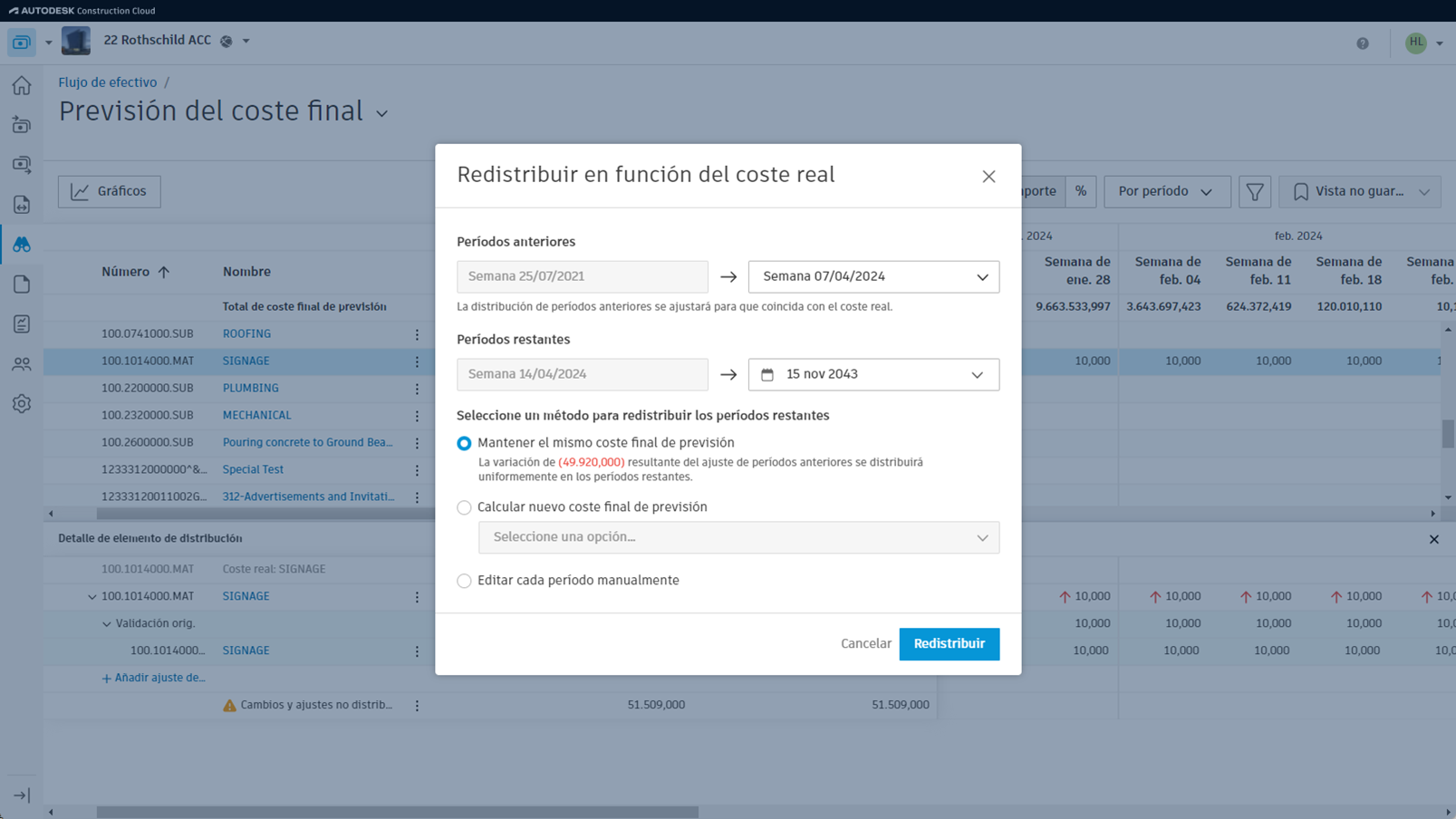
Mantener la misma previsión de coste final o presupuesto
Tras hacer clic en el botón Redistribuir del cuadro de diálogo, los períodos anteriores se ajustarán para que coincidan con el coste real. El período actual no se incluye en estos ajustes.
La línea del elemento de distribución se podrá editar. Los botones Cancelar y Confirmar se muestran en el extremo derecho de la fila.
La variación resultante del ajuste de períodos anteriores se distribuirá de manera uniforme entre los demás períodos.
Calcular nueva previsión del coste final o presupuesto
Aquí tiene varias opciones disponibles:
- Calcular a partir del coste medio: el coste medio se determina mediante la suma de los costes reales de períodos anteriores, dividida por el número de períodos.
- Calcular a partir del coste de tendencia manual: por defecto, este cálculo utiliza el coste real del último período.
- Calcular desde % completado: el nuevo coste final se determina con la división del coste real por el porcentaje completado. A continuación, se aplica a cada período restante un multiplicador, que se calcula con la división del nuevo coste restante por el coste restante actual.
Editar cada período manualmente
Los períodos restantes conservan sus valores, pero se pueden modificar según sea necesario. Para ello, abra la vista detallada de distribución y edite los valores en los periodos pertinentes.
Sugerencias para el ajuste de la distribución
- El ajuste de distribución no se puede editar, pero se puede suprimir.
- Un cuadro de diálogo permite un comentario opcional sobre el ajuste de distribución. No se enviará ninguna notificación por correo electrónico sobre este comentario.
- El ajuste de distribución no se creará en ningún presupuesto y solo es visible en el flujo de efectivo.
- La adición o supresión de un período no afectará al ajuste de distribución.
A continuación se muestra una demostración de los ajustes automatizados de las previsiones:
Crear ajustes de previsión
Además de los ajustes de previsión automáticos también puede crear ajustes manualmente.
En nuestro escenario, estamos realizando ajustes en Previsión del coste final para Nuevo presupuesto de PM de viajes. Para ello:
Haga clic en el triángulo azul de la Distribución total.
Seleccione Añadir ajuste de previsión en el panel desplegable.
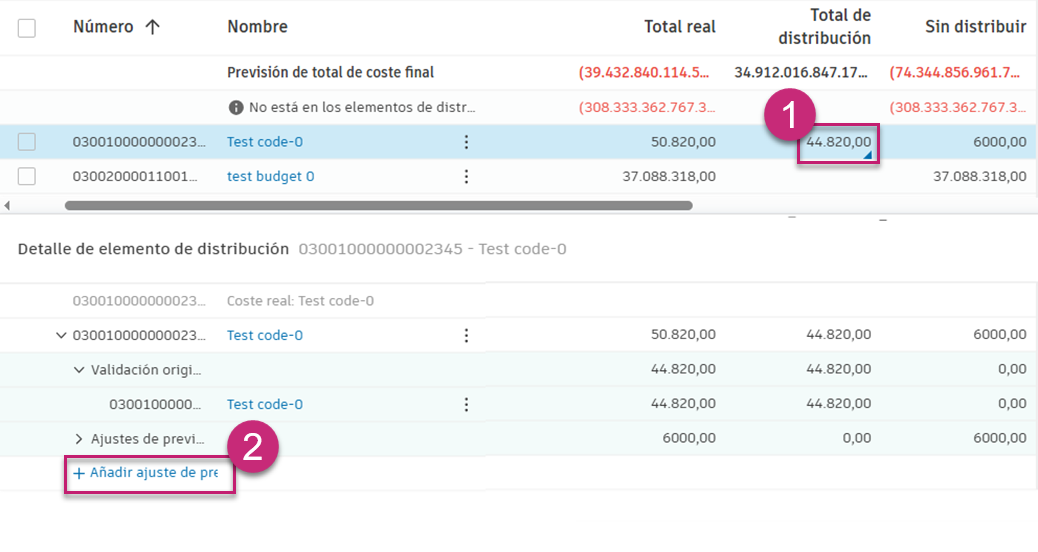
En la nueva ventana, elija un presupuesto al que añadir el ajuste de previsión.
Haga clic en Añadir.
Asigne un nombre al nuevo ajuste y apruébelo.
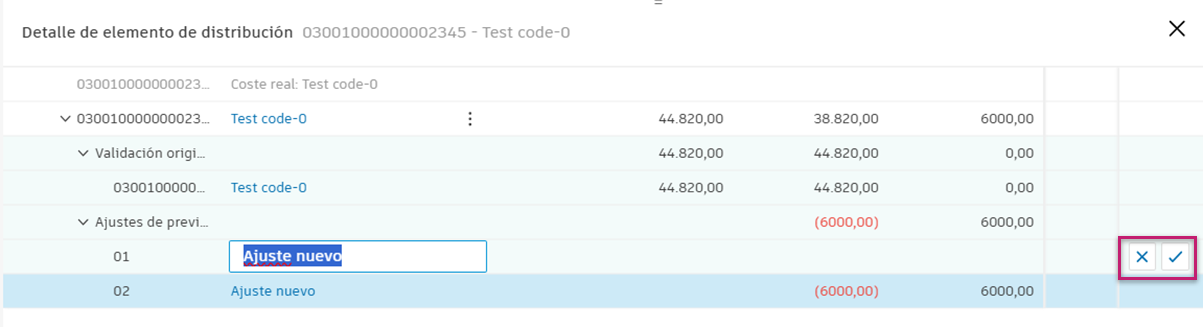
Ahora, abra la vista de detalle del elemento de distribución de Nuevo presupuesto de PM de viajes y edite los valores de los periodos correspondientes.
Puede añadir ajustes de previsión de la misma forma en Presupuesto modificado (o Previsión presupuestaria final, cuando la previsión presupuestaria está activada) y Previsión del coste final.
Distribución de cantidades
Utilice la distribución de cantidades para realizar un seguimiento del flujo de efectivo con las cantidades y unidades (horas, días, semanas) junto con los importes en dólares. Esto le ayuda a administrar los presupuestos de mano de obra y el trabajo basado en el tiempo, ya que muestra tanto la cantidad de trabajo como cuándo se realizará.
Situación de ejemplo: Al crear presupuestos mediante cantidades y costes unitarios (por ejemplo, 100 horas × 50 USD/hora = 5000 USD), el sistema solo realiza un seguimiento del importe total en dólares (5000 USD) y pierde la información de la cantidad original (100 horas).
Solución: La distribución de cantidades conserva tanto los importes en dólares como las cantidades originales, lo que le permite hacer lo siguiente:
- Planificar horarios de trabajo en función de las horas/días disponibles.
- Pronosticar las necesidades de recursos con mayor precisión.
- Ajustar los plazos cambiando las cantidades en lugar de solo los importes en dólares.
Visualización de la distribución de cantidades
Para trabajar con la distribución de cantidades, abra la vista de lista de elementos de distribución:
A continuación, puede:
Alternar vistas: cambie entre las vistas "Cantidad" y "Cant. de entrada" mediante el botón de alternar.
- Vista de importe: muestra los valores en dólares y los porcentajes.
- Vista de cant. de entrada: muestra las cantidades y los porcentajes.
Trabajar con la columna Unidad: en la vista de cantidad, verá la columna "Unidad" que muestra:
- Elementos de presupuesto: la unidad original del presupuesto (horas, días, etc.).
- Elementos de segmento/contrato: muestra las horas.
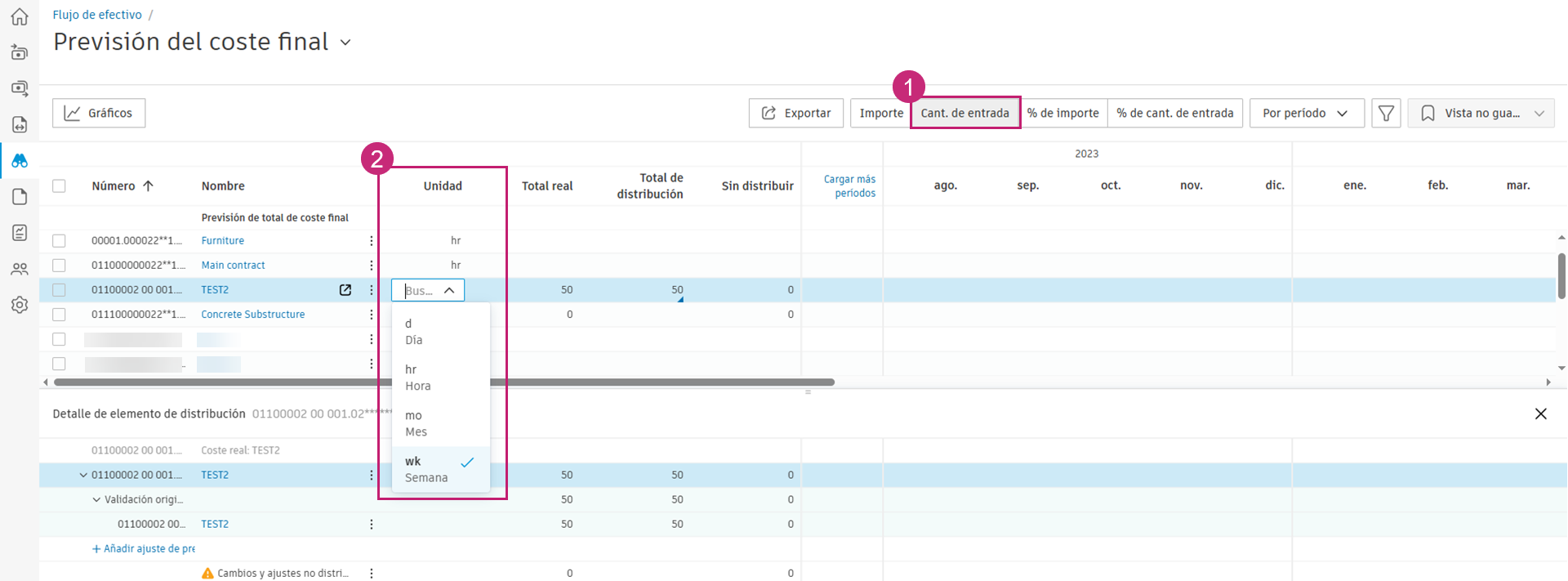
Cómo funciona la distribución de cantidades
Esta función es muy valiosa para calcular la mano de obra y otros trabajos basados en el tiempo. Intente utilizar las mismas unidades de tiempo en tipos de trabajo similares. Actualice tanto las cantidades como los importes a medida que avanza el proyecto. Preste atención a los costes por unidad al ajustarlos y asegurarse de que siguen siendo realistas.
Características principales:
Ajustes de previsión. Al añadir ajustes de previsión:
- Introduzca un coste por unidad (por ejemplo, 75 USD/hora).
- El sistema calcula las cantidades automáticamente en función de los ajustes en dólares.
- Este coste por unidad se aplica a todos los períodos de tiempo del ajuste.
Redistribuir en función del coste real: al redistribuir importes en función de los costes reales, el sistema también redistribuye las cantidades de forma proporcional, manteniendo las previsiones de cantidad alineadas con el progreso real.
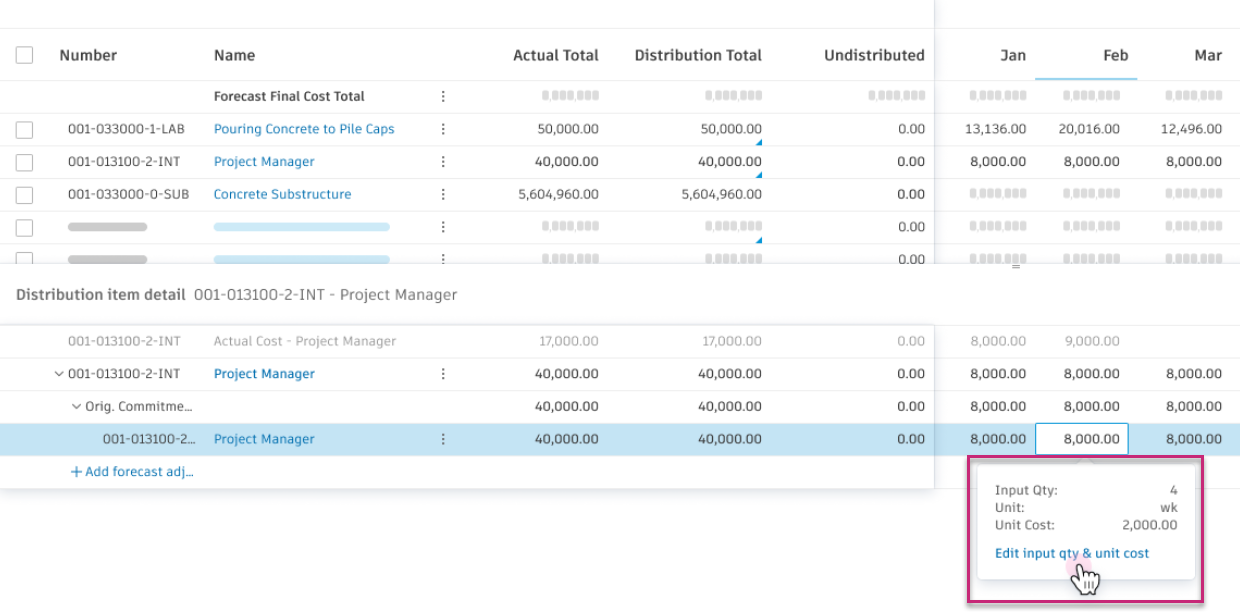
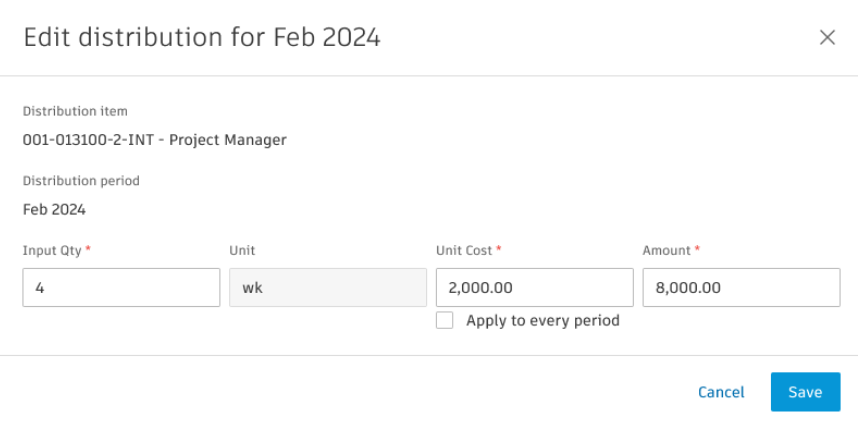
Modifique la cantidad y el coste por unidad por período después de añadir el ajuste de previsión. Para ello, en la vista consolidada, haga lo siguiente:
Haga clic en Editar cantidad de entrada y coste por unidad.
Edite la distribución.
Unidades por defecto y cómo cambiarlas
El sistema selecciona automáticamente las unidades correspondientes:
- Presupuestos basados en el tiempo: utiliza la unidad original del presupuesto (hr, d, wk o mo)
- Presupuestos no basados en el tiempo: el valor predeterminado es el de horas (h)
- Distribuciones de segmento/contrato: utiliza las horas (h)
Para distribuciones basadas en el tiempo, puede alternar entre diferentes unidades de tiempo: hr (horas), d (días), wk (semanas) o mo (meses).
El sistema convierte automáticamente las cantidades cuando se cambian las unidades (por ejemplo, 40 horas se convierten en 1 semana).
Actualizar una distribución
La columna No distribuido advierte de las diferencias existentes entre el importe de la vista de presupuesto y el distribuido actualmente. Al seleccionar el menú Más junto al elemento con un triángulo naranja, puede añadir artículos no distribuidos para transferencias u órdenes de cambio, de modo que se puedan distribuir por separado del trabajo original.
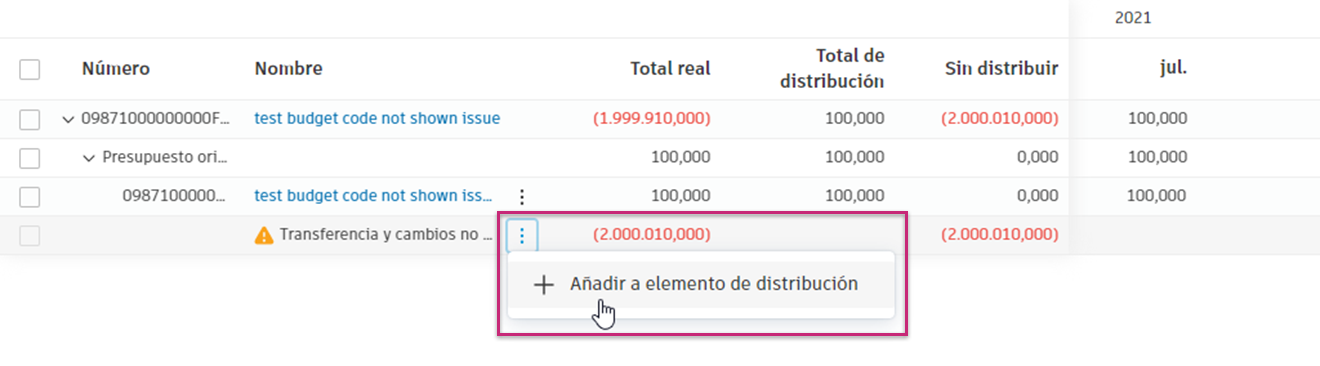
Después de añadir el elemento de distribución, verá la vista detallada:
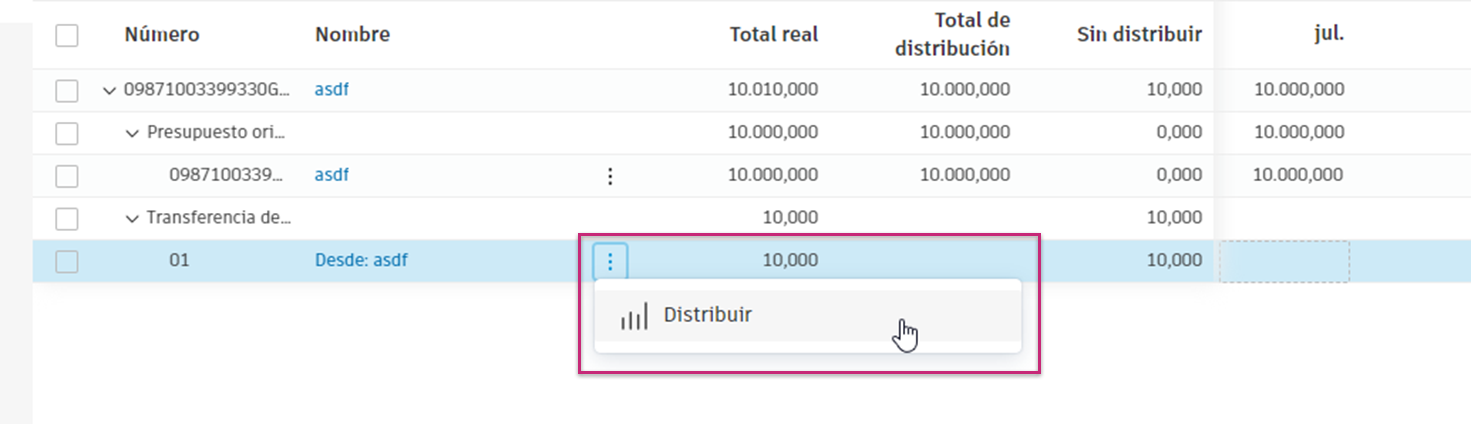
Puede distribuir estos elementos utilizando las curvas predefinidas o manualmente.
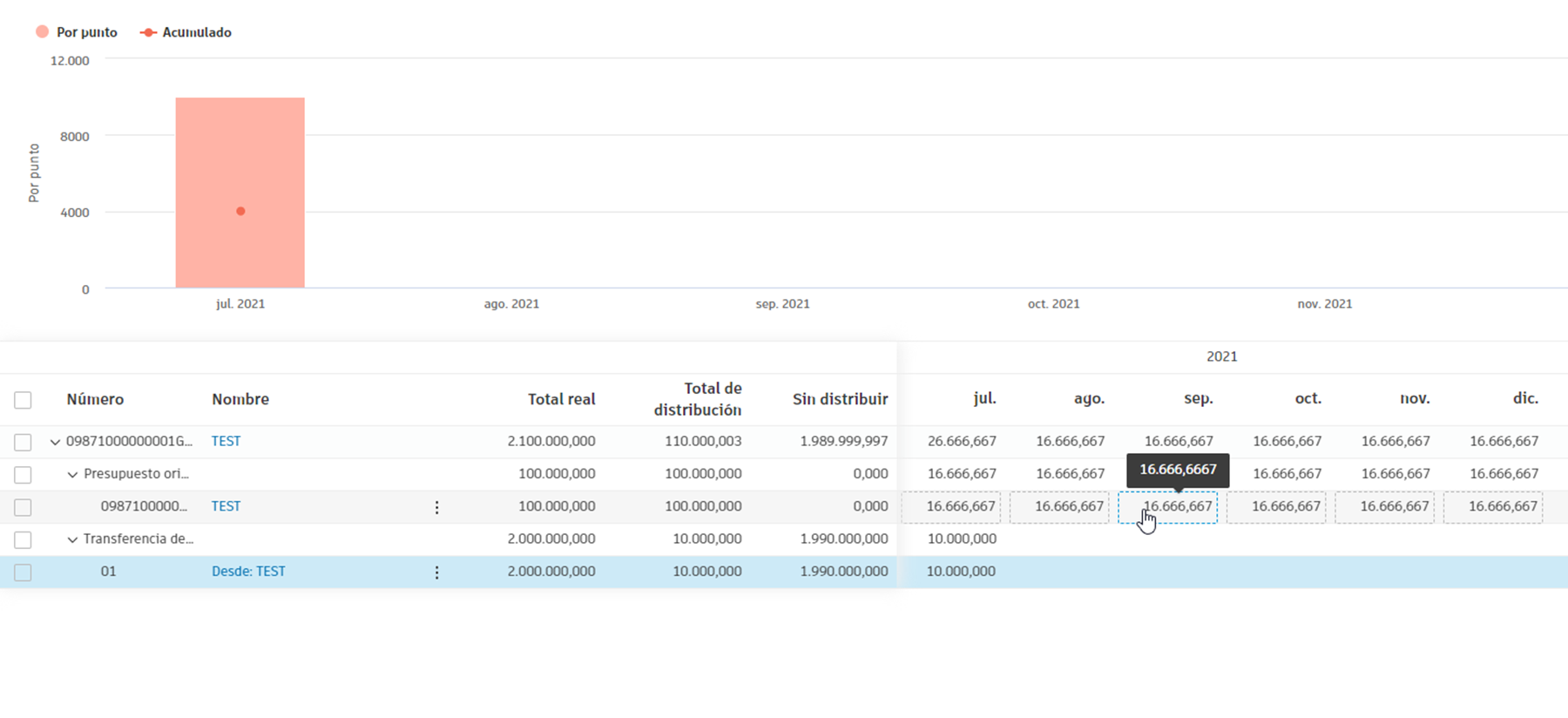
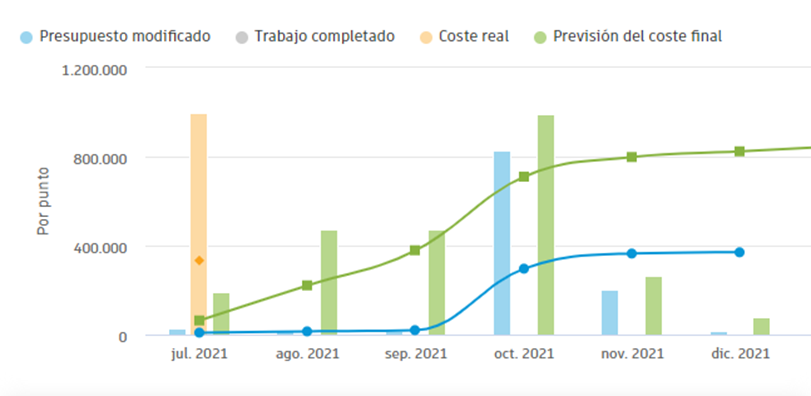
Los importes de Cambios del propietario aprobados y Transferencia presupuestaria interna se muestran en un color diferente en el gráfico.
Borrar una distribución
Para borrar una distribución, haga clic en el menú Más junto a un elemento de distribución y seleccione Borrar distribución.
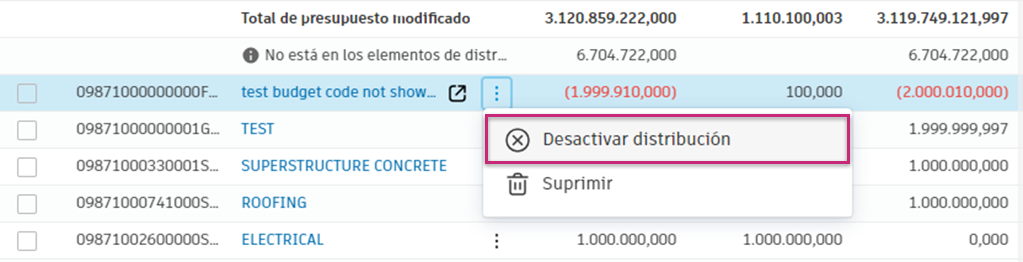
Suprimir un elemento de distribución
Para suprimir un elemento de distribución, haga clic en el menú Más y seleccione Suprimir. Para suprimir más de un elemento de distribución, seleccione los cuadros situados junto a los elementos que desea suprimir y, a continuación, haga clic en Suprimir.
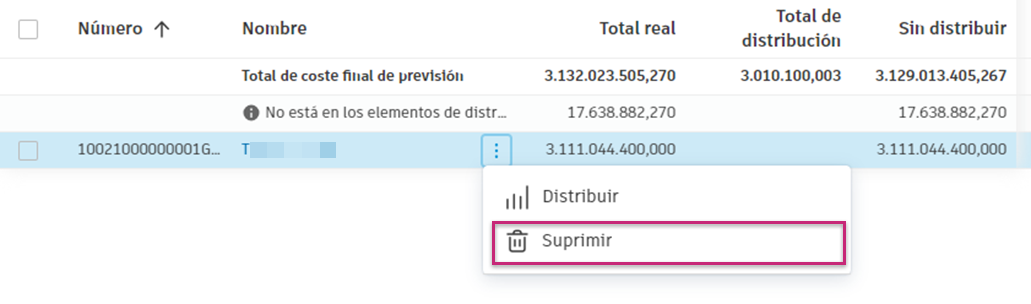
En ambos casos, se le solicitará que confirme la acción.
Elemento de distribución en el flujo de trabajo colaborativo
La función colaborativa de la herramienta Previsión permite a los usuarios enviar elementos de distribución a los proveedores y solicitar sus comentarios.
Obtenga más información sobre Flujo de trabajo colaborativo de flujo de efectivo.
Aprenda a:
- Definir colaboración en la herramienta Previsión
- Enviar elementos de distribución para revisión
- Cómo pueden participar y enviar sus comentarios los proveedores.
Navegar por la tabla de flujo de efectivo
Los equipos pueden acceder a un análisis del flujo de efectivo a nivel de proyecto para visualizar con facilidad la distribución de dicho flujo a lo largo del ciclo de vida del proyecto. Este resumen en tiempo real permite a los equipos ver los datos reales planificados y las previsiones rápidamente con todos los detalles, cuando sea necesario. Para acceder a la tabla Flujo de efectivo, abra la herramienta Previsión.
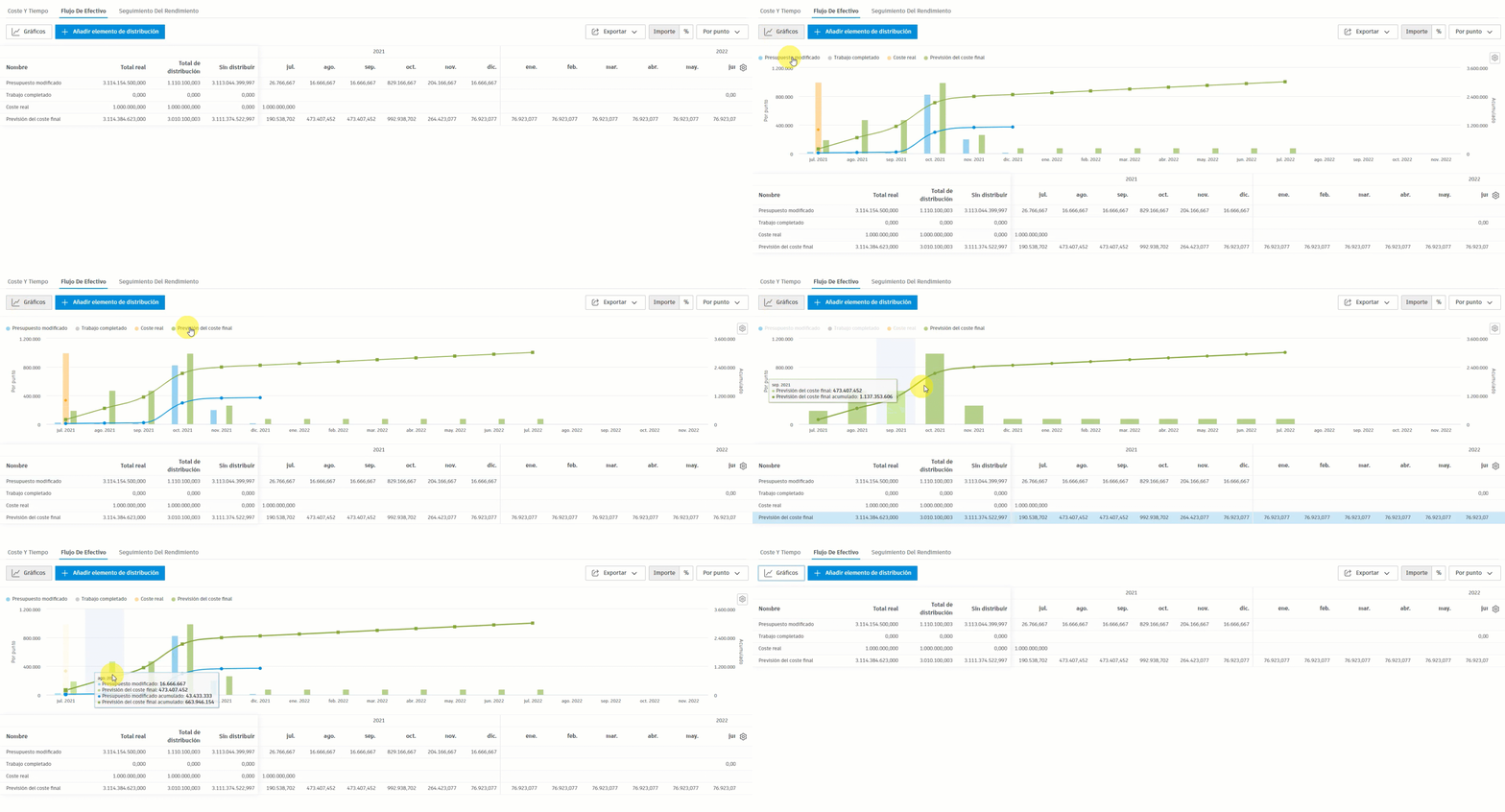
Para mostrar el gráfico dinámico de tiempo frente a dinero integrado, seleccione el icono  . A continuación, puede:
- Alternar entre la cantidad y el porcentaje.
- Utilizar la lista desplegable para seleccionar Por periodo o Acumulativo y cambiar la vista del gráfico.
- Utilizar el icono de configuración
 para mostrar la opción Acumulativo, Por periodo o ambos.
 - Seleccione uno de los elementos de leyenda (Presupuesto modificado, Trabajo finalizado, Coste real o Previsión del coste final). Al hacer clic en cada nombre, el gráfico se reduce para mostrar solo los datos seleccionados. Sugerencia: Para volver al resumen del proyecto con las cuatro leyendas activas, seleccione una de las vistas de tabla. Ahora puede seleccionar el icono Diagramas que hay cerca de Resumen del proyecto para activar la vista por defecto.
- Pase el cursor sobre un periodo para obtener una vista de lista de los detalles.
Puede manipular la tabla Flujo de efectivo mediante el icono :
- Active o desactive las casillas de verificación de las columnas para cambiar su visibilidad.
- Utilice el icono
 para arrastrar columnas a una ubicación diferente.
 - Utilice los iconos
 para forzar una columna a la izquierda o a la derecha.
También puede ver detalles específicos seleccionando el icono  que aparece en la tabla al pasar el cursor sobre una línea:
Se abre la vista del presupuesto para la columna específica. Añada elementos de distribución y cree distribuciones de flujo de efectivo a partir de esta vista. Haga clic en los elementos de presupuesto con el icono para ver una previsión más detallada. Los períodos se dividen en meses y años, con períodos adicionales disponibles para cargar siempre que sea necesario.
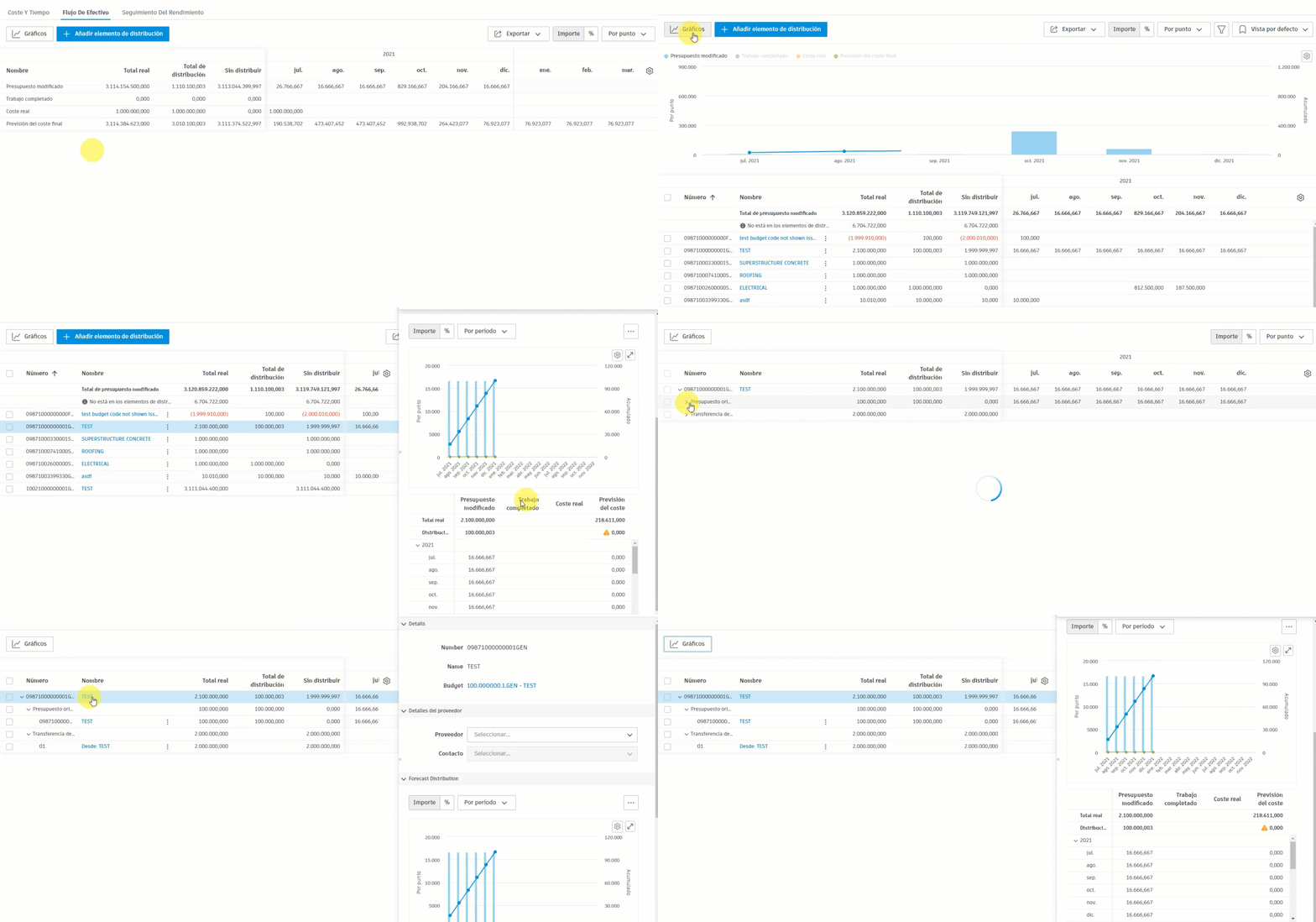
Los períodos de flujo de efectivo son dinámicos. Por lo tanto, la posición y la visibilidad de la columna de período no se pueden guardar en las vistas guardadas del flujo de efectivo. Solo se conservarán las siguientes columnas en las vistas guardadas:
- Número
- Nombre
- Total real
- Total de distribución
- No distribuido
Vista consolidada
Puede ver y editar los detalles de un elemento de distribución en la lista, así como ver el contexto de flujo de efectivo de otros elementos de distribución, mostrando estos detalles en una subtabla.
Para mostrar los detalles de los elementos de distribución en una subtabla de la vista de lista:
Seleccione cualquier total de distribución que tenga un indicador de triángulo azul para expandir la subtabla.
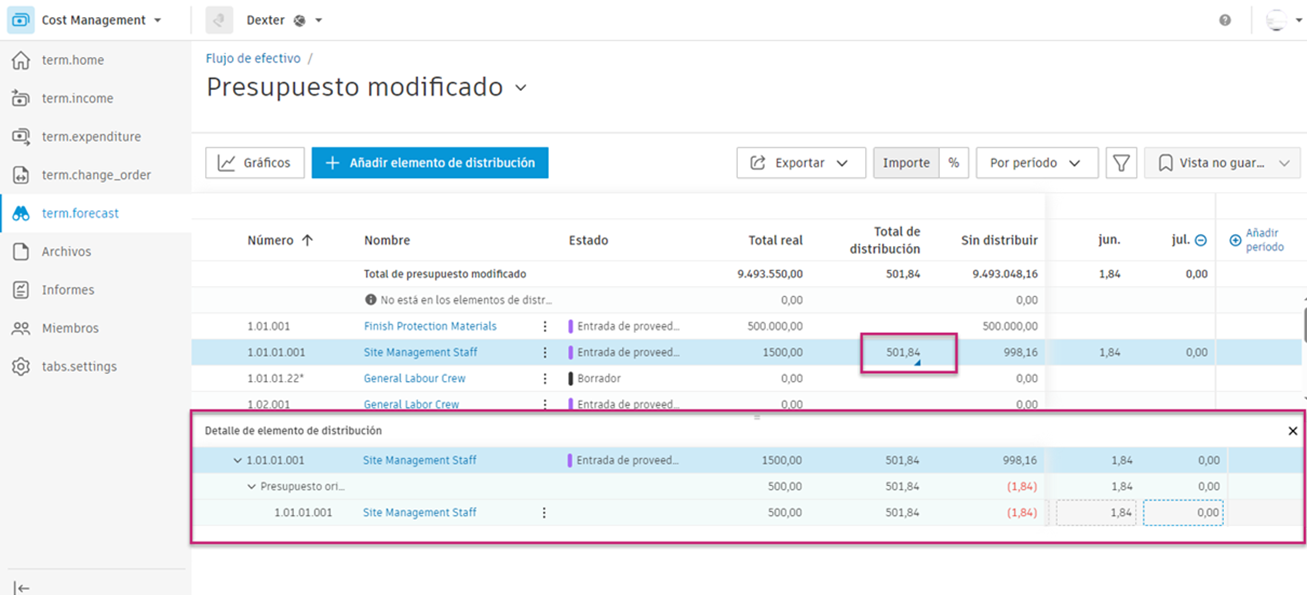
Ahora puede editar los detalles de un elemento y ver otros elementos.
Artículos relacionados
Ajustes de previsión entre herramientas
- En la herramienta Presupuesto: Crear ajustes de previsión en presupuestos
- En la herramienta Flujo de efectivo: Añadir ajustes de previsión (este artículo)
- Configuración: Configuración de previsión presupuestaria
Otras herramientas y flujos de trabajo de previsión