Planificación relacionada con el método
Con la planificación relacionada con el método, puede planificar de forma visual las asignaciones basadas en el tiempo, como Condiciones generales, mediante tareas de tablas de planificación basadas en Gantt.
En este artículo:
- Crear una tarea de planificación
- Administrar tareas de planificación
- Vincular presupuestos y tablas de planificación
- Actualizar fechas de presupuestos y tareas de tablas de planificación vinculadas
- Siguientes pasos
Crear una tarea de planificación
Este conjunto de funciones permite a los equipos añadir hitos clave de planificación y asociarles partidas presupuestarias para planificar visualmente sus presupuestos en una vista Gantt. Existen dos métodos para añadir hitos de planificación:
- Automáticamente, al extraer tareas de la planificación dentro de la herramienta Planificación en Autodesk Build
- Manualmente, en la herramienta Previsión dentro de Cost Management
Crear una tarea de planificación mediante la adición de una referencia de Autodesk Build
Para ello:
Vaya a la herramienta Previsión en el panel de navegación de la izquierda.
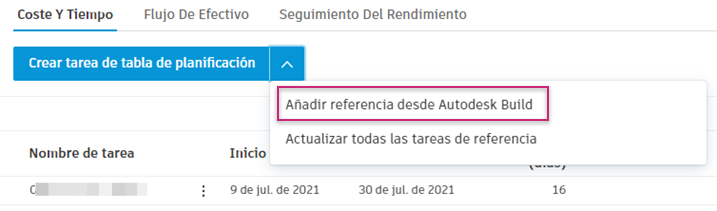
En la primera ficha Coste y tiempo, seleccione la flecha situada junto al botón Crear tarea de planificación y, a continuación, seleccione Añadir referencia de Autodesk Build.
Aparecerá el cuadro de diálogo Añadir referencia de tabla de planificación. Utilice el menú desplegable para elegir la tabla de planificación adecuada.
Seleccione las tareas que desea mover.
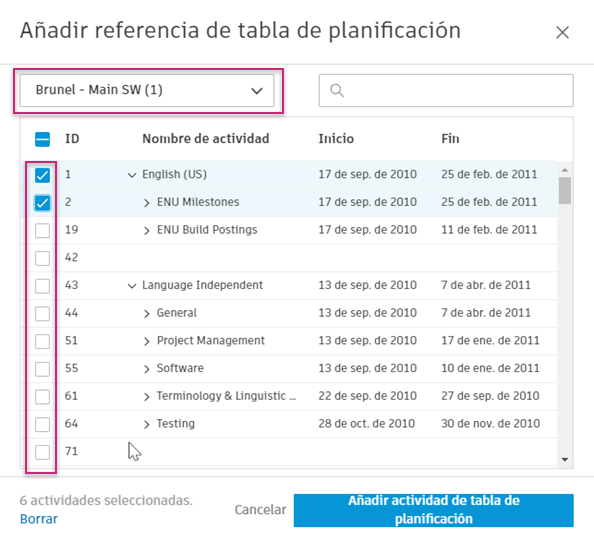
Seleccione Añadir actividad de planificación para incorporar automáticamente las tareas a la ficha Coste y tiempo de Cost Management.
Si es necesario, las fechas de inicio y finalización se pueden actualizar y se puede cambiar su color.
Para actualizar automáticamente las tareas extraídas de la planificación más adelante, seleccione la flecha situada junto al botón Crear tarea de planificación y, a continuación, seleccione Actualizar todas las tareas de referencia.
Adición manual de una tarea de planificación
Para añadir manualmente una tarea de planificación:
- Seleccione la herramienta Previsión en el panel de navegación de la izquierda.
- Cambie a la ficha Coste y tiempo.
- Haga clic en Crear tarea de planificación.
- Escriba un nombre para la tarea.
- Seleccione una fecha de inicio y finalización.
- Elija un color para el diagrama de Gantt.
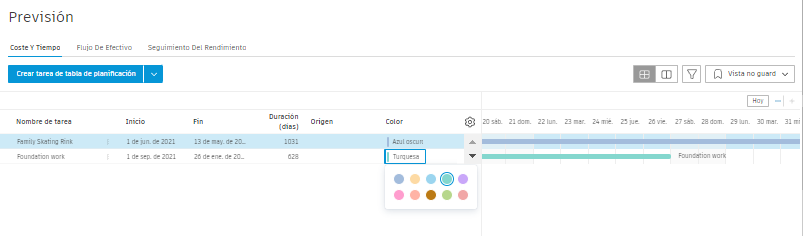
Administrar tareas de planificación
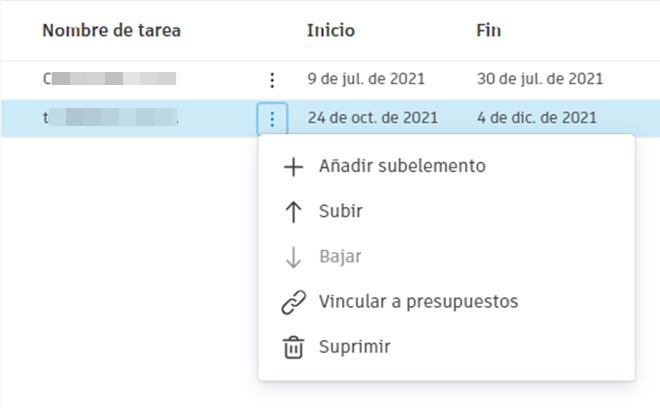
Una vez creada la tarea, utilice el menú Más  de la tabla de tareas para realizar una de las siguientes acciones:
- Añadir subelementos.
- Desplazar tareas hacia arriba o hacia abajo.
- Vincular una tarea a un presupuesto. Una vez que se vinculan una tarea y un presupuesto, su color, fechas de inicio y finalización pasan a ser los mismos. Puede ver los presupuestos vinculados como referencias en la herramienta Tabla de planificación de Build.
- Suprimir tareas.
Utilice  para editar la visibilidad y el orden de las columnas de la tabla.
Vincular presupuestos y tablas de planificación
Todos los elementos de presupuesto se incorporan automáticamente en la sección de presupuesto debajo de las tareas de planificación.
Para vincular una tarea de planificación a un elemento de presupuesto:
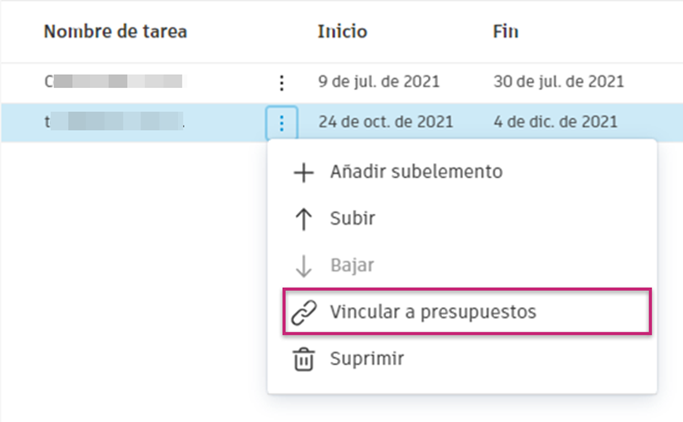
Utilice el menú Más
de la tabla de presupuesto. Haga clic en Vincular a presupuestos.
Active la casilla de verificación situada junto a uno o varios elementos de presupuesto para vincularlos.
Una vez vinculados, el color de barra de la tarea y el elemento de presupuesto será el mismo. Las fechas de inicio y finalización también se vincularán automáticamente. Puede cambiar las fechas manualmente.
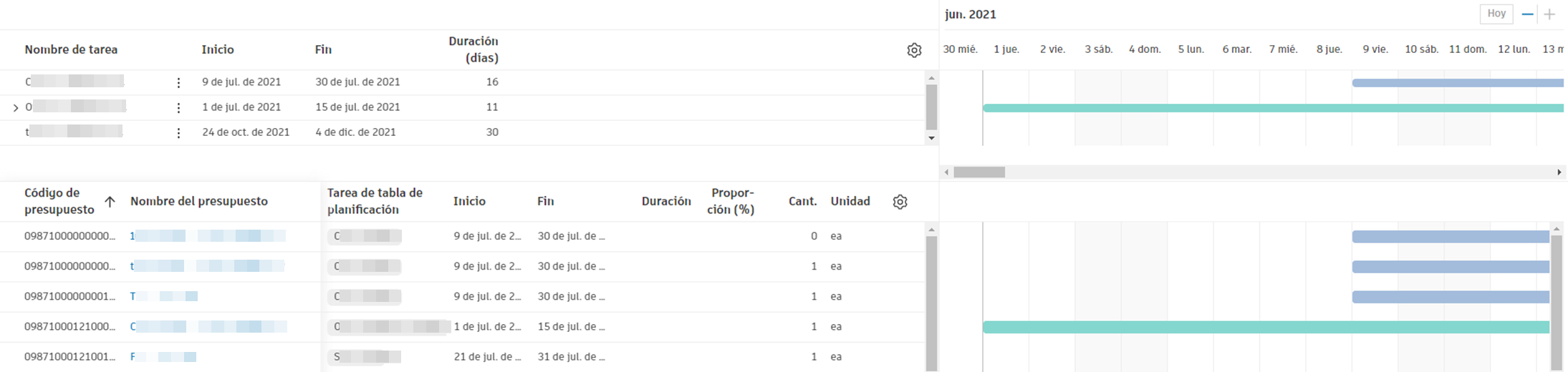
Una vez que haya vinculado todos los elementos de presupuesto a las tareas, puede:
- Activar o desactivar la vista para que se vea solo la tabla de presupuesto mediante
 .
. - Controlar las columnas visibles en la tabla con el icono
 .
. - Cree vistas personalizadas mediante la configuración de filtros y cree agrupaciones mediante el icono
 . Si cree que va a necesitar una vista de manera habitual, puede utilizar la lista desplegable de vistas para guardarla.
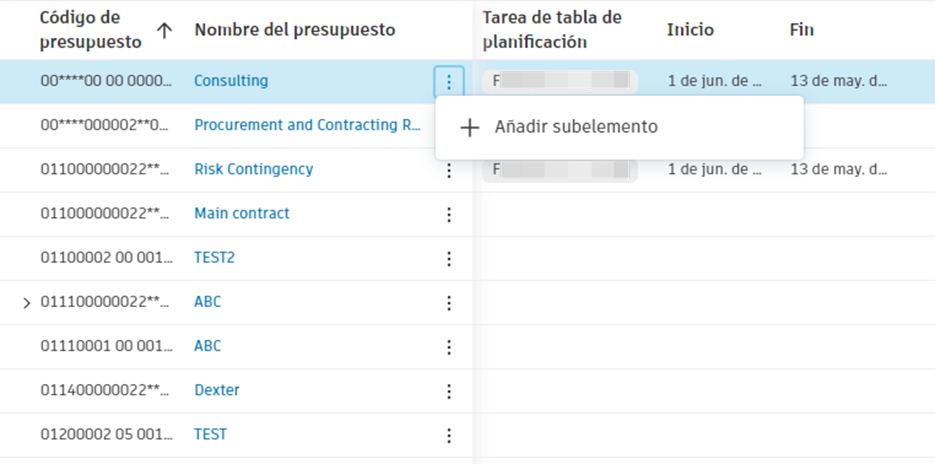
 - Añada subelementos mediante el menú Más .
Actualizar fechas de presupuestos y tareas de tablas de planificación vinculadas
Una vez vinculadas las tareas de planificación y los elementos de presupuesto, las fechas de inicio y finalización se rellenarán automáticamente. Tiene la posibilidad de modificar la fecha de inicio o de finalización del presupuesto, así como las fechas de las tareas de tablas de planificación vinculadas. Solo tiene que hacer clic en la columna Inicio o Finalización junto al elemento de tarea o presupuesto correspondiente.
Si las fechas son las mismas para presupuestos y tareas vinculados, los cambios realizados en las fechas de las tareas de tablas de planificación actualizarán automáticamente las fechas correspondientes de los elementos de presupuesto.
Sin embargo, si las fechas del presupuesto se modifican manualmente o difieren de las fechas de las tareas de tablas de planificación, las fechas de los elementos del presupuesto no se actualizarán automáticamente.
Siguientes pasos
Una vez que todos los elementos de línea del presupuesto estén vinculados a las tareas de planificación, podrá ir a la ficha Flujo de efectivo para crear distribuciones y ver un análisis del flujo de efectivo a nivel de proyecto.