Requisitos de cumplimiento
Durante la presentación de solicitudes de pago de costes, contratos, RFQ u órdenes de cambio, los subcontratistas suelen tener que proporcionar a los contratistas generales un gran volumen de documentación complementaria. Con el flujo de trabajo de requisitos de cumplimiento, puede realizar un seguimiento y almacenar las renuncias al derecho de retención o los certificados de seguro y de vinculación.
Navegación rápida:
- Paso 1: Preparar los requisitos (administradores)
- Paso 2: Configurar los requisitos (administradores)
- Paso 3: Cargar documentos (todos los miembros)
- Paso 4: Seguimiento del cumplimiento
Introducción a los requisitos de cumplimiento
El flujo de trabajo de requisitos de cumplimiento implica dos grupos de miembros principales con diferentes responsabilidades:
Para los administradores de proyectos
- Configuración inicial: cree plantillas de requisitos de cumplimiento en la configuración del proyecto → Paso 1: Preparar los requisitos
- Configuración: defina los requisitos como opcionales/obligatorios y configure las fechas de caducidad → Paso 2: Configurar los requisitos
- Gestión continua: supervise el estado de cumplimiento y omita cuando sea necesario → Paso 4: Seguimiento del cumplimiento
Para los miembros del proyecto
- Comprender los requisitos: sepa qué documentos se necesitan para el envío y cargue documentos → Paso 3: Cargar documentos
- Supervisión del estado: realice un seguimiento del estado de cumplimiento y las fechas de caducidad → Paso 4: Seguimiento del cumplimiento
Paso 1: Preparar los requisitos de cumplimiento (administradores)
¿Quién puede hacerlo?: solo los administradores de proyectos
Antes de que los miembros del equipo puedan utilizar los requisitos de cumplimiento, los administradores deben crear las plantillas de requisitos en la configuración del proyecto.
Crear plantillas de requisitos
Elija la ubicación de configuración adecuada en función de para qué esté creando requisitos:
- Contratos y solicitudes de pago de costes: vaya a Requisitos de cumplimiento, en Configuración de costes
- RFQ y SCO: vaya a Requisitos de cumplimiento en Configuración de orden de cambio
Esto le permite crear plantillas como: Certificado de seguro, Exención de derecho de retención, Documentación de seguridad, Certificado de fianza.
Resumen rápido de la configuración
- Vaya a Configuración y, a continuación, seleccione la ficha Coste u Orden de cambio.
- Expanda la sección Requisitos de cumplimiento.
- Haga clic en Añadir junto al tipo de artículo (Contrato, Pago, RFQ o SCO).
- Defina el nombre, la descripción y las condiciones del requisito.
- Defina requisitos basados en documentos o condiciones.
- Guarde su plantilla.
Paso 2: Configurar los requisitos de cumplimiento (administradores)
Después de crear plantillas, los administradores pueden personalizar los requisitos de elementos específicos en los paneles de detalles.
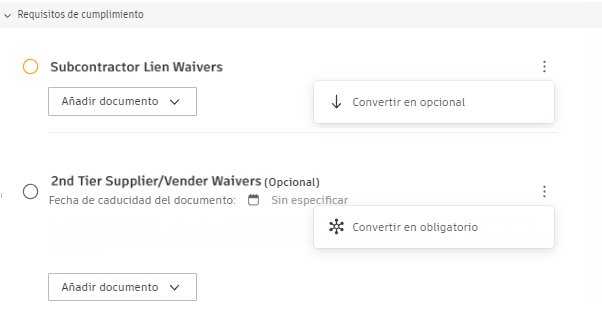
Hacer que los requisitos sean opcionales u obligatorios
Acceda al panel de detalles de cualquier artículo y busque la sección Requisitos de cumplimiento:
- Haga clic en el menú Más
 junto a cualquier requisito.
 - Seleccione Hacer opcional o Hacer obligatorio.
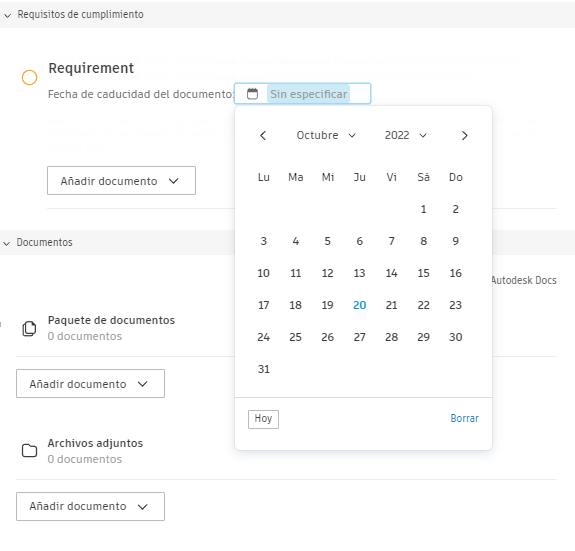
Establecer fechas de caducidad
En el caso de documentos urgentes, como los certificados de seguro:
- En los detalles del requisito, active Requiere fecha de caducidad del documento.
- Se solicitará a los miembros que establezcan fechas de caducidad al cargar.
- Los documentos caducados se mostrarán en las vistas de calendario y en las notificaciones.
Paso 3: Cargar los documentos necesarios (todos los miembros)
Quién puede hacerlo: miembros con permiso de colaboración
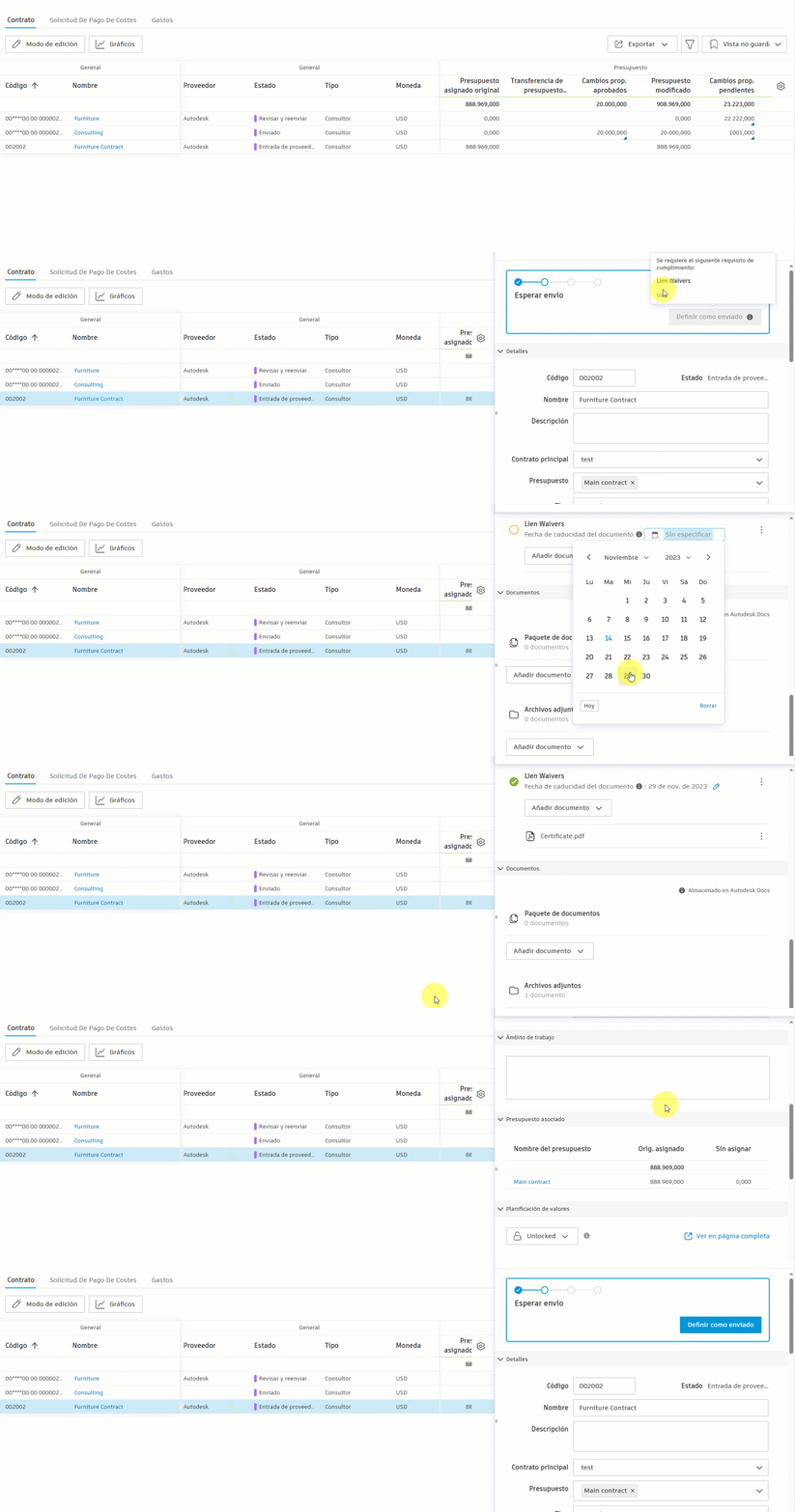
Cuando los requisitos de cumplimiento estén activos, los verá en el panel de detalles del artículo.
Comprender los requisitos
Cuando se necesiten requisitos, verá:
- Nota: Se requiere el siguiente requisito de cumplimiento
- Botón Enviar desactivado hasta que se cargan los documentos
- Lista de documentos obligatorios frente a opcionales
Proceso de carga
Vaya a la sección Requisitos de cumplimiento en los detalles del artículo.
Haga clic en Añadir documento junto al requisito.
Elija el método de carga:
- Seleccionar documentos existentes: elija entre los documentos que ya están en el proyecto.
- Cargar desde el equipo: examine y cargue archivos nuevos
- Adjuntar desde Autodesk Docs: seleccione entre Autodesk Docs conectados
Document Management
- Ver/Descargar: haga clic en cualquier documento cargado
- Eliminar: elimine documentos antes del envío (no disponible después del envío)
- Reemplazar: elimine y cargue una nueva versión
Paso 4: Seguimiento y supervisión del cumplimiento
Supervisar el estado de cumplimiento
La columna de cumplimiento de las tablas de información general muestra el estado en tiempo real:
- Conformes: se cumplen todos los requisitos
- Pendientes: se necesitan documentos
- No aplicable: no se aplica ningún requisito de cumplimiento a este elemento
- No obligatorio: los requisitos de cumplimiento no son obligatorios para este elemento
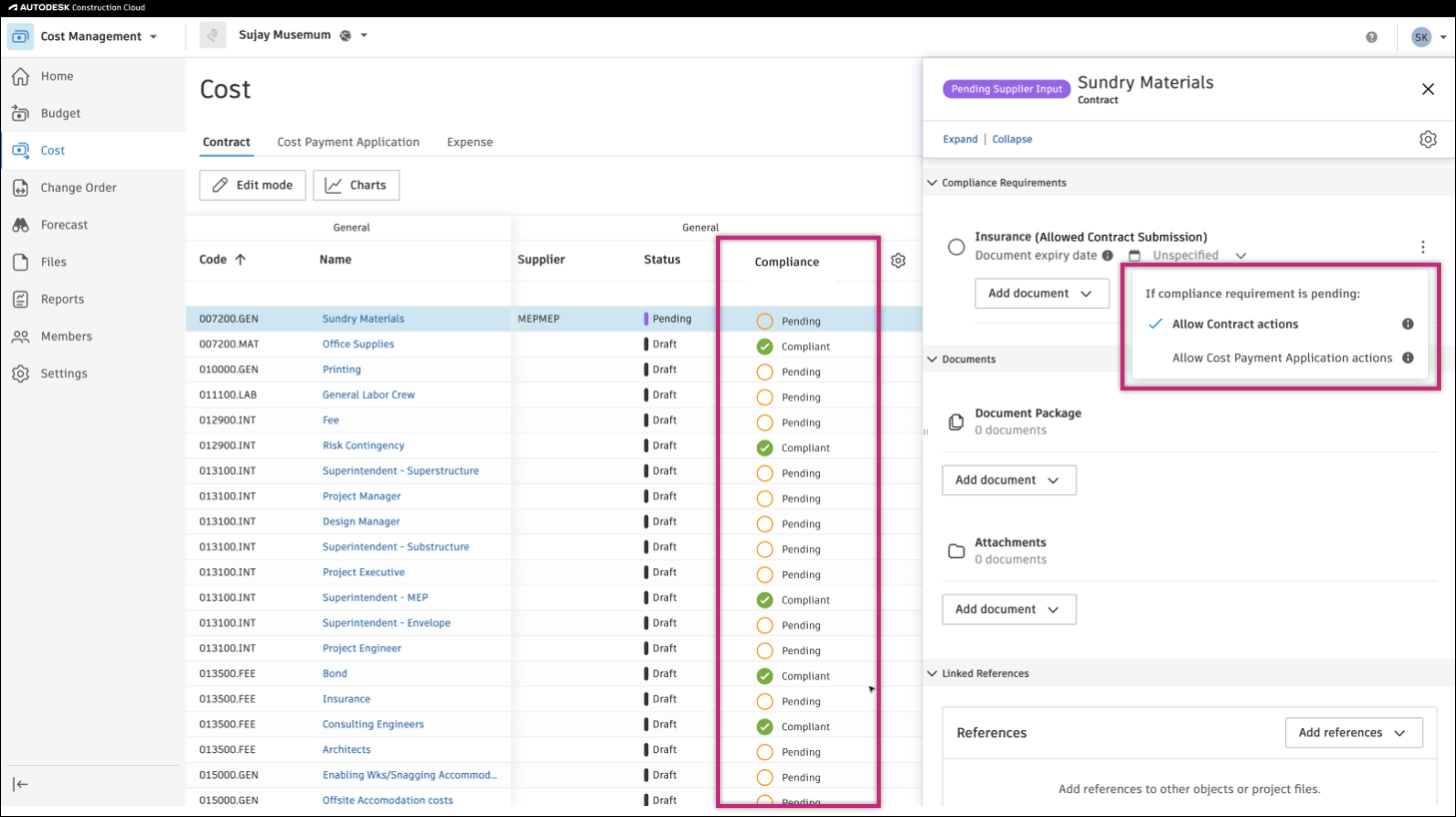
Ver estado de cumplimiento en tablas
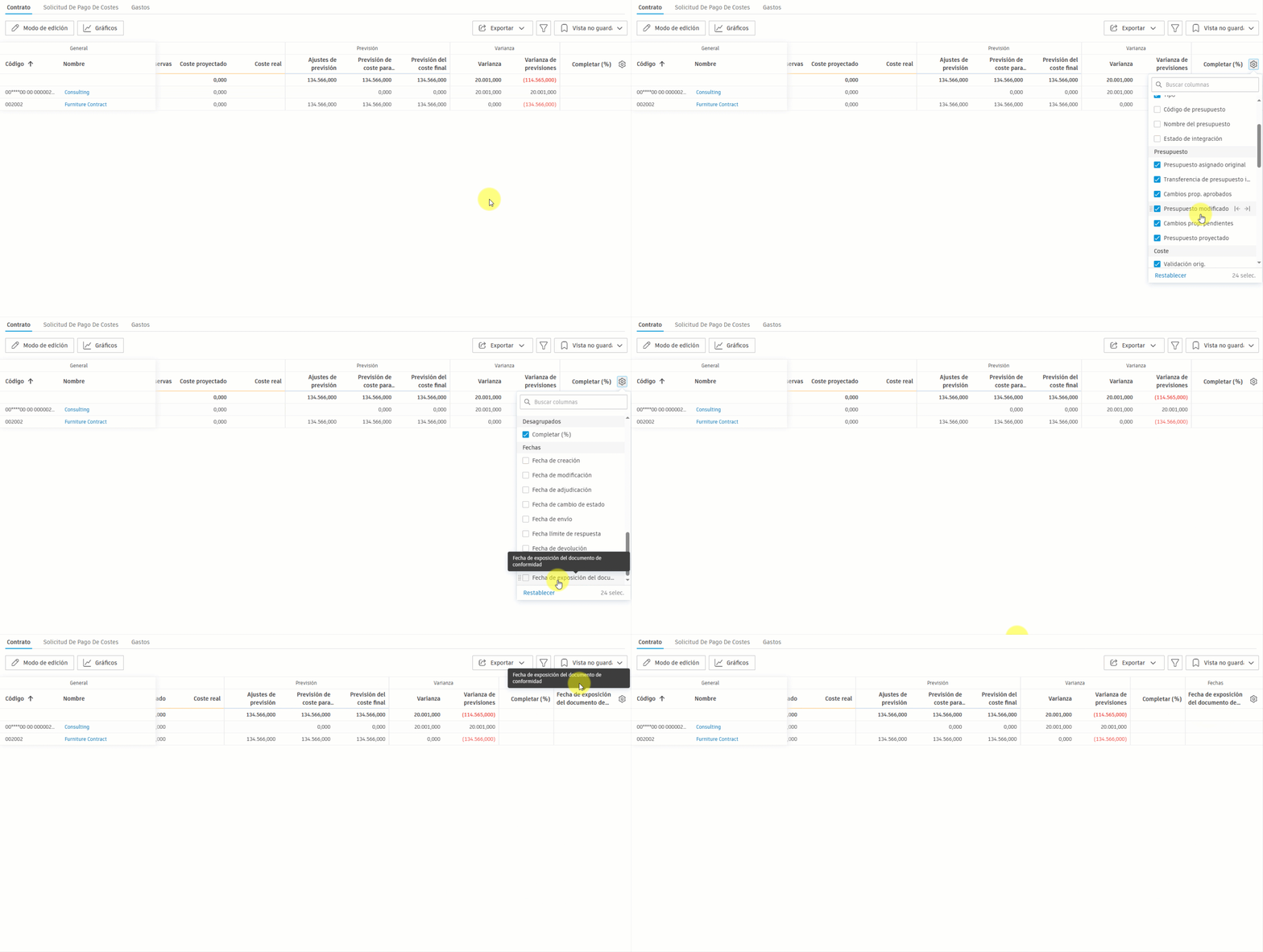
Añada la columna Fecha de caducidad del documento de cumplimiento para realizar un seguimiento de las fechas de caducidad:
- Vaya a la ficha correspondiente (Contrato, Solicitudes de pago de costes, RFQ o SCO) en la herramienta Coste u Orden de cambio
- Haga clic en el icono
 .
. - Busque y seleccione la columna Fecha de caducidad de documento de cumplimiento.
La columna aparece en la sección Fechas. Utilice la agrupación por fechas para identificar rápidamente los próximos vencimientos.
Integración del calendario
Las fechas de caducidad aparecen automáticamente en:
- La vista de calendario de la página de inicio del proyecto
- Las agrupaciones de tablas basadas en fechas
- Los sistemas de notificación masiva
Problemas comunes
| Problema | Solución |
|---|---|
| No se puede enviar ni con los documentos cargados | Compruebe si todos los elementos de cumplimiento obligatorios tienen documentos |
| Los documentos no aparecen en la sección de cumplimiento | Asegúrese de que los documentos se carguen con el requisito correcto |
| La columna de cumplimiento no es visible | Añada la columna a través de la configuración de tabla (icono de engranaje) |
| No se puede modificar el documento cargado | La capacidad de edición de documentos en los requisitos de cumplimiento es limitada con fines de auditoría |
| Se muestra una fecha de caducidad incorrecta | El sistema muestra la fecha de caducidad más reciente cuando existen varios requisitos |
Artículos relacionados
Preparación y configuración:
- Requisitos de cumplimiento en Configuración de costes: configuración detallada de contratos y pagos
- Configuración de la orden de cambio como requisito de cumplimiento: configuración detallada para RFQ y SCO
Uso y flujos de trabajo:
- Gestión de permisos de costes: descripción de los permisos de los miembros
- Filtrado y agrupación: organización de datos de cumplimiento en tablas