Configurar y utilizar la integración de firma electrónica
La integración de firma electrónica agiliza los procesos de aprobación de documentos al eliminar la necesidad de imprimir, firmar y escanear manualmente los documentos. Este flujo de trabajo digital ofrece varias ventajas clave:
- Aprobaciones más rápidas: reduzca los tiempos de aprobación de días a horas al permitir que los firmantes revisen y firmen documentos de forma remota desde cualquier dispositivo.
- Flujo de trabajo de Cost Management sin problemas: integre procesos de firma directamente en los flujos de trabajo de Cost Management existentes para presupuestos, órdenes de cambio y documentos de costes.
- Seguimiento mejorado: supervise el estado del documento en tiempo real y reciba notificaciones automáticas cuando los documentos se firmen o requieran seguimiento.
- Cumplimiento mejorado: mantenga un registro de auditoría completo con marcas temporales, direcciones IP y registros de autenticación para todas las firmas.
- Reducción de los gastos administrativos: elimine las tareas manuales como imprimir, escanear y archivar documentos físicos, al mismo tiempo que garantiza un almacenamiento seguro del documento.
Gracias a la compatibilidad con proveedores líderes del sector, como SignNow, Adobe Sign, DocuSign y Dropbox Sign, puede elegir la solución que mejor se adapte a los flujos de trabajo y los requisitos de seguridad existentes de su organización.
En este artículo:
- Configuración de firma electrónica a nivel de cuenta
- Configuración de firma electrónica a nivel de proyecto
- Enviar documentos para firma electrónica
- Solucionar problemas de integración de la firma electrónica
Configuración de firma electrónica a nivel de cuenta
En esta sección se explica cómo configurar la firma electrónica a nivel de cuenta. Incluye:
- Selección de un proveedor de firma electrónica y una cuenta: elija entre SignNow, Adobe Sign, DocuSign o Dropbox Sign.
- Definición y adición de funciones personalizadas del firmante: cree y gestione funciones para firmantes.
- Creación de tipos de campos personalizados: personalice los campos de cada función de firmante.
- Adición de plantillas de documento: configure plantillas de documento para flujos de trabajo de firma electrónica.
Estos pasos ayudan a lograr un proceso de firma electrónica fluido para todos los proyectos vinculados a la cuenta.
Mire el vídeo para ver el flujo de trabajo o siga los pasos de las siguientes secciones:
Seleccionar un proveedor de firma electrónica
Para configurar el proveedor de firma electrónica, vaya a la configuración de firma electrónica.
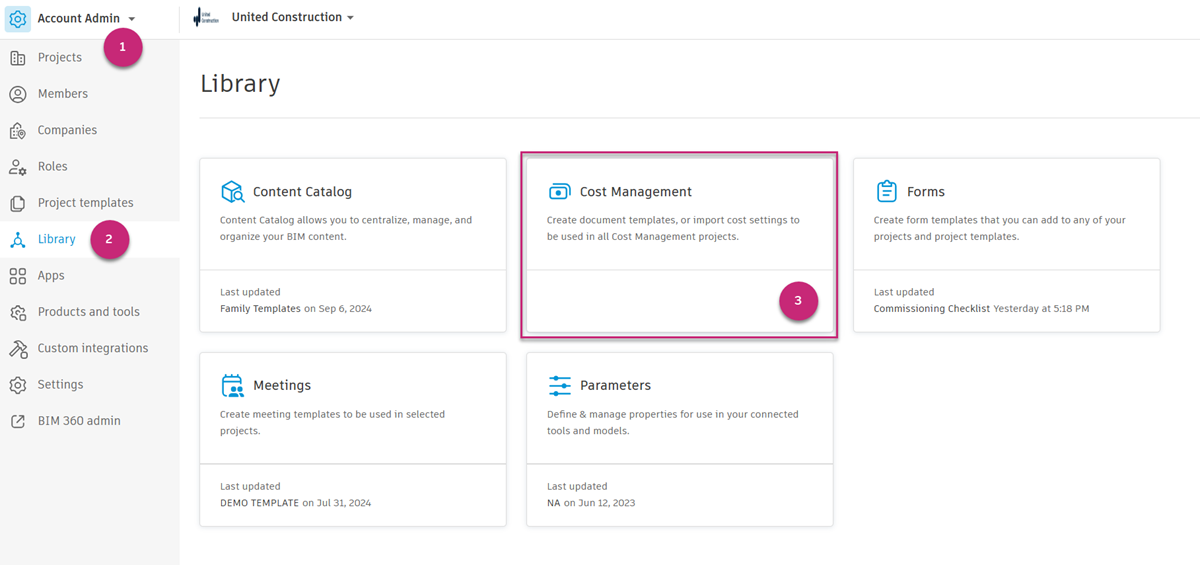
Vaya a Administrador de cuentas, haga clic en Biblioteca y seleccione Cost Management.
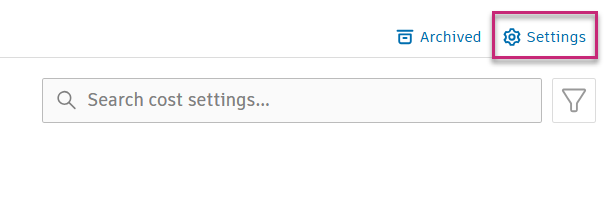
Haga clic en Configuración.
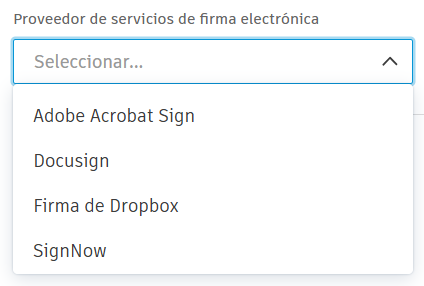
Seleccione su proveedor de servicios de firma electrónica preferido:
- Adobe Sign
- DocuSign
- SignNow
- Dropbox Sign
Seleccionar una cuenta de firma electrónica
Después de seleccionar un proveedor de servicios de firma electrónica, puede configurar la cuenta de firma electrónica. Hay dos opciones disponibles:
Cuenta compartida en toda la cuenta: cuando el administrador de cuentas selecciona esta opción, el sistema solicita iniciar sesión una sola vez en el proveedor de firma electrónica. Una vez iniciada la sesión, la cuenta permanece autenticada y el envío de documentos para su firma electrónica no requerirá iniciar sesión de nuevo. Esta opción es ideal cuando una sola persona gestiona y envía documentos principalmente para su firma.
Cuenta compartida de todo el proyecto: cuando se selecciona esta opción, un solo miembro del equipo puede iniciar sesión mediante su cuenta de firma electrónica en el nivel de proyecto. Una vez autenticados, todos los usuarios de ese proyecto específico obtienen automáticamente acceso al flujo de trabajo de firma electrónica a través de la autenticación compartida. El proyecto comparte una cuenta de firma electrónica, gestionada por los administradores de proyectos. Esta opción proporciona control a nivel de proyecto, al mismo tiempo que elimina la necesidad de iniciar sesión de usuario individual en el proyecto.
Sugerencia: La cuenta con la que ha iniciado sesión se puede copiar de una plantilla de proyecto a un nuevo proyecto durante la creación del mismo.Cuentas individuales: si se selecciona esta opción, cada usuario deberá iniciar sesión en el proveedor de firma electrónica cada vez que envíe un documento para su firma. Esta opción es adecuada para situaciones en las que varios usuarios gestionan la firma de documentos de forma independiente.
Definir y gestionar las funciones de los firmantes
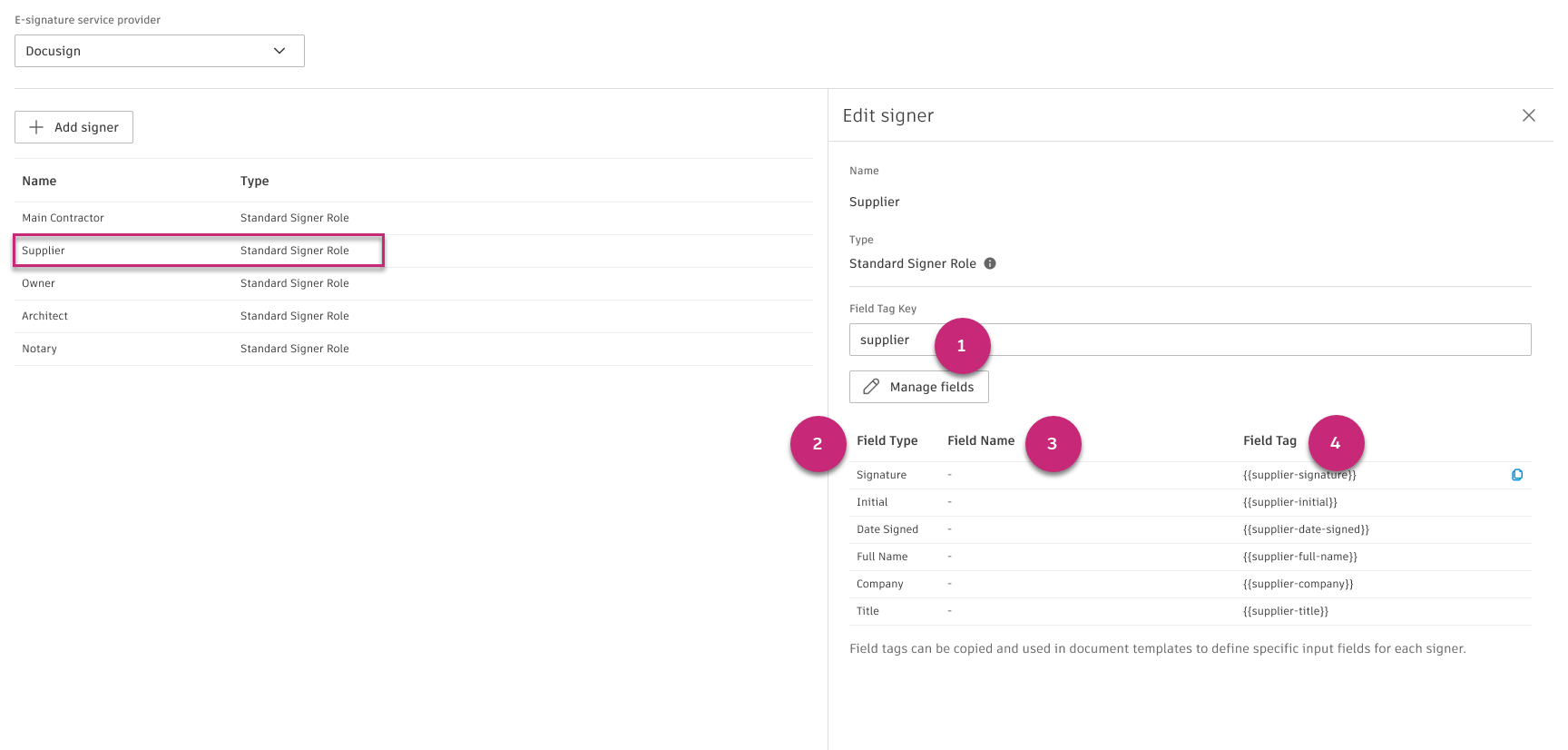
Una vez que elija el proveedor de servicios de firma electrónica, verá la lista de firmantes predeterminados. Puede hacer clic en cada firmante para ver los detalles. Cada función de firmante tiene:
- Una Clave de etiqueta de campo editable y única.
- Tipos de campo por defecto.
- Un Nombre de campo (único y aplicable solo a los tipos Casilla de verificación y Campo de texto, no disponible para SignNow).
- Etiquetas de campo asociadas para cada tipo de campo.
- También se admiten otros tipos de campos estándar que siguen un formato similar para SignNow. Para obtener más información, consulte la documentación de Ayuda de SignNow.
- En Dropbox Sign, no se pueden administrar campos para las funciones de firmante.
Puede añadir funciones de firmante personalizadas o tipos de campo personalizados para personalizar la integración del proveedor de firma electrónica. Una vez listo, haga clic en Guardar en la esquina superior derecha. A continuación, puede empezar a añadir plantillas de documento en la Biblioteca.
Añadir funciones personalizadas del firmante
Además de utilizar las funciones de firmante por defecto, también puede crear funciones personalizadas a nivel de cuenta:
Haga clic en Añadir firmante.
Seleccione Miembro. Esta es la opción por defecto.
Seleccione un usuario en la lista desplegable.
Haga clic en Añadir.
Para añadir un usuario:
- En lugar de Miembro, seleccione Correo electrónico y proporcione el nombre, apellidos y una dirección de correo electrónico válida.
- Haga clic en Añadir.
El miembro añadido o el nuevo usuario aparece en la lista de firmantes.
Añadir tipos de campo personalizados
Puede gestionar los campos que tiene cada función de firmante. También hay una opción para crear tipos de campos personalizados. Cualquier modificación realizada en los campos se aplicará a todos los firmantes.
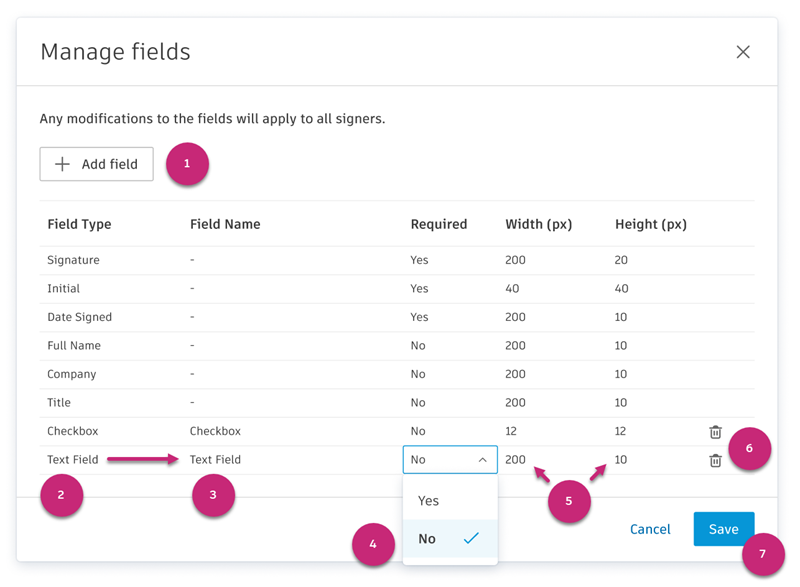
Para añadir tipos de campo personalizados, haga clic en Administrar campos y, a continuación:
- Haga clic en Añadir campo.
- Elija el tipo de campo deseado entre las opciones disponibles, como Casilla de verificación o Campo de texto.
- El nombre de campo se rellenará automáticamente con un valor único por defecto. Puede editar este nombre para adaptarlo a sus necesidades.
- Especifique si el campo es obligatorio activando o desactivando el parámetro Obligatorio (por defecto: No).
- La anchura y la altura estándar (en píxeles) se rellenan automáticamente. Ajuste estas cotas según sea necesario para cumplir sus especificaciones.
- Si es necesario, puede suprimir cualquier campo personalizado haciendo clic en el icono situado junto al tipo de campo correspondiente.
- Haga clic en Terminar para guardar los cambios.
Añadir plantillas de documento para el flujo de trabajo de firma electrónica
Para configurar plantillas de documento en su flujo de trabajo de firma electrónica:
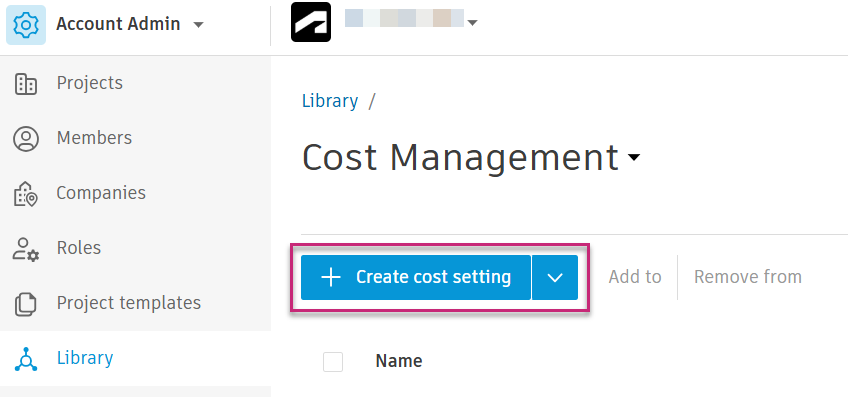
En la categoría Cost Management de Biblioteca, haga clic en Crear configuración de coste. Ahora puede añadir plantillas de documento.
Para el proveedor de firma electrónica seleccionado, utilice el menú desplegable para ver las funciones del firmante y sus etiquetas de campo.
Nota: Para obtener más información sobre las etiquetas de campo para Dropbox Sign, consulte el artículo de Dropbox sobre etiquetas de texto.Coloque el cursor sobre la etiqueta de campo correspondiente y haga clic en el icono de copia para copiarla.
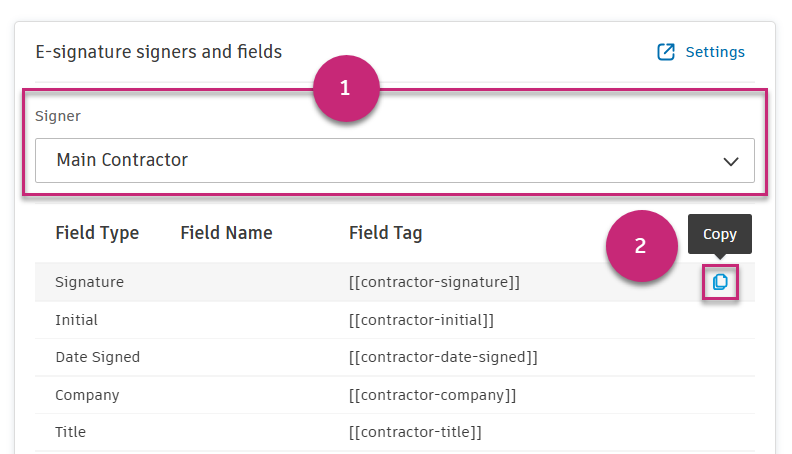
Una vez hecho esto, puede pegar las etiquetas en los campos apropiados dentro de su plantilla de documento. En el ejemplo siguiente, se añaden las etiquetas Firma y Nombre completo para el propietario y el contratista:
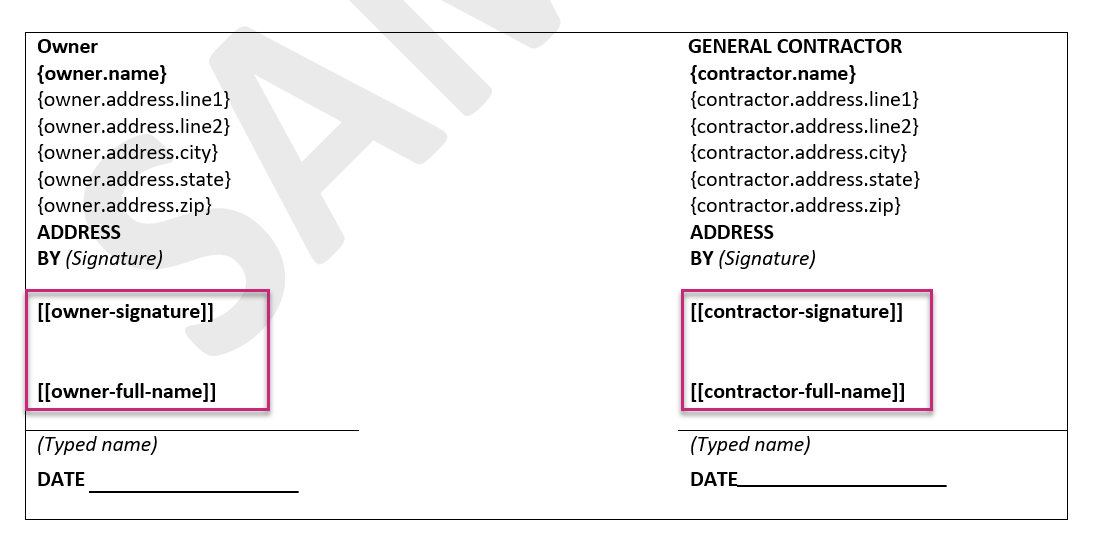
Siguiente:
Cargue el documento en la sección designada o utilice un documento de ejemplo como plantilla.
El sistema detectará automáticamente la lista de firmantes de la plantilla del documento y rellenará la sección Firmantes junto al documento cargado, con la fecha.

Haga clic en los firmantes para configurar:
- Firmantes (no puede estar en blanco). Nota: En Dropbox Sign, elija cada firmante en la lista desplegable. No se pueden asignar al mismo firmante o función. Puede añadir hasta diez firmantes de esta manera.
- Orden de firma (opcional). El orden de firma está activado por defecto. Para cambiar el orden de firma, anule la selección de los firmantes y vuelva a seleccionarlos en la secuencia deseada. Nota: En el caso de Dropbox Sign, si se aplica el orden del firmante, el firmante 1 firma primero, el firmante 2 en segundo lugar, y así sucesivamente. De lo contrario, los firmantes pueden firmar en cualquier orden.
- Asunto y mensaje (opcional).
- Día (o días) de recordatorio y día (o días) de caducidad (opcional).
Haga clic en Guardar.
A continuación, haga clic en Guardar en la esquina superior derecha.
El último paso consiste en asignar la plantilla de documento guardada a un proyecto. Para descubrir cómo hacerlo, consulte el tema Configuración de costes en la biblioteca
Configuración de firma electrónica a nivel de proyecto
En esta sección se explica cómo configurar la firma electrónica a nivel de proyecto. Incluye pasos para añadir firmantes específicos del proyecto y configurar plantillas de documento para la firma electrónica. Esta configuración se aplica solo al proyecto específico y no afecta a otros proyectos asociados con la cuenta.
Mire el vídeo para ver el flujo de trabajo o siga los pasos de las siguientes secciones:
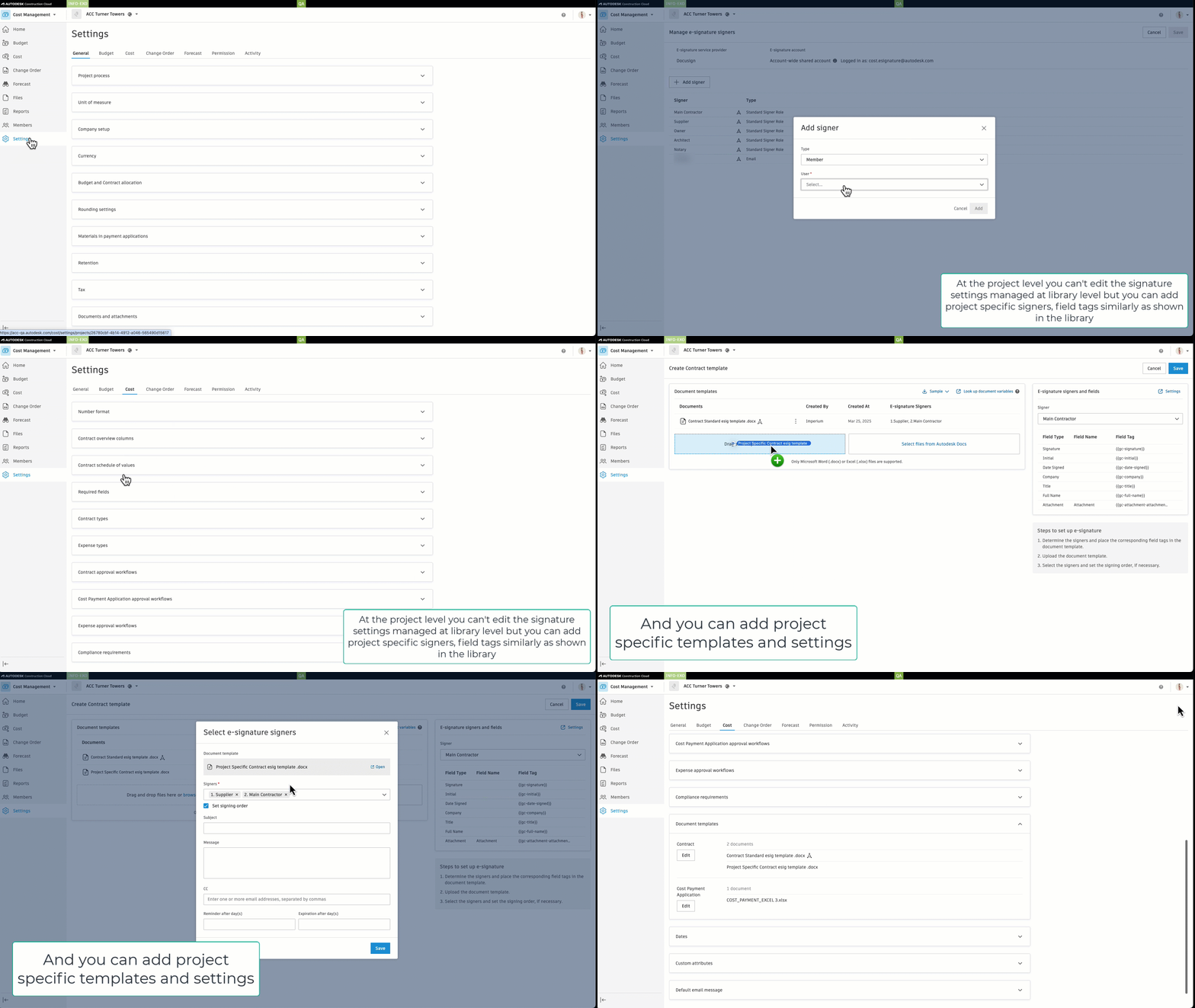
Añadir firmantes específicos del proyecto
Acceda al proyecto en el que desea configurar los ajustes de firma electrónica y, a continuación:
- Vaya a Cost Management y, a continuación, a Configuración. La ficha General es la que aparece por defecto.
- Desplácese hacia abajo hasta Firma electrónica.
- Haga clic en Administrar. Se mostrará la lista de firmantes ya configurados a nivel de cuenta.
Para añadir firmantes específicos de un proyecto, siga los pasos descritos anteriormente, ya que el proceso es similar al del nivel de cuenta.
Configurar plantillas de documento para el flujo de trabajo de firma electrónica de un proyecto
Como administrador de proyectos o miembro con permiso de control total, puede configurar plantillas de documento para la firma electrónica en el nivel de proyecto. Vaya a Configuración en Cost Management y, a continuación, desplácese hacia abajo hasta la configuración Plantillas de documento de la herramienta correspondiente (Presupuesto, Coste u Orden de cambio).
Si el documento ya se ha cargado en el nivel de cuenta, ahora está disponible aquí marcado con el icono  listo para ser configurado haciendo clic en Editar. Sin embargo, si no hay documentos disponibles en el nivel de cuenta, siempre puede añadir un documento en el nivel de proyecto, aplicable únicamente a un proyecto determinado. Para ello, haga clic en Editar y, a continuación, cargue un nuevo documento, de forma similar a la descrita anteriormente.
Enviar documentos para firma electrónica
En esta sección se explica cómo preparar y enviar documentos para la firma electrónica en Cost Management. Incluye los pasos para preparar el documento, enviarlo para su firma, gestionar los requisitos de inicio de sesión, notificar a los firmantes y confirmar que el documento se ha ejecutado y almacenado correctamente.
Mire el vídeo para ver el flujo de trabajo o siga los pasos de las siguientes secciones:
Preparar el documento para firmarlo
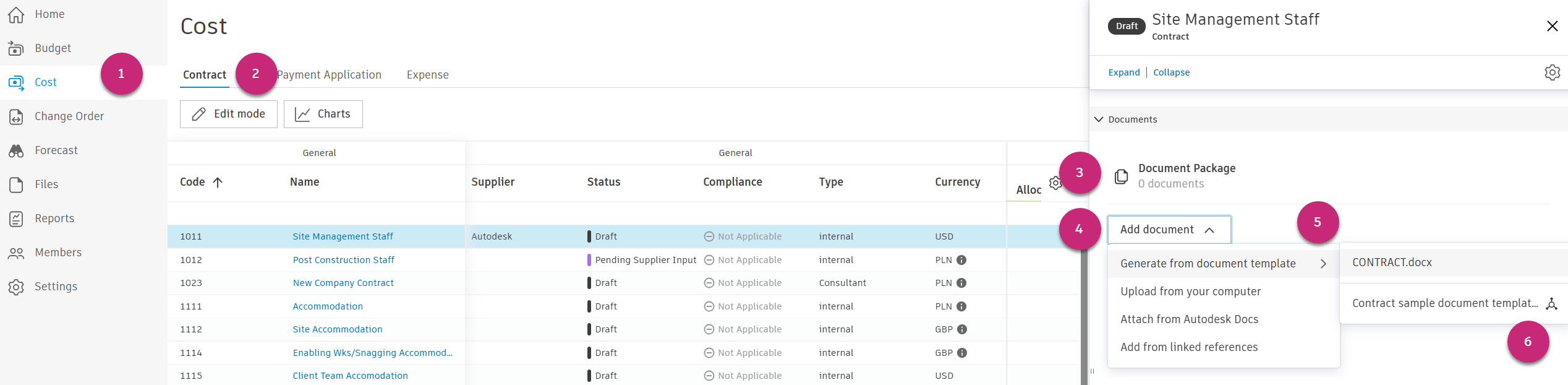
Antes de enviar documentos al firmante, debe preparar un paquete de documentos. Puede crear un paquete para contratos, solicitudes de pago u órdenes de cambio. Para ello, en Cost Management, vaya a la herramienta correspondiente (Presupuesto, Coste u Orden de cambio). En este ejemplo, vamos a preparar un documento para un contrato:
- Vaya a la herramienta Coste, abra la ficha Contrato.
- Seleccione un contrato para abrir su opción desplegable.
- En la sección Documentos, vaya a Paquete de documentos.
- Haga clic en Añadir documento.
- Seleccione Generar a partir de plantilla de documento.
- Seleccione la plantilla de documento cargada en el proceso de configuración anterior, marcada con el icono .
Enviar el documento para su firma
Existen dos formas de enviar el documento. Puede hacer clic en el menú Más  junto a los paquetes de documentos y, a continuación, seleccionar Enviar para firmar.
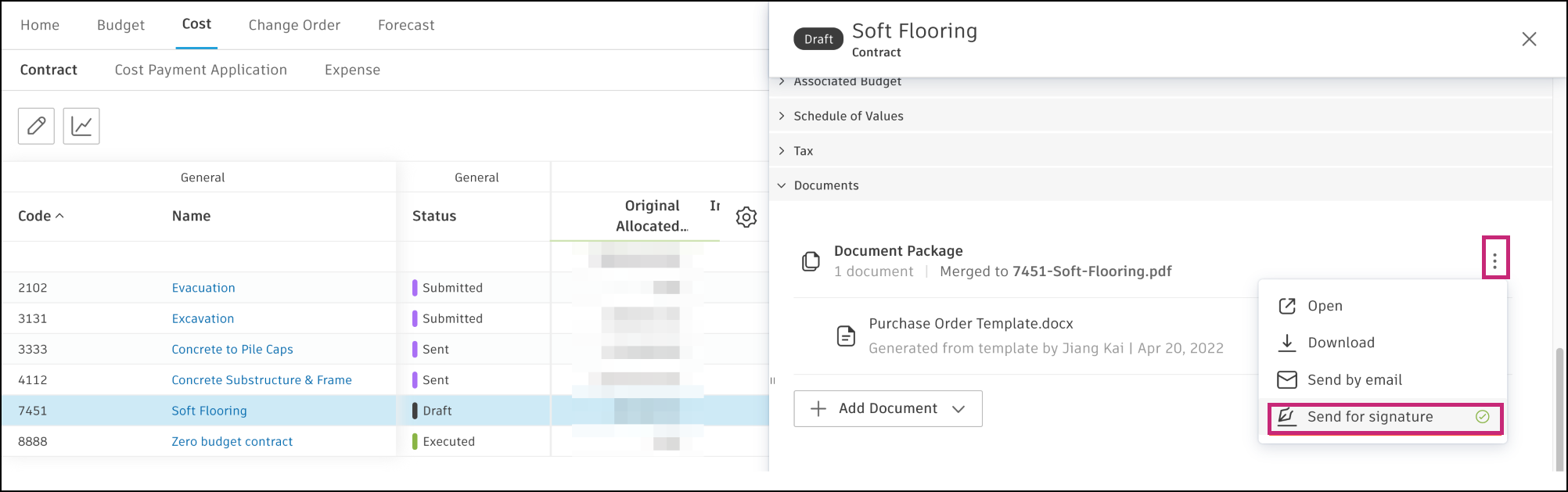 .
.
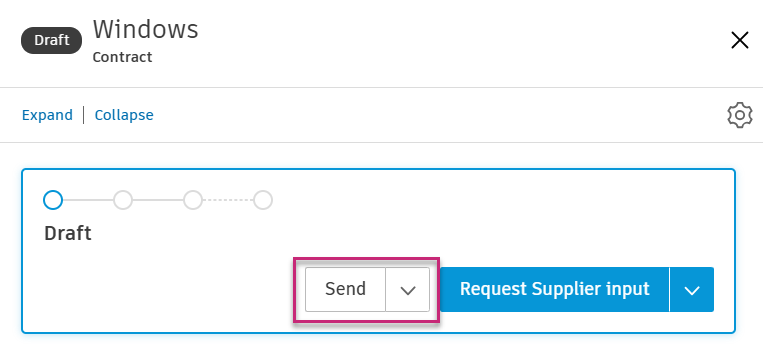
O bien puede hacer lo siguiente:
Desplácese a la parte superior de la opción desplegable y haga clic en Enviar.
En la ventana Enviar correo electrónico al proveedor, seleccione Enviar para firmar.
Haga clic en Enviar.
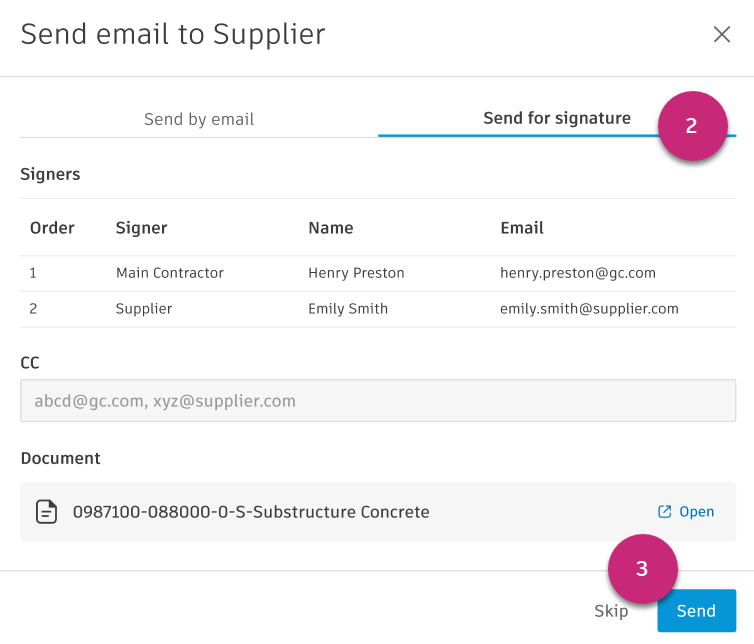
El documento se ha enviado y ahora está a la espera de la acción del firmante.
Firmar electrónicamente el documento como firmante
Cada firmante recibirá una notificación por correo electrónico para firmar electrónicamente el documento. Como firmante, debe hacer clic en Ver documento, Revisar documento o Revisar y firmar, según el proveedor de firma. A continuación, abra el documento para firmarlo electrónicamente.
Ejecutar el documento firmado
Una vez que todos los firmantes hayan firmado el documento:
- El estado del contrato se actualiza a Ejecutado.
- El documento firmado se guarda en la sección Archivos adjuntos de la opción desplegable del contrato.
Solucionar problemas de integración de la firma electrónica
No se puede enviar el documento para su firma
Por ejemplo, verá que la opción Enviar para firmar no está visible o que el botón Enviar para firmar está desactivado. Asegúrese de que el paquete de documentos generado está en formato PDF. No se admiten los formatos de archivo ZIP.
No se reciben los correos electrónicos para firmar
En primer lugar, compruebe que las etiquetas de la plantilla del documento están correctamente configuradas y asignadas a los firmantes designados. Además, puede volver a comprobar que los firmantes han sido añadidos y asignados a sus respectivas funciones en la configuración del documento. Siga los pasos descritos en Configuración de la firma electrónica a nivel de cuenta para una configuración a nivel de cuenta y vaya a Configuración de firma electrónica a nivel de proyecto para comprobar la configuración de cada proyecto.
Se han superado los límites de tamaño de archivo
Si no puede enviar documentos para su firma por restricciones de tamaño de archivo, compruebe que los documentos cumplen los requisitos de tamaño de archivo del proveedor de firma electrónica. Cada proveedor tiene límites específicos para el tamaño de documentos y archivos adjuntos. Para obtener información detallada sobre estos límites, consulte Limitaciones de productos.
Activación de grupos de destinatarios en Adobe Sign
Si se producen problemas relacionados con los grupos de destinatarios que no están activados en Adobe Sign, siga estos pasos para activar la función:
- Inicie sesión en su cuenta de Adobe Sign como administrador de cuentas o administrador de grupos.
- Vaya a Cuenta, Configuración de cuenta y Enviar Configuración.
- Desplácese hacia abajo hasta Grupos de destinatarios.
- Seleccione la opción Permitir que los remitentes incluyan varios destinatarios en un único paso de firma para que cualquiera de los destinatarios enumerados pueda participar en nombre de todo un grupo.
- Haga clic en Guardar.
Para obtener más información, consulte el artículo Cómo activar grupos de destinatarios.