Bloquear campos y acciones con un sistema ERP integrado
Cuando el sistema ERP se integra con Cost Management, se crea una conexión que asegura la coherencia de los datos y la precisión financiera en toda la organización. Sin embargo, esta integración también introduce la necesidad de un control de datos cuidadoso para evitar conflictos entre los dos sistemas.
La función Integrado y Bloqueado proporciona una protección esencial para sus datos financieros al establecer límites claros entre lo que se puede modificar en Cost Management y lo que debe permanecer bajo el control de ERP. De este modo, se evitan los problemas que surgen normalmente cuando existen los mismos datos en varios sistemas: entradas duplicadas, información contradictoria y sobrescrituras accidentales que pueden poner en peligro la integridad financiera del proyecto.
¿Por qué se deberían de bloquear campos y acciones?
Integridad de datos: cuando los elementos de coste, los presupuestos y los contratos se administran en el sistema ERP, permitir la edición sin restricciones en Cost Management puede crear discrepancias difíciles de conciliar. El bloqueo asegura que el sistema ERP siga siendo la única fuente de información de los datos financieros.
Protección del flujo de trabajo: Los sistemas ERP suelen tener flujos de trabajo de aprobación y reglas de negocio complejos. Al bloquear los elementos integrados, se evitan cambios involuntarios que podrían saltarse estos controles críticos o interrumpir los procesos establecidos.
Prevención de errores: los proyectos de construcción implican importantes compromisos financieros. El bloqueo evita errores costosos, como la eliminación accidental de elementos de línea de presupuesto, la modificación de los valores de contrato o la creación de solicitudes de pago duplicadas.
Cumplimiento: muchas organizaciones tienen controles financieros y requisitos de auditoría que exigen procesos de aprobación específicos. El bloqueo ayuda a mantener el cumplimiento al asegurar que todos los cambios financieros fluyan a través de los flujos de trabajo de ERP adecuados.
Cómo funciona
Una vez integrado el sistema ERP con Cost Management, los administradores de cuentas pueden bloquear campos y acciones para evitar incoherencias, cambios no planificados en los proyectos y errores.
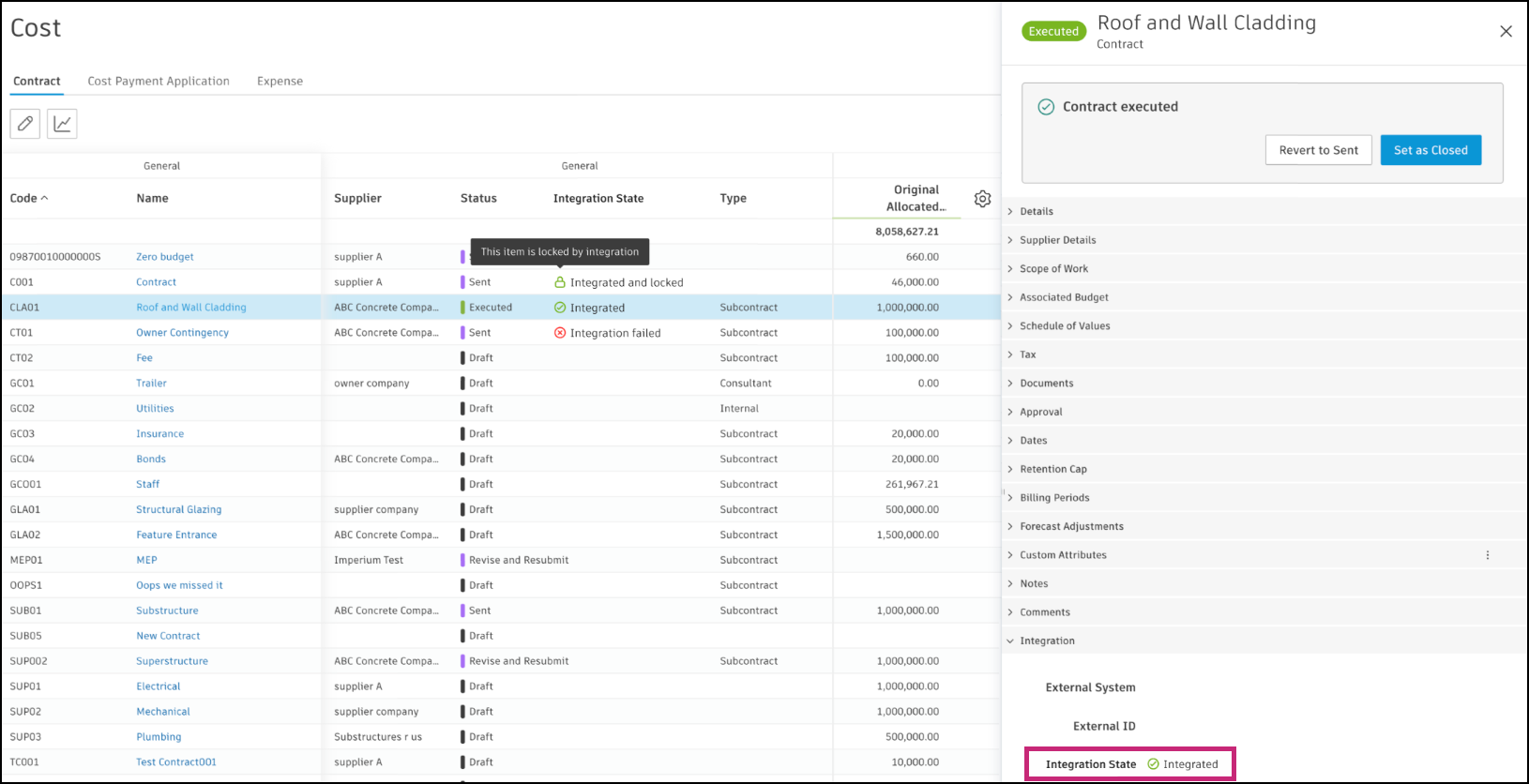
Dado que el sistema ERP está integrado con Cost Management, el estado de  será visible en:
- La columna Estado de integración
- La sección Integración en el panel de detalles del elemento
Bloquear campos y acciones
Puede cambiar los campos y las acciones al modo de solo lectura para los elementos integrados y bloqueados. Consulte la tabla para ver qué se puede bloquear. Utilice la búsqueda de la parte superior de la tabla para restringir los resultados.
| Qué está integrado y bloqueado | Secciones y campos bloqueados en el panel desplegable | Campos bloqueados en la vista de tabla | Acciones bloqueadas |
| Presupuesto |
|
Estos campos están bloqueados en la tabla Presupuesto:
|
Estas acciones están bloqueadas en el menú Más de un presupuesto:
|
| Contrato principal |
|
Todos los campos están bloqueados excepto los atributos personalizados | Estas acciones están bloqueadas en el menú Más de un contrato principal:
|
| Subelemento del contrato principal |
|
Todos los campos están bloqueados excepto los atributos personalizados | Estas acciones están bloqueadas en el menú Más de un subelemento del contrato principal:
|
| Solicitud de pago de presupuesto |
|
Todos los campos están bloqueados excepto los atributos personalizados | Cuando una solicitud de pago de presupuesto está bloqueada, no se puede continuar con sus flujos de trabajo. La solicitud anterior ya no se puede establecer como aprobada.
En el cuadro de diálogo Administrar tabla de planificación principal, no está disponible la supresión de una solicitud o de períodos de facturación. La administración de los períodos de facturación desde un panel de detalles en la ficha Contrato está bloqueada. |
| Subelemento de Solicitud de pago de presupuesto |
|
Todos los campos están bloqueados excepto los atributos personalizados | Marcar como completado está bloqueado en el menú Más de un subelemento de le solicitud de pago del presupuesto. |
| Contrato - en estado Ejecutado o cuando está integrado y bloqueado |
|
Estos campos están bloqueados en la tabla Contrato:
|
Cuando un contrato está integrado y bloqueado, no se puede suprimir. En la ficha Presupuesto, no está disponible la asignación de un presupuesto a un contrato. |
| Solicitud de pago de costes |
|
Todos los campos están bloqueados excepto los atributos personalizados | Cuando una solicitud de pago de costes está bloqueada, no se puede continuar con sus flujos de trabajo. No existe la opción de suprimir una solicitud o períodos de facturación. La solicitud anterior ya no se puede establecer como aceptada, aprobada o pagada. |
| Subelemento de Solicitud de pago de costes |
|
Todos los campos están bloqueados excepto los atributos personalizados | Marcar como completado está bloqueado en el menú Más de un subelemento de la solicitud de pago de costes. |
| Gastos |
|
Todos los campos están bloqueados excepto los atributos personalizados | Estas acciones están bloqueadas en el menú Más de un elemento de gasto:
|
| Subelementos de gastos |
|
Suprimir está bloqueado en el menú Más de un subelemento de gasto. | |
| Elemento de coste |
|
Todos los campos están bloqueados excepto los atributos personalizados | Las siguientes acciones están bloqueadas en el menú Más de un elemento de coste:
|
| PCO |
|
Todos los campos están bloqueados excepto los atributos personalizados | Cuando una PCO está bloqueada, no se puede suprimir, cambiar su estado ni continuar con sus flujos de trabajo.
Estas acciones están bloqueadas en el menú Más:
|
| RFQ |
|
Todos los campos están bloqueados excepto los atributos personalizados | Cuando una RFQ está bloqueada, no se puede suprimir, cambiar su estado ni continuar con sus flujos de trabajo. |
| COR |
|
Todos los campos están bloqueados excepto los atributos personalizados | Cuando una COR está bloqueada, no se puede suprimir, cambiar su estado ni continuar con sus flujos de trabajo. No se puede asignar una PCO a una COR bloqueada. |
| OCO |
|
Todos los campos están bloqueados excepto los atributos personalizados | Cuando una OCO está bloqueada, no se puede suprimir, cambiar su estado ni continuar con sus flujos de trabajo. No se puede asignar una PCO o una COR a una OCO bloqueada. Adición de marcas de revisión no está disponible. |
| SCO |
|
Todos los campos están bloqueados excepto los atributos personalizados | Cuando una SCO está bloqueada, no se puede suprimir, cambiar su estado ni continuar con sus flujos de trabajo. |
| Ajuste de previsión |
|
- | El ajuste de previsión no se puede suprimir una vez bloqueado. |
Ejemplo: bloquear contrato
Para evitar cambios no programados en un contrato, active el bloqueo a través del proveedor del sistema ERP. Puede hacerlo con la integración ERP. Solicite a un proveedor del sistema ERP que active el bloqueo.
Revise la tabla para ver qué campos y acciones están bloqueados. Detalladamente:
- En la primera columna de la tabla, verá lo que se puede bloquear. En este caso, el contrato está bloqueado.
- En la segunda columna, puede ver que muchas de las secciones y campos del panel desplegable de este contrato están bloqueados. A partir de ahora, solo puede realizar cambios en algunos de ellos, por ejemplo: Tipo de contrato, Contacto del proveedor, Impuesto, Documentos, Remate de retención.
- En la tercera columna, puede ver los campos que están bloqueados en la vista de tabla Contrato. A partir de ahora, solo puede realizar cambios en los pocos campos: Nombre, Unidad, Cantidad de entrada, Ubicación.
- En la columna Acciones bloqueadas, puede ver las acciones que no estarán disponibles después de la integración. Una vez bloqueado el contrato, no se pueden añadir subelementos ni suprimir un contrato.
Añadir, administrar y filtrar por columna de estado de integración
Al añadir la columna Estado de integración a las vistas de tabla de la herramienta Presupuesto, Coste y Orden de cambio, puede ver qué elementos, secciones y acciones están bloqueados e integrados.
Para añadir esta columna a las vistas:
Seleccione la herramienta en el panel de navegación de la izquierda.
Cambie a la ficha en la que desea añadir la columna Estado de integración.
Haga clic en el icono
 .
.Active la opción Estado de integración.
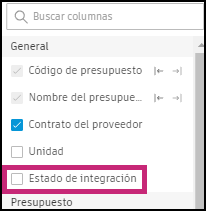
Después de realizar la selección, la columna aparece en la vista de tabla. Cambie su posición de la siguiente manera:
- usando los iconos de referencia

- arrastrándolo con

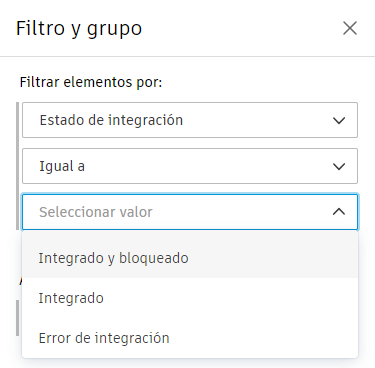
También puede filtrar la vista de tabla por el estado de la integración: