Comparar archivos
La función de comparación permite comparar dos versiones del mismo archivo 2D o 3D, o dos archivos 2D diferentes. Los formatos de archivo admitidos para la comparación son los siguientes:
| 2D | 3D |
| RVT | RVT |
| DWG | DWG |
| DXF | |
| IFC | |
| NWD | |
| F3D |
Para comparar archivos:
Haga clic en Archivos en la navegación de la izquierda para abrir la herramienta Archivos.
Haga clic en uno de los archivos que desea comparar para abrirlo en el visor.
Haga clic en Comparar
 en la parte superior derecha para abrir la función de comparación.
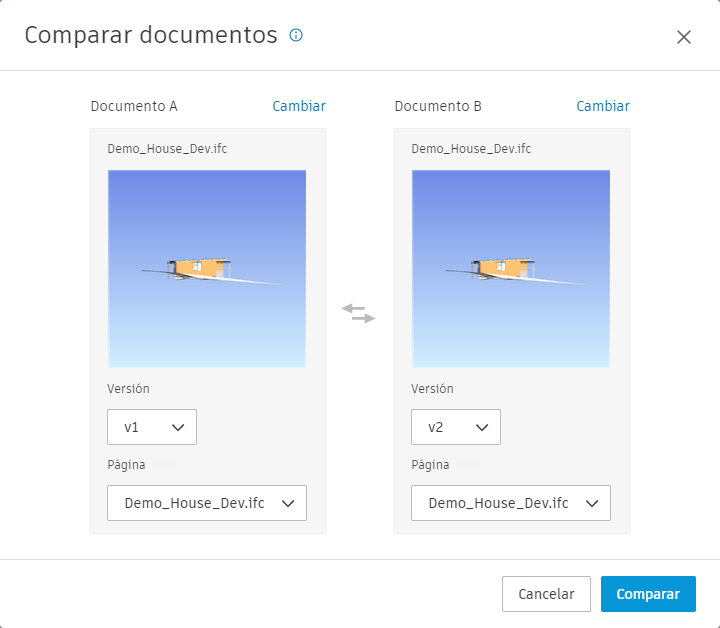
Si el archivo tiene varias versiones, se seleccionará una versión diferente del mismo archivo con la que realizar la comparación. Si estos son los dos archivos que desea comparar, haga clic en Comparar; de lo contrario, continúe con el siguiente paso.
Si no hay ningún otro archivo seleccionado con el que comparar, haga clic en Seleccionar un documento y seleccione el archivo con el que comparar.
Para cambiar el archivo por completo, haga clic en Cambiar en la parte superior de cada archivo para seleccionar un archivo diferente.
Si es necesario, haga clic en la lista desplegable Versión que se encuentra debajo de cada archivo para cambiar la versión utilizada en la comparación.
Del mismo modo, para los archivos PDF, haga clic en la lista desplegable Página para seleccionar la página de un archivo PDF de varias páginas que desea comparar; o bien, para modelos haga clic en la lista desplegable Plano/vista para seleccionar el plano o la vista que desea comparar.
Una vez seleccionados los archivos correctos, haga clic en Comparar.
Por defecto, los archivos se superponen uno encima del otro con las diferencias resaltadas en rojo y azul. Para ocultar los colores, haga clic en  .
.
 para activar o desactivar la visibilidad de cada archivo y facilitar la comparación.
Comparar en paralelo
Como se ha indicado anteriormente, el modo de visualización por defecto para las comparaciones es el de superposición. Para ver dos archivos en paralelo:
- En la barra de herramientas ubicada en la parte inferior de la pantalla, haga clic en Superposición
 .
. - En el menú de iconos desplegables, seleccione En paralelo
 .
. - Arrastre la barra deslizante hacia la derecha y la izquierda para ver las diferencias entre los dos archivos.
Comparar con superposición
El método de superposición es el método de comparación por defecto, excepto si se ha cambiado anteriormente al modo en paralelo:
- En la barra de herramientas ubicada en la parte inferior de la pantalla, haga clic en En paralelo
 .
. - En el menú desplegable, seleccione Superposición
 .
.
Alinear
Los archivos comparados no siempre se pueden alinear. Para ajustar la alineación mientras compara los archivos:
- Haga clic en Alinear
 .
. - Haga clic y arrastre el archivo para alinearlo con el otro archivo.
- Haga clic en Finalizar alineación .