Posiciones GPS en incidencias en la web
Puede añadir coordenadas GPS en las incidencias para ayudar a su equipo a determinar la ubicación de las incidencias en el proyecto. Con las coordenadas añadidas, el equipo también puede ver un mapa de todas las incidencias.
En este artículo, se explica lo siguiente:
- Cómo activar la ubicación GPS en tipos de incidencias
- Cómo añadir la ubicación GPS a incidencias en la web
- Cómo editar y eliminar la ubicación GPS en incidencias en la web
- Cómo ver el mapa de incidencias en la web
Activar ubicación GPS en tipos de incidencias
Para que la ubicación GPS aparezca como un campo en una incidencia, debe estar visible para el tipo de incidencia. Los administradores de proyectos pueden administrar los campos de la configuración. Obtenga más información en Administrar campos en tipos de incidencias.
Para activar el campo de ubicación GPS:
Para acceder a la página Configuración de incidencias, haga clic en el icono Configuración del registro de incidencias y seleccione Tipos.
Haga clic en un tipo.
Haga clic en Administrar campos en el panel desplegable.
Junto a Ubicación GPS, haga clic en el ojo que aparece en la columna Visible. El ojo se pondrá azul.
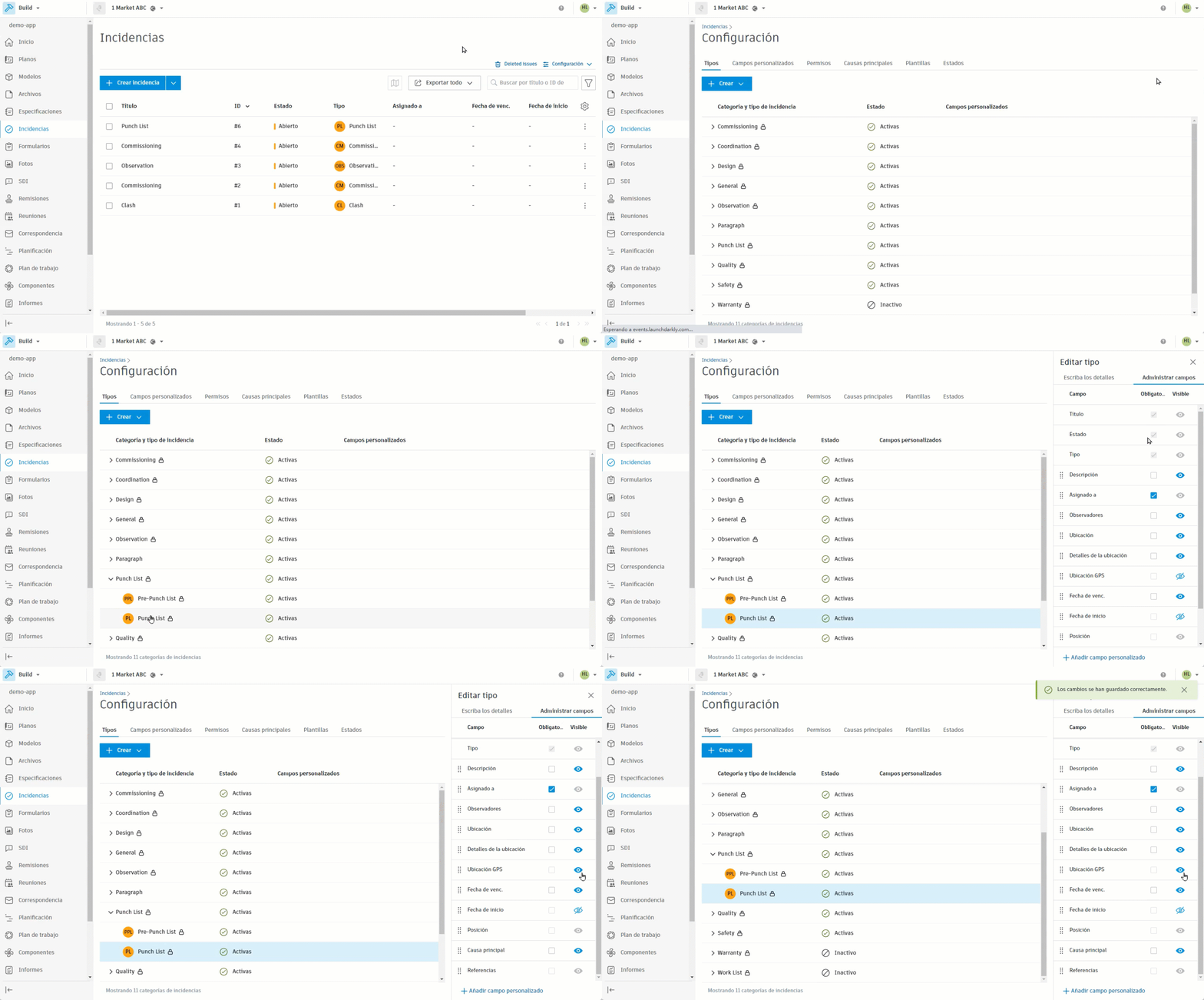
La ubicación GPS estará visible inmediatamente en todas las incidencias existentes y nuevas relacionadas con ese tipo de incidencia.
Añadir ubicación GPS a incidencias en la web
Puede añadir una ubicación GPS al crear o editar una incidencia.
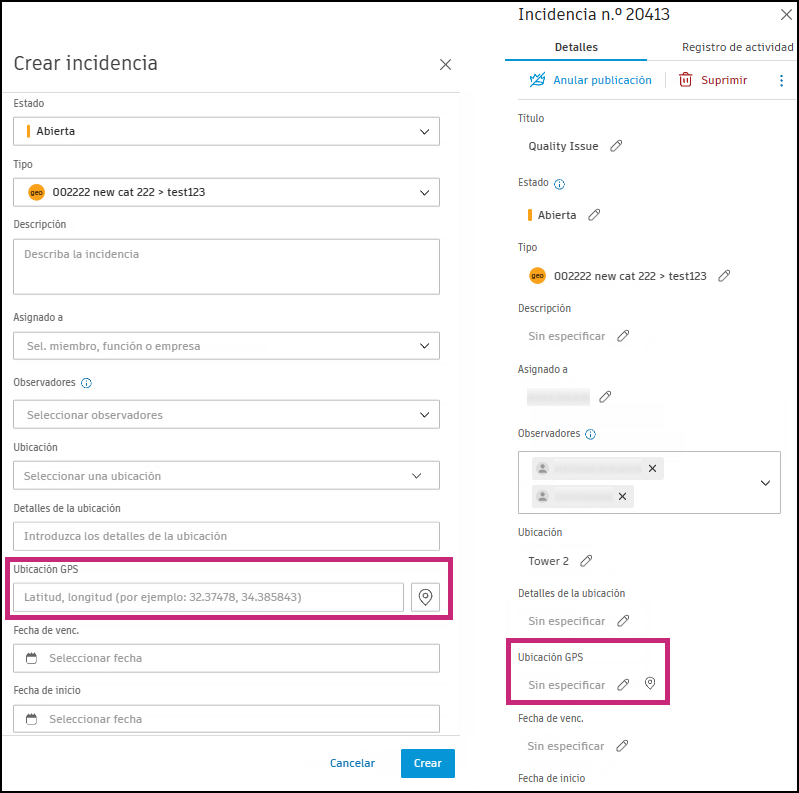
En el campo Ubicación GPS, especifique una ubicación mediante uno de estos métodos:
Introduzca una latitud y una longitud en grados decimales separados por una coma y un espacio. Por ejemplo: 52.46706, 16.92614.
Haga clic en
 para colocar una ubicación en el mapa.
a. En el mapa, haga clic en la ubicación deseada para añadir un indicador de incidencia.
b. Haga clic en Terminar.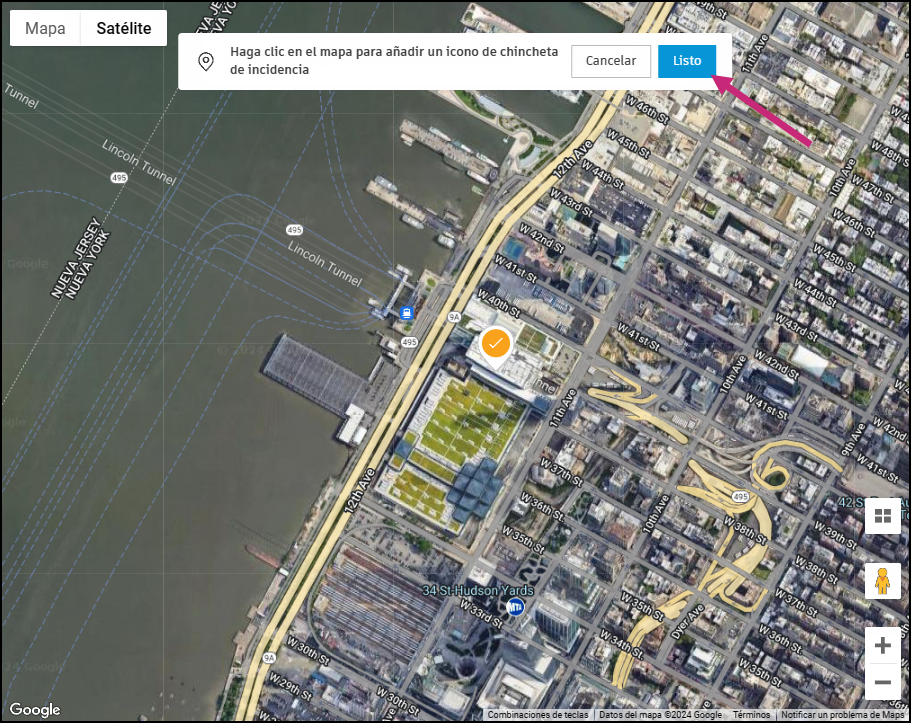
Editar y eliminar la ubicación GPS en incidencias en la web
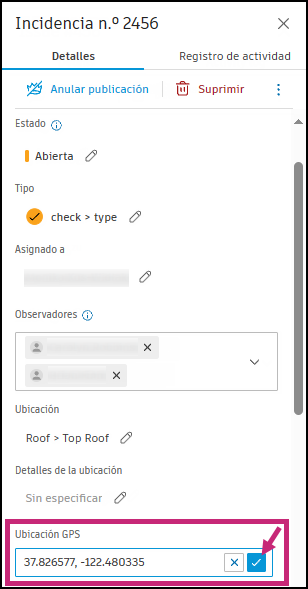
Haga clic en la incidencia en el registro de incidencias.
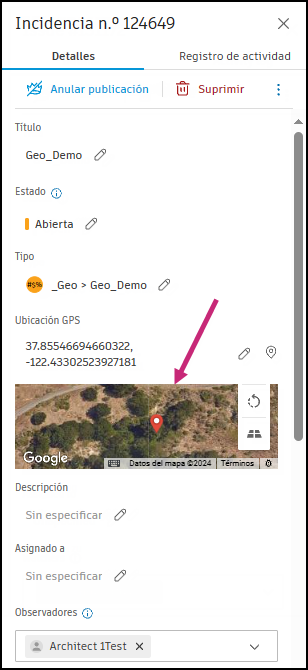
En el panel derecho que aparece, si tiene nuevos valores de latitud y longitud, haga clic en el campo Ubicación GPS, introduzca nuevos valores y haga clic en la marca de verificación
 para guardar.
Para salir de la edición, haga clic en el
 .
.
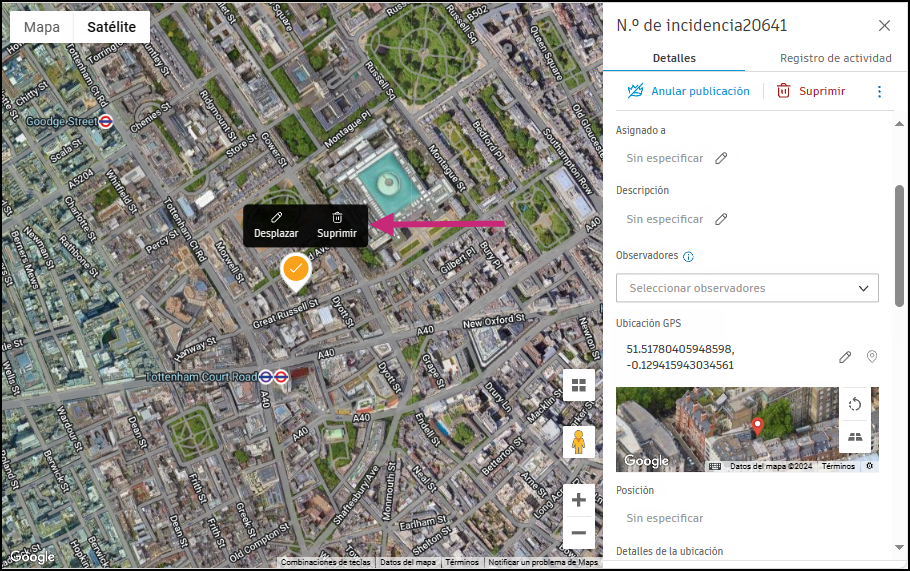
También puede cambiar la ubicación de una incidencia mediante el mapa. Haga clic en la miniatura del mapa en el panel derecho.
Con el indicador de incidencia seleccionado, haga clic en Mover o Suprimir.
a. Mover: mueva el mapa manteniendo pulsado el ratón y arrastrándolo, y haga clic en la nueva ubicación para soltar el indicador. Haga clic en Terminar.
b. Suprimir: en la ventana emergente, haga clic en Suprimir para confirmar la acción.
Ver mapa de incidencias en la web
Con las ubicaciones GPS añadidas a las incidencias, puede ver un mapa de todas las incidencias del proyecto.
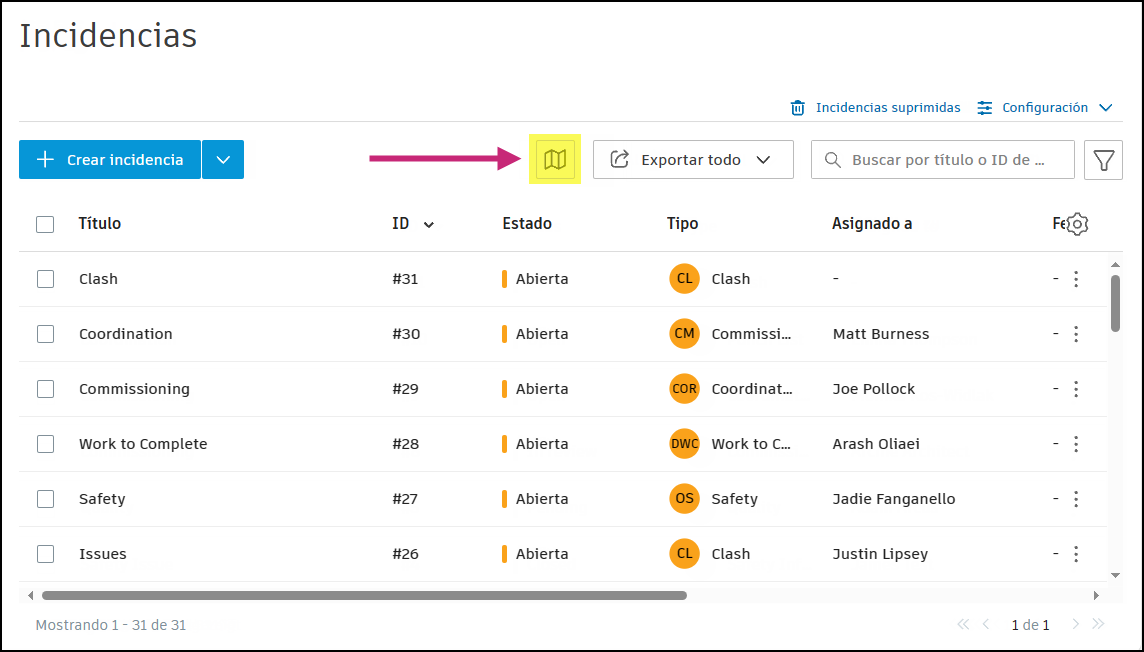
En el registro de incidencias, haga clic en el icono de mapa.
Para navegar por el mapa:
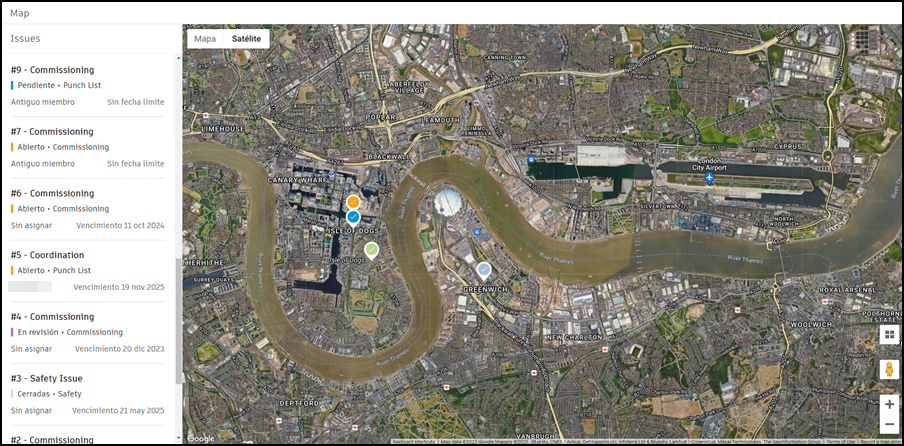
a. En la esquina superior izquierda, cambie entre la vista Satélite o Mapa. b. Acerque o aleje la imagen haciendo clic en
 y
y  , respectivamente.
Haga clic en una incidencia en el visor o en la lista de la izquierda para que se vea. También puede filtrar la lista de incidencias.
Con una incidencia seleccionada, puede editar los detalles de la incidencia, desplazar el indicador de incidencia o suprimir la incidencia.