Ubicaciones GPS en incidencias en iOS
En la aplicación Autodesk Construction Cloud, puede añadir coordenadas GPS en incidencias para ayudar a su equipo a comprender la posición de las incidencias en el proyecto. Con las coordenadas añadidas, el equipo también puede ver un mapa de todas las incidencias en la web.
Para que la ubicación GPS aparezca como un campo en una incidencia, debe estar visible para el tipo de incidencia. Los administradores de proyectos pueden administrar los campos de la configuración. Obtenga más información en Administrar campos en tipos de incidencias.
Este artículo incluye:
- Cómo añadir ubicaciones GPS a incidencias en iOS
- Cómo editar y eliminar ubicaciones GPS en incidencias en iOS
- Errores conocidos de ubicaciones GPS en incidencias en iOS
Añadir ubicaciones GPS a incidencias en iOS
En la aplicación para dispositivos móviles Autodesk Construction Cloud, vaya a la herramienta Incidencias.
Pulse una incidencia existente o cree una incidencia.
Junto a Ubicación GPS, pulse Añadir ubicación.
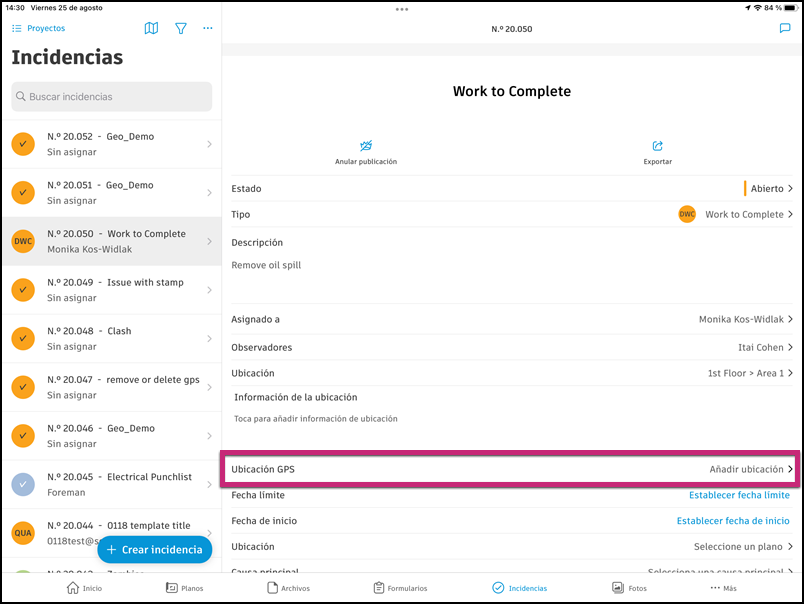
Permita que la aplicación utilice su ubicación. Seleccione Mientras utiliza esta aplicación, Solo esta vez o No permitir.
a. Si permite que la aplicación utilice su ubicación, se le indicará que coloque la chincheta de la incidencia en el mapa. El mapa que aparece está basado en la ubicación actual. Mueva el mapa a la ubicación deseada y pulse Terminar para colocar la incidencia, como se muestra a continuación.
b. Si no permite que la aplicación utilice su ubicación, se le instará a que coloque una chincheta de incidencia en el mapa. El mapa que aparece está basado en la ubicación del proyecto. Mueva el mapa a la ubicación deseada y pulse el mapa para colocar la incidencia.
Se le preguntará si desea cambiar la configuración para la próxima vez. Se recomienda conceder acceso a su ubicación para añadir rápidamente coordenadas GPS a sus incidencias. Haga clic en Cambiar configuración o No, gracias.
Obtenga más información sobre los servicios de localización y la privacidad de Apple.
Editar y eliminar ubicaciones GPS en incidencias en iOS
En la aplicación para dispositivos móviles Autodesk Construction Cloud, pulse en una incidencia de la herramienta Incidencias.
En los detalles de la incidencia:
a. Pulse en el mapa de miniaturas.
b. Pulse la chincheta de la incidencia y, a continuación, pulse Mover o Suprimir en el menú.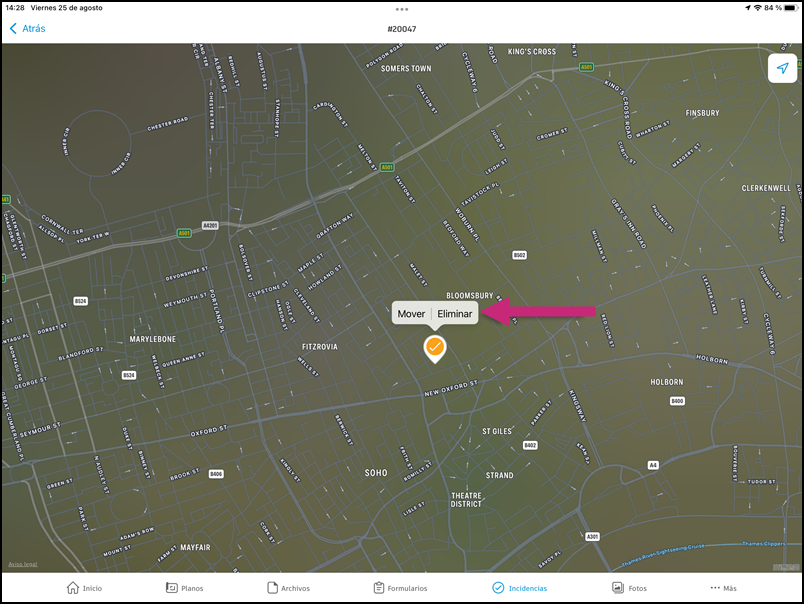
i. Mover: mantenga pulsado y arrastre el mapa de incidencias a una nueva ubicación. Pulse para colocar el icono de chincheta.
ii. Suprimir: en el elemento emergente, pulse Suprimir.
Errores conocidos de ubicaciones GPS en incidencias en iOS
- En algunos dispositivos, puede que las páginas se abran dos veces, haciendo que tenga que repetir algunas acciones para guardar.
Consulte Incidencias en la aplicación móvil Autodesk Construction Cloud (iOS) para obtener más información sobre cómo trabajar con incidencias con el dispositivo móvil iOS.