Descarga inicial del proyecto
Puede optar por descargar solo los datos que necesite al descargar por primera vez un proyecto en su dispositivo móvil. Esto le ayuda a administrar el almacenamiento.
Abra Autodesk Construction Cloud mobile app en el dispositivo móvil.
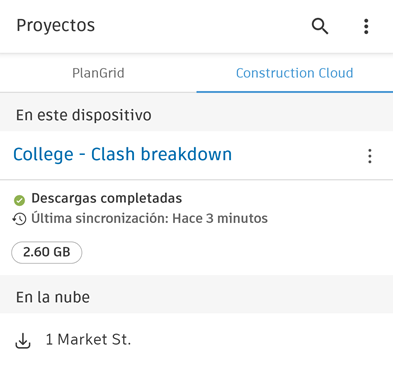
Pulse un proyecto en la sección En la nube.
Elija si desea definir las opciones de descarga o descargar todos los datos de las siguientes herramientas.
Nota: Las opciones de herramienta varían en función de su suscripción y del acceso al proyecto a Build, Docs o BIM Collaborate Pro.Consulte Preguntas frecuentes sobre la descarga de proyectos en dispositivos móviles para conocer las consideraciones al elegir las opciones de descarga.
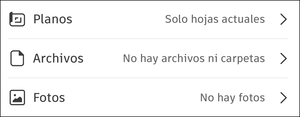
Planos (solo Autodesk Build):
- Solo planos actuales: descargue solo el conjunto de planos actual, por ejemplo, para prepararse para su paseo por las instalaciones.
- Todos los planos: descargue todas las versiones de los planos.
- Sin planos.
Archivos:
Todos los archivos y carpetas.
Sin archivos.
Nota: Las opciones de descarga de archivos solo están disponibles la primera vez que se descarga cada proyecto en el dispositivo.
Fotos (solo Autodesk Build):
- Todas las fotos.
- Solo fotos creadas en los últimos 7, 14, 30 o 60 días.
- Sin fotos.
Pulse Archivos adjuntos/referencias:
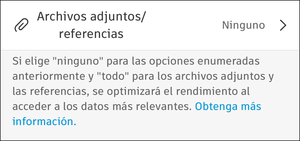
Los archivos adjuntos y las referencias son referencias añadidas a los elementos del proyecto. Por ejemplo, se puede hacer referencia a una foto en una incidencia para proporcionar más contexto. Puede decidir qué archivos adjuntos y referencias descargar en el dispositivo.
Seleccionar todo: active esta opción para descargar todos los archivos adjuntos y las referencias, como se detalla a continuación.
Incidencias: active esta opción para descargar archivos adjuntos y referencias para todas las incidencias activas (todos los estados de incidencias excepto el estado Cerrado).
Formularios: active esta opción para descargar todos los archivos adjuntos y las referencias de todos los formularios activos (En curso y En revisión).
SDI: active esta opción para descargar todos los archivos adjuntos de respuesta oficial de todas las SDI.
Presentaciones: active esta opción para descargar todos los archivos adjuntos de respuesta oficial de todas las presentaciones.
Nota: Algunos elementos, como planos o fotos, pueden ser tanto datos individuales como estar adjuntos a otro elemento o referenciados por él. Por lo tanto, se pueden aplicar dos conjuntos de opciones de descarga. Se descargan todos los elementos que cumplen cada conjunto de criterios.
Active Sincronización en segundo plano si desea que el proyecto se sincronice automáticamente cuando haya actualizaciones y el dispositivo se esté cargando y conectado a la red Wi-Fi.
Pulse Descargar en el dispositivo. Puede ver el progreso a medida que se descarga el proyecto.
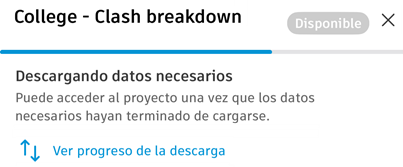
El proyecto se traslada a la sección En este dispositivo cuando se descarga.