Crear una SDI
El proceso de creación de una SDI en plataformas web y móviles se ha diseñado con un enfoque centrado en el rendimiento y la facilidad de uso.
Antes de empezar a trabajar con la herramienta de SDI, consulte Administración de SDI para obtener más información sobre permisos, campos personalizados, tipos y mucho más.
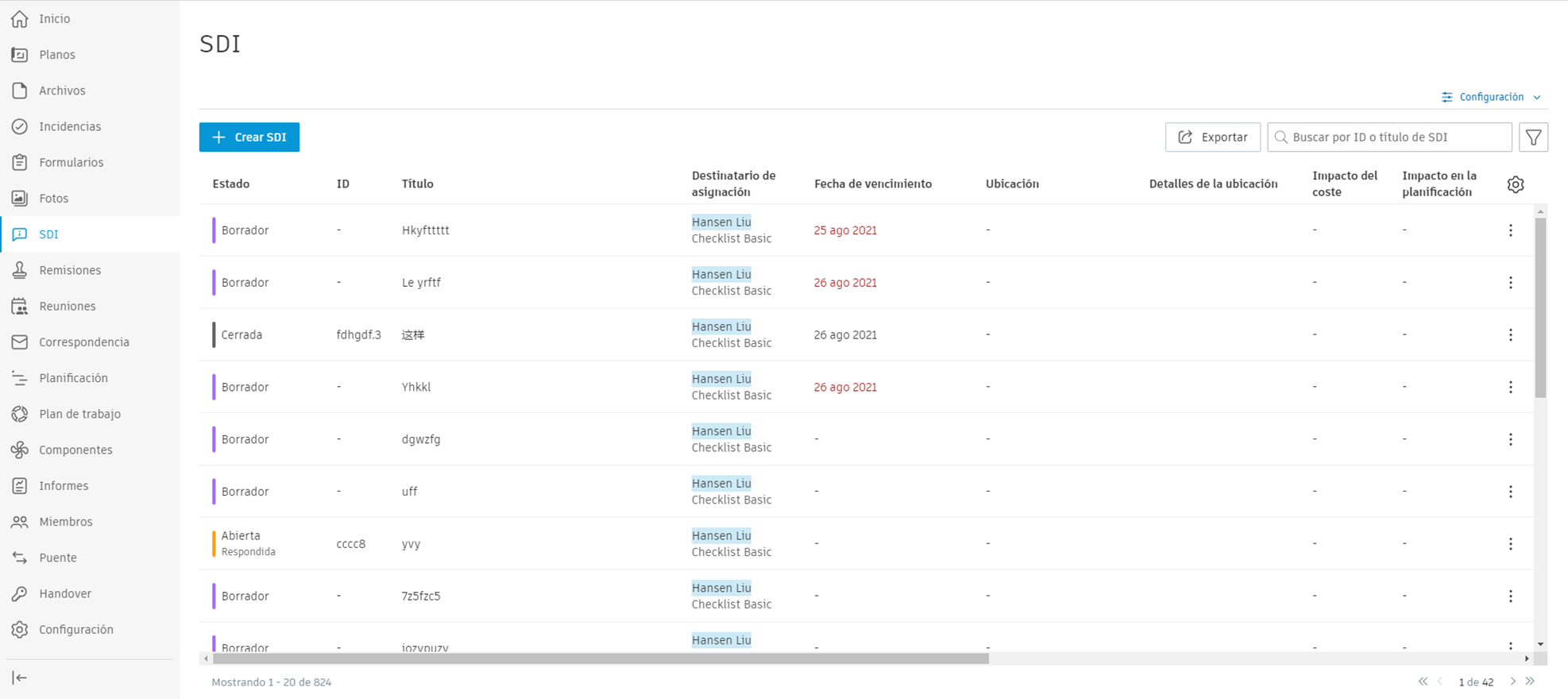 ## Crear una SDI (en la web)
Para crear SDI en la web:
Haga clic en el
 en la esquina superior izquierda.
Seleccione Estado. Para obtener más información, consulte Estados de SDI
Los responsables y administradores de SDI pueden seleccionar el estado Abrir para responsable al crear una SDI para asignarla directamente a otro responsable de SDI del proyecto.
Introduzca el Número de SDI. Para obtener más información, consulte Numeración de SDI
Escriba el Título.
Seleccione el Tipo de SDI. Los campos disponibles en el formulario de creación vienen determinados por la configuración de visibilidad de los campos configurada para el tipo de SDI seleccionado. Consulte Tipos de SDI para obtener más información.
Nota: Al cambiar el tipo de SDI durante la creación, los campos del formulario se actualizan para que coincidan con la configuración de visibilidad de los campos del tipo seleccionado. No se conservarán los valores introducidos en los campos que están ocultos en el nuevo tipo.Elija el Destinatario de asignación y los Correvisores según sea necesario. Puede seleccionar hasta 10 revisores.
Enlace Referencias:
Seleccione archivos, planos, fotos, presentaciones, incidencias, tablas de planificación, activos, PCO, formularios u otras SDI.
Cargue archivos desde su dispositivo.
Nota: Si un administrador de centro ha desactivado una herramienta, esta se oculta en las referencias seleccionables. Consulte Productos y herramientas para obtener más información.
Rellene los campos adicionales.
Pulse Crear.
Uso del asistente basado en IA (web)
Puede utilizar el asistente integrado con tecnología de IA para rellenar automáticamente los campos del formulario de creación de SDI a partir de una simple solicitud de texto.
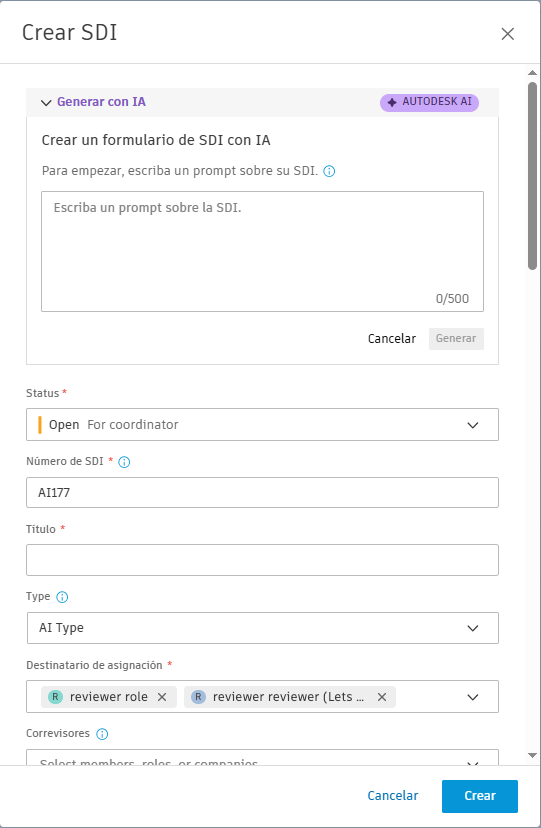
Cómo funciona
- En el formulario de creación, escriba un mensaje descriptivo de su SDI. El asistente de IA analizará el texto y rellenará los campos correspondientes, que aparecerán resaltados para que los revise.
- Responsabilidad del usuario: debe revisar toda la información llenada automáticamente para comprobar la exactitud e integridad. Puede editar cualquier campo según sea necesario, lo que eliminará el resaltado.
- Permisos: esta función está disponible para todos los usuarios que tengan permiso para crear SDI.
- Visibilidad de campo: el asistente de IA solo rellena los campos visibles para el tipo de SDI seleccionado. Los campos ocultos no se rellenarán con la respuesta generada por IA.
Campos admitidos
El asistente de IA admite los siguientes campos actualmente:
- Título
- Pregunta
- Categoría
- Disciplina
- Impacto de costes
- Impacto de la planificación
- Prioridad
- Detalles de la ubicación
Comportamiento de tipo de SDI
En el caso de los campos con valores por defecto definidos, la respuesta de la IA no anulará estos valores por defecto existentes.
Opción Regenerar
Puede regenerar la respuesta de la IA si es necesario:
- Todos los campos admitidos se rellenarán con nuevo contenido generado por IA.
- Revise y compruebe todo el contenido regenerado antes de continuar.
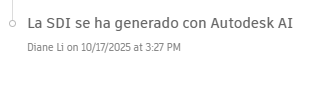
Registro de actividad
Las SDI generadas mediante IA se registrarán en el registro de actividad.
Sugerencias para escribir un mensaje mejorado
- Indique específicamente la incidencia o la información que necesita; evite frases vagas o generales.
- Utilice frases claras y completas que describan la pregunta de la SDI. Utilice tantos detalles como pueda.
Limitaciones
Límites de consulta
¿Hay un límite en el número de consultas que puedo realizar?
- Cada miembro del proyecto tiene un límite de 100 consultas por cada 24 horas.
- Cada miembro del proyecto tiene un límite de 10 consultas por minuto.
- Hay un límite de 500 consultas por cada 24 horas para todo el proyecto.
Legalidad y confianza
Precisión y fiabilidad
¿Qué tan precisas y fiables son las respuestas generadas por Autodesk GenAI Assistant?
- Las respuestas se generan mediante IA, por lo que la información que se ofrece como respuesta puede ser incompleta o inexacta. Es su responsabilidad verificar las respuestas.
Uso de datos
¿Se utilizan mis datos para entrenar el modelo de IA?
- Autodesk Assistant en Autodesk Forma utiliza modelos de terceros previamente entrenados y no compartimos ningún dato de los clientes con esos proveedores externos.
Aviso legal
Según la Sección 11.1 de los Términos de uso de Autodesk, nuestras Ofertas son herramientas destinadas a ayudarle con sus actividades de gestión de la construcción y planificación en el caso de los servicios de Autodesk Forma. Nuestras herramientas no son un sustituto de su juicio profesional o experiencia independiente.
Es su responsabilidad (a) determinar si el uso de una Oferta es apropiado para sus propósitos, (b) determinar el uso apropiado de las Ofertas y (c) seleccionar las Ofertas y otros programas y materiales informáticos, en cada caso, para ayudarle a lograr los resultados esperados.
Usted es el único responsable de (i) su uso de las Ofertas y de cualquier resultado producido por las Ofertas, incluido cualquier producto, y (ii) establecer la idoneidad de los procedimientos independientes para probar la fiabilidad, seguridad, exactitud, integridad, cumplimiento de los requisitos legales aplicables y estándares del sector, y otras características de cualquier producto, incluidas las informaciones, recomendaciones y todos los elementos diseñados con la ayuda de las Ofertas.
Para obtener más información, consulte los Términos de uso de Autodesk y visite el Centro de confianza de Autodesk.
El número de SDI por defecto se obtiene a partir de la última SDI creada o renombrada, a la que se le suma un número. Este número por defecto se puede cambiar siempre que el número sea único.
Para cambiar el número de SDI:
- Seleccione y abra un elemento de SDI.
- Edite el campo de número en la esquina superior derecha. Consulte la imagen que se muestra a continuación:

Para editar SDI en la web:
- Seleccione y abra un elemento de SDI.
- Ajuste los campos deseados.
Crear una SDI (en un dispositivo móvil)
Para crear una SDI en la aplicación móvil:
- Pulse el botón Crear SDI.
- Seleccione Estado.
- Introduzca el Número de SDI.
- Escriba el Título.
- Seleccione el Tipo de SDI.
- Elija el Destinatario de asignación.
- Enlace Referencias:
- Seleccione archivos, planos, fotos, presentaciones, incidencias, tablas de planificación, activos, PCO, formularios u otras SDI.
- Cargue archivos desde su dispositivo.
- Rellene los campos adicionales.
- Pulse Crear.
Visibilidad de campo y campos obligatorios
Los campos disponibles en el formulario de creación de SDI dependen de la configuración de visibilidad de los campos para el tipo de SDI seleccionado. Los administradores de proyectos y los gestores de SDI pueden personalizar los campos que aparecen y los campos necesarios para cada tipo. Consulte Tipos de SDI para obtener información detallada sobre la configuración.
Al cambiar el tipo de SDI durante la creación, los campos se actualizan para que coincidan con la configuración del nuevo tipo.
Para editar SDI en la aplicación móvil:
- Pulse una SDI.
- Pulse Editar.
- Cambie los campos necesarios.
- Pulse la flecha atrás.
Cuando trabaje con marcas de revisión o incidencias, ahora puede crear una nueva SDI directamente desde el selector de referencias. Después de crear una SDI, se le redirigirá automáticamente a la pantalla "Elegir SDI" con la nueva SDI preseleccionada, lista para su uso. Recuerde que esta función solo está disponible para los usuarios con permiso para crear SDI.
Información adicional de numeración de SDI
Las convenciones de numeración adecuadas para las SDI son una práctica recomendada importante en la gestión de proyectos de construcción.
La asignación de números lógicos y claros a las SDI permite a los equipos de proyecto realizar un seguimiento y ordenar fácilmente estas solicitudes de información durante todo el proceso de construcción. Los formatos alfanuméricos personalizados ayudan a diferenciar entre tipos y sectores de SDI, al mismo tiempo que admiten una clasificación cronológica adecuada. La numeración también permite reutilizar números de SDI anuladas mediante la adición de identificadores como "-anulada".
En general, la implementación de esquemas de revisión y numeración de SDI cuidadosamente pensados garantiza un uso compartido y una gestión eficientes de la información en proyectos de construcción grandes y complejos con varios participantes.
Prácticas recomendadas para la numeración de SDI
Los administradores y solicitantes pueden asignar números personalizados a las SDI con el estado Abierto, que se enviarán más tarde a los revisores.
Formatos de numeración de SDI admitidos:
- Combinaciones alfanuméricas, como OFERTA-1. Para garantizar una ordenación correcta, las letras deben preceder a los números.
- Varias series de numeración de SDI, por ejemplo, OFERTA-1 y ARQ-1.
- Esquemas de numeración personalizados con una longitud máxima de 15 caracteres.
Para reutilizar un número, cambie el nombre de las SDI anuladas, por ejemplo, cambie OFERTA-2 a OFERTA-2-anulada. El número sugerido para una nueva SDI puede pertenecer a un grupo de numeración diferente o añadirse a un número "anulado".
Números de revisión de SDI
En ocasiones, el proceso de SDI no se realiza según el plan inicial. En tal caso, se recomienda duplicar la SDI existente y asignarle un nuevo número que indique que es una revisión del original. La SDI revisada con el nuevo número se puede editar según sea necesario y continuar con el proceso como una SDI nueva. Esto permite que el proceso de SDI continúe cuando la SDI inicial no se ajuste a lo previsto, creando un nuevo número de revisión en lugar de tener que empezar de nuevo con una secuencia de números de SDI completamente nueva.
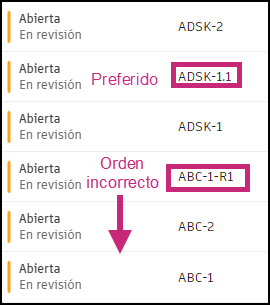
Es importante utilizar el formato de revisión de SDI X.1 al crear SDI de revisión para asegurar una ordenación correcta.
- Los nombres delimitados por puntos, por ejemplo, OFERTA-1, son el método preferido para las solicitudes de información relacionadas.
- El uso de letras entre grupos de números (por ejemplo, SDI-001-rev1 o SDI-001r1) puede causar incidencias de ordenación
Por ejemplo, si la SDI original se ha numerado como SDI-001, el duplicado se numerará como SDI-001.1 para indicar que es la primera revisión de SDI-001. Si se necesitaran más revisiones, la siguiente revisión podría tener el número SDI-001.2, y así sucesivamente.
Observe el orden de los dos métodos de revisión: