Exportar SDI
La exportación de SDI permite la creación de informes completos que actúan como documentación esencial para un proyecto. Estos informes se pueden personalizar para incluir SDI individuales en formato PDF o para incluir todas las SDI en formato PDF o XLSX.
Las secciones de esta página incluyen:
- Exportar una sola SDI
- Exportar un informe de resumen de SDI
- Informes de resumen de SDI en la herramienta Informes
- Tipos de protección con contraseña de archivos PDF adjuntos
Exportar una sola SDI
Para exportar una sola SDI, siga estos pasos:
Acceda a la herramienta SDI haciendo clic en SDI en la barra de navegación de la izquierda.
Seleccione y abra la SDI que desea exportar de la lista de SDI.
Haga clic en el
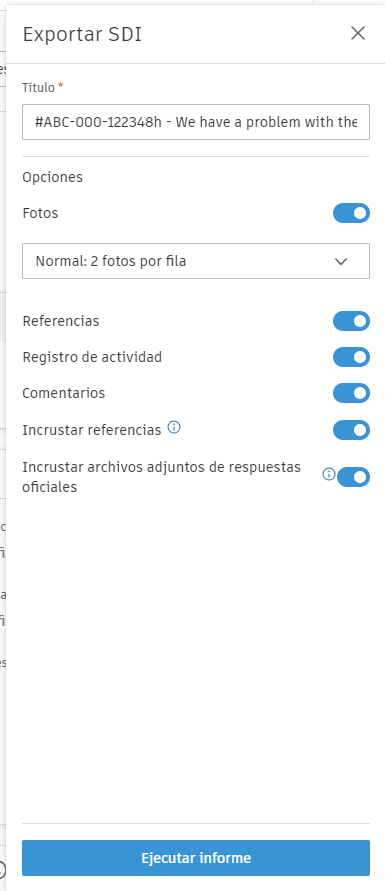
 situado en la esquina superior derecha. Se abrirá un panel que permite seleccionar las secciones del informe que se van a incluir o excluir:
- Fotos
- Referencias
- Registro de actividad
- Comentarios
- Incrustar referencias
- Incrustar archivos adjuntos de respuesta oficial
Haga clic en Ejecutar informe para generar el informe.
Limitaciones al incrustar referencias y archivos adjuntos de respuesta oficial
Tenga en cuenta las siguientes limitaciones al utilizar las opciones Incrustar referencias e Incrustar archivos adjuntos de respuesta oficial:
- En el informe solo se incrustarán archivos PDF.
- No se incluirán archivos con un tamaño superior a 30 MB.
- Si hay más de 10 referencias en formato PDF o 10 archivos PDF adjuntos (no combinados, 20 en total), ese tipo de archivo no se incluirá en el informe.
Una vez generado correctamente el informe, podrá descargarlo directamente haciendo clic en Descargar informe, o bien copiar el vínculo al informe para compartirlo con otros usuarios.
## Exportar un informe de resumen de SDI
Para crear un informe de SDI más completo que incluya todas las SDI, siga estos pasos:
- Haga clic en SDI en la navegación de la izquierda para abrir la herramienta SDI.
- Haga clic en el .
- Escriba un título significativo para el informe.
- Seleccione el formato de archivo preferido para el informe, ya sea PDF o Excel.
- Si opta por el formato PDF, tiene la opción de incluir una portada y un índice para el informe.
- Haga clic en Ejecutar informe para generar el informe.
Si la opción para incluir archivos PDF adjuntos está activada, las contraseñas de propietario se eliminan de los archivos PDF adjuntos en el informe final. Los archivos adjuntos protegidos por contraseña del usuario darán error en la exportación del informe. El informe acepta hasta 10 archivos PDF adjuntos, cada uno de hasta 30 MB. Los tipos de archivo adjunto no pertinentes se desactivan. Consulte Preguntas frecuentes sobre informes y resolución de problemas para obtener más información y posibles soluciones.
Tipos de protección con contraseña de archivos PDF adjuntos
Al exportar remisiones, puede incluir archivos PDF adjuntos que pueden estar protegidos con contraseña. Existen dos tipos de contraseñas que se pueden aplicar a los archivos PDF:
Contraseña del propietario
Una contraseña del propietario:
- Restringe la edición, impresión y copia del contenido.
- Permite a cualquier usuario abrir y ver el archivo PDF.
- Permite añadir el archivo como archivo adjunto.
Contraseña del usuario
Una contraseña del usuario:
- Restringe quién puede abrir y ver el archivo PDF adjunto.
- Impide el acceso no autorizado al contenido.
- Impide que el archivo se incluya como archivo adjunto.
Al incluir archivos PDF:
- Los archivos con contraseñas de usuario no se pueden incluir.
- Solo se pueden incluir archivos con contraseñas del propietario.
- El sistema conserva las contraseñas de los usuarios, pero elimina las contraseñas de los propietarios.
Informes de resumen de SDI en la herramienta Informes
Los informes de resumen de SDI de la herramienta Informes permiten generar informes de resumen de las SDI en formato PDF, lo que proporciona la flexibilidad necesaria para personalizar la estructura de los informes y los campos que se van a incluir o excluir. Puede crear plantillas basadas en la estructura de informes de su preferencia para utilizarlas en el futuro.
Para obtener más información sobre cómo crear informes de resumen de SDI mediante la herramienta Informes, consulte Informes de resumen de SDI.