Procesar SDI
Una SDI se somete a un proceso de revisión dinámica impulsado por los cambios de estado. A continuación se muestra cómo funciona:
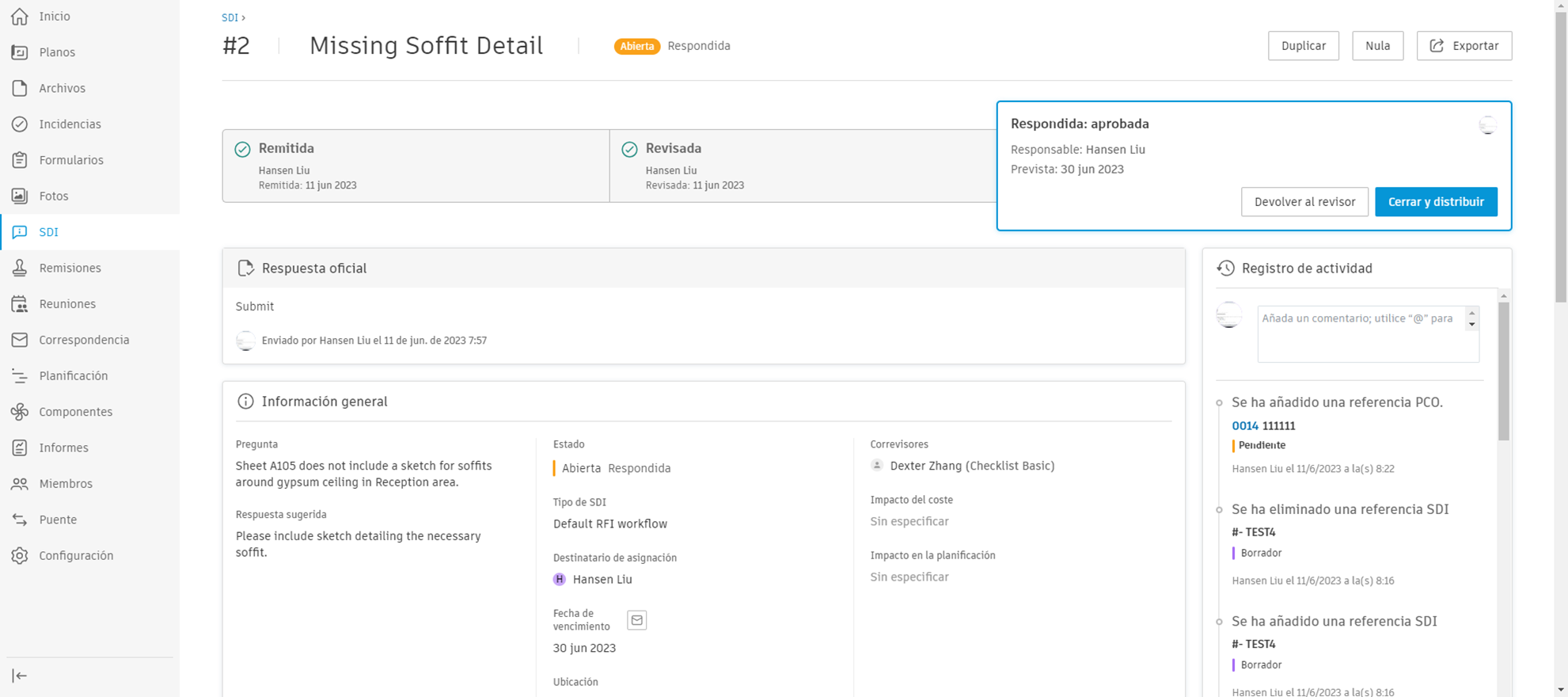
- Creación: se crea una SDI con el estado por defecto Enviada. Si no se puede completar inmediatamente, el creador puede establecer el estado en Borrador.
- Envío (solo los solicitantes): el creador envía la SDI y transfiere su propiedad al solicitante.
- Revisar: el solicitante puede asignar hasta 10 revisores, cambiando el estado a Abierta. Los revisores por defecto se definen en la configuración de Tipos de SDI.
- Respuesta: los revisores proporcionan sus respuestas, que se controlan por separado. Los revisores pueden editar sus respuestas mientras la SDI esté en estado Abierta en revisión y sigan siendo Destinatario de asignación. Los solicitantes también pueden indicar si deben omitirse.
- Respuesta oficial: el solicitante revisa las respuestas, selecciona una respuesta oficial de una lista, añade comentarios y archivos adjuntos si esta función está activada y cambia el estado a Respondida.
- Cierre: tras la respuesta, el solicitante establece el estado en Cerrada y distribuye la SDI a todos los miembros del proyecto. Las SDI cerradas se pueden guardar en archivos.
Si la SDI se vuelve irrelevante, se puede marcar como Anulada en el menú desplegable de estado.
Tenga en cuenta este ejemplo: un contratista general (creador) inicia una SDI. Global Construction (solicitante) lo recibe y lo asigna a Elegant Design, City Permit y Regional Utilities (revisores) para obtener respuestas. El solicitante revisa las respuestas, elige una respuesta oficial y la devuelve al contratista general.
Tabla de revisión de SDI
La tabla de revisión es una función importante de la herramienta SDI. En cada elemento de SDI, ofrece fácil acceso a todas las partes responsables (Destinatario de asignación), sus respuestas e información de respuesta, como la fecha y el tipo de respuesta.
Las respuestas y acciones de SDI se muestran en orden cronológico. Al revisar una SDI, todas las respuestas anteriores se enumeran en el orden en que fueron contestadas desde la parte superior, lo que facilita el seguimiento de la conversación y la rápida adopción de medidas.
Campos obligatorios en el flujo de trabajo de SDI
Los tipos de SDI pueden tener campos designados como obligatorios. Los campos obligatorios deben rellenarse antes de que la SDI pueda pasar de un estado a otro.
Transiciones que requieren que se rellenen campos obligatorios:
- Borrador → Abierta para revisión
- Borrador → Abierta para el responsable
- Abierta para el responsable → Abierta para revisión
- Borrador → Abierta para el coordinador
- Abierta para el responsable → Abierta para el coordinador
Al realizar la transición de una SDI, todos los campos obligatorios para ese tipo deben contener valores o la transición se bloquea. Una notificación indicará los campos obligatorios que deben completarse.
- En otras transiciones de estado, los campos obligatorios no bloquean la transición aunque no tengan ningún valor. Esto puede suceder si la SDI ya se había creado antes de que el campo se definiera como obligatorio.
- Los campos obligatorios no se pueden borrar una vez rellenados. En el caso de los campos de texto, no se puede dejar el campo vacío. En los campos de selección múltiple, la última selección está desactivada para evitar que se borre.
Para obtener información sobre la configuración de campos obligatorios, consulte Tipos de SDI.
Registro de actividad de SDI
Un registro de actividad es una función esencial de la herramienta de SDI, que ofrece un registro completo de todas las actividades asociadas a una solicitud de información (SDI). Este registro proporciona un recuento cronológico de todas las interacciones, incluidos los cambios de estado, las respuestas, las cargas de documentos, las ediciones y otras actividades relacionadas.
Además de realizar un seguimiento de los cambios de estado y otras acciones importantes, el registro de actividad de una herramienta de SDI también facilita la comunicación entre los participantes del proyecto mediante el uso de comentarios. Esta función interactiva permite a los usuarios añadir notas contextuales, hacer preguntas o proporcionar información adicional directamente en el registro.
Cierre y distribución de SDI
Cierre y distribuya SDI en los siguientes casos:
- Flujo de trabajo solo con revisores: en este caso, el solicitante de SDI siempre utiliza el asistente Cerrar y distribuir al cerrar la SDI.
- Flujo de trabajo con un coordinador: el solicitante de SDI utiliza el asistente Cerrar y distribuir solo cuando la configuración avanzada Editar respuesta oficial está activada, lo que permite a los solicitantes editar la respuesta oficial del coordinador.
El cierre y la distribución consta de dos pasos:
Paso 1:
- En el lado izquierdo del asistente se muestran las respuestas anteriores proporcionadas por los revisores. El solicitante de SDI puede seleccionar una o varias respuestas para incluirlas en la respuesta oficial.
- La parte derecha muestra la respuesta oficial que se enviará. Si el solicitante de SDI tiene permiso para editar la respuesta oficial (según la configuración avanzada Editar respuesta oficial), tendrá la opción de añadir archivos adjuntos a la respuesta o eliminar los archivos adjuntos añadidos anteriormente.
Paso 2:
- El lado izquierdo proporciona una vista previa no editable de la respuesta oficial que se distribuirá, incluidos los archivos adjuntos.
- La parte derecha se centra en la configuración de distribución, como seleccionar observadores, añadir comentarios y elegir si se desea guardar el informe de detalles de SDI en una carpeta de proyecto.
Información adicional de SDI
La sección Información adicional de la herramienta de SDI está diseñada para proporcionar flexibilidad y opciones de personalización adicionales para satisfacer mejor las necesidades específicas de un proyecto o una organización. Esta sección contiene todos los campos de SDI personalizados que se pueden definir en función de los requisitos únicos de cada proyecto.
Los campos personalizados permiten capturar y almacenar datos que pueden no estar incluidos en los campos estándar del formulario de una SDI. Entre ellos se incluyen campos para códigos específicos, identificadores, categorías o cualquier otro dato relevante para las SDI del proyecto.
Básicamente, la sección Información adicional mejora la capacidad de la herramienta de SDI para capturar, almacenar y generar informes de toda la información necesaria para una gestión eficaz de los proyectos.
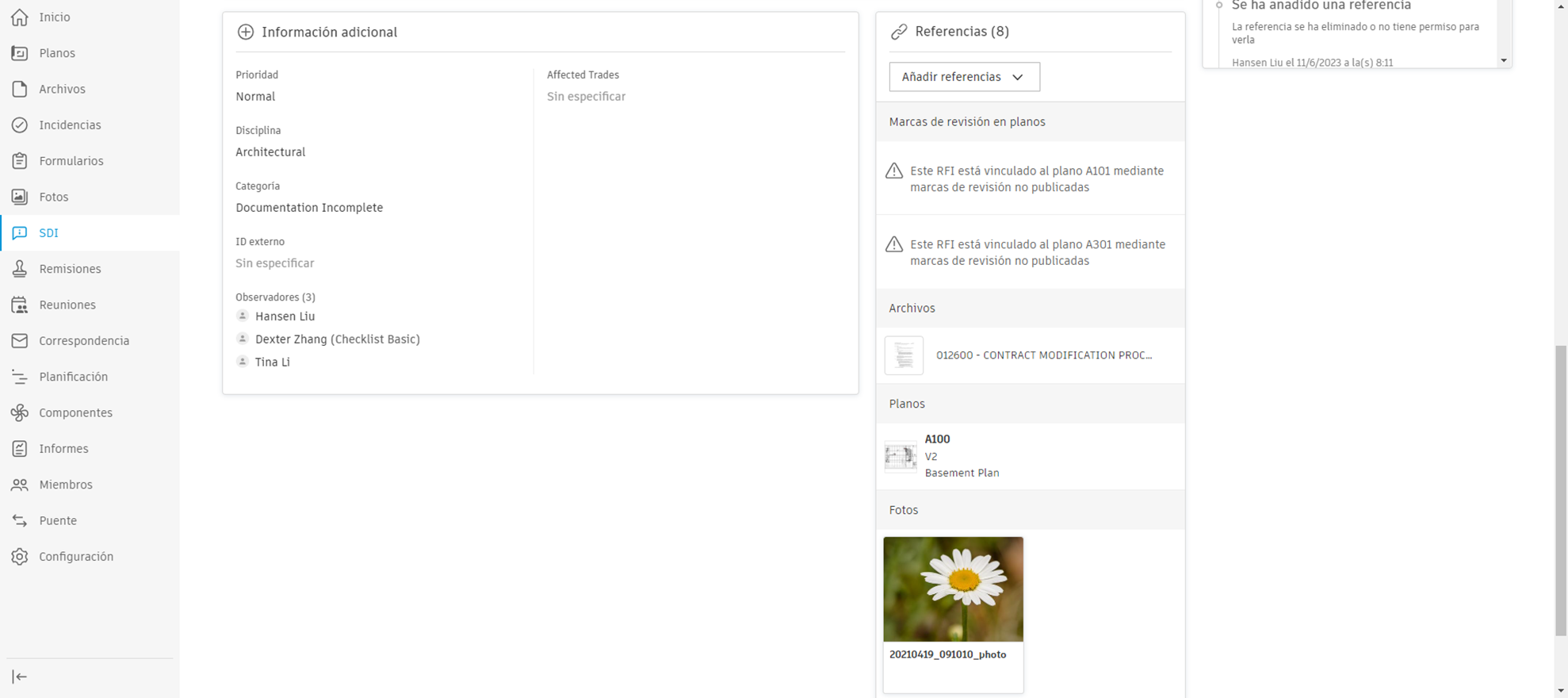 ## Referencias de SDI
La función Referencias de una herramienta de SDI mejora considerablemente la claridad y el alcance global de una SDI. Esta función permite a los usuarios enlazar o hacer referencia a diversos tipos de contenido relevante directamente desde una SDI. Entre ellas, se incluyen las siguientes:
- Archivos y planos: pueden incluir documentos, dibujos o hojas de cálculo relevantes que proporcionen el contexto o los detalles necesarios para la SDI.
- Fotos: las imágenes pueden ofrecer una aclaración visual, lo que ayuda a ilustrar la incidencia o la pregunta que se está planteando.
- Presentaciones: la referencia a las presentaciones puede ayudar a enlazar la SDI a materiales, productos o equipos específicos relacionados con el proyecto.
- Secciones de especificaciones: la referencia a secciones de especificaciones específicas proporciona vínculos directos a los requisitos técnicos o normas pertinentes aplicables al SDI.
- Incidencias: las referencias a incidencias relacionadas pueden proporcionar contexto adicional y mostrar cómo se enlaza la SDI con retos o preocupaciones del proyecto más amplios.
- Otras SDI: en ocasiones, las SDI están conectadas entre sí. Las referencias a otras SDI puede ayudar a evitar la redundancia y garantizar que todas las consultas relacionadas se aborden de forma colectiva.
- Tabla de planificación: la vinculación con la tabla de planificación del proyecto puede subrayar el impacto de la SDI en los plazos del proyecto o resaltar las dependencias.
- Activos: las referencias a activos específicos (como equipos o instalaciones) pueden ser cruciales cuando la SDI pertenece a estos activos.
- Órdenes de cambio potenciales (PCO): las SDI suelen producir cambios en el proyecto. La referencia a órdenes de cambio potenciales puede ayudar a realizar un seguimiento de estos cambios y sus implicaciones.
- Formularios: los formularios asociados a la SDI, como los formularios de inspección o las listas de comprobación, se pueden enlazar como referencias.
Las referencias se pueden añadir al crear el elemento de SDI o posteriormente en la página del elemento de SDI. Para añadir una referencia al elemento de SDI:
- Haga clic en el botón Añadir referencias en la sección Referencias.
- Seleccione el tipo de referencia.
- Seleccione una o varias referencias.
- Haga clic en el botón Añadir.
Archivos adjuntos de SDI
Los archivos adjuntos desempeñan un papel fundamental en el proceso de SDI, ya que proporcionan contexto adicional, aclaraciones y documentación complementaria. La herramienta de SDI permite a los usuarios adjuntar archivos relevantes en diversas fases del ciclo de vida de la SDI, lo que mejora la comunicación y la colaboración entre los participantes del proyecto.
Archivos adjuntos de respuesta oficial
La función Archivos adjuntos de respuesta oficial permite a los coordinadores y solicitantes añadir archivos adjuntos al enviar una respuesta oficial de una SDI.
¿Quién puede añadir archivos adjuntos a las respuestas oficiales de SDI?
- Los responsables que envíen una respuesta oficial, ya sea cuando la SDI esté en estado Abierta en revisión (antes de pasar a revisores) o en estado Abierta respondida (después de que los revisores la hayan respondido).
- Los solicitantes de SDI que cierran la SDI en Abierta en espera para el estado de envío.
- Los solicitantes de SDI que cierran la SDI con el estado Abierta respondida: solo si activan la configuración avanzada Editar respuesta oficial.
¿Quién puede ver los archivos adjuntos de respuesta oficial de la SDI?
Cualquier miembro de Build que tenga acceso al artículo de SDI relevante podrá acceder a los archivos adjuntos de respuesta oficial en la web y en dispositivos móviles.
Estados de SDI
| Estado de SDI | Descripción | Destinatario de asignación |
|---|---|---|
| BORRADOR | Se utiliza cuando la SDI está incompleta en la fase de creación | Creadores |
| ABIERTA PARA EL RESPONSABLE | Permite a los administradores y responsables de SDI crear una SDI y asignarla directamente a otro responsable de SDI | Solicitantes |
| ESPERANDO PARA ENVÍO | Se establece una vez completada y enviada la SDI a los solicitantes | Creadores |
| ABIERTA | Se establece después de que los solicitantes reenvíen la SDI a los revisores | Solicitantes |
| RESPONDIDA | Se establece cuando los revisores proporcionan su respuesta oficial | Revisores |
| CERRADA | Lo establecen los solicitantes para publicar la respuesta oficial, antes de la distribución de la SDI a los miembros del proyecto | Solicitantes |