Buscar y filtrar planos
Puede buscar y filtrar planos en la web para ajustar la lista de planos y localizar planos de forma sencilla y rápida. También puede guardar búsquedas, lo que permite volver a ejecutar una búsqueda más adelante. Los administradores de proyectos pueden compartir búsquedas guardadas.
Buscar y filtrar planos
Puede aplicar términos y filtros de búsqueda para restringir y refinar la lista de planos. Los términos de búsqueda permitirán localizar los números de plano y títulos de plano para obtener resultados coincidentes. También puede buscar en el contenido de los planos resultados de texto que coincidan con los términos de búsqueda. Cuando se opta por buscar contenido, se activan los operadores de búsqueda que se pueden utilizar para el contenido, los números de plano y los títulos.
Haga clic en la herramienta Planos.
Haga clic en Buscar y filtrar.

Se abre el panel Buscar, que se establece por defecto en la ficha Buscar. Consulte Búsquedas guardadas para obtener información sobre la ficha Búsquedas guardadas.
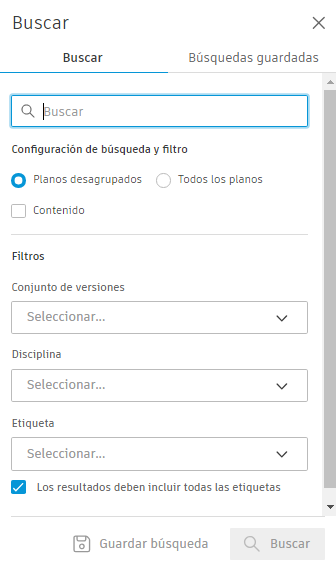
Introduzca los términos de búsqueda.
Nota: Las 5 búsquedas más recientes están disponibles al hacer clic en el cuadro de búsqueda.Si el proyecto tiene colecciones activadas, existen opciones adicionales para buscar en la colección actual o en todos los planos del proyecto.
Seleccione Contenido si desea buscar los términos de búsqueda en el contenido de los planos. Esto también permitirá el uso de los siguientes operadores para buscar contenido, números de plano y títulos.
Operadores de búsqueda
| Operador de búsqueda | Definición | Ejemplo |
| AND | ||
| OR | cubierta OR norte |
|
| NOT | Nota: Para aplicar el operador NOT, escriba entre paréntesis el operador y el término de búsqueda. |
|
| () | Devuelve todos los archivos con "cubierta y norte" o "cubierta y sur", pero ningún resultado sin "cubierta". |
|
| * | Devuelve todos los archivos que empiezan por "A" y terminan con "09" (incluido el archivo A09), con cualquier combinación de caracteres entre ellos. |
Seleccione uno o varios de los siguientes filtros si es necesario:
- Conjunto de versiones
- Disciplina
- Etiquetas: seleccione Los resultados deben incluir todas las etiquetas si desea que los resultados incluyan todas las etiquetas seleccionadas.
Nota: Si ya ha ejecutado una búsqueda, haga clic en Borrar todo para borrar los términos de búsqueda, los filtros y los resultados de búsqueda.Puede hacer clic en Guardar búsqueda para añadir esta búsqueda a la sección Privada de la ficha Búsquedas guardadas. Consulte Búsquedas guardadas en planos para obtener más información.
Haga clic en Buscar.
Los resultados de la búsqueda se resaltan.
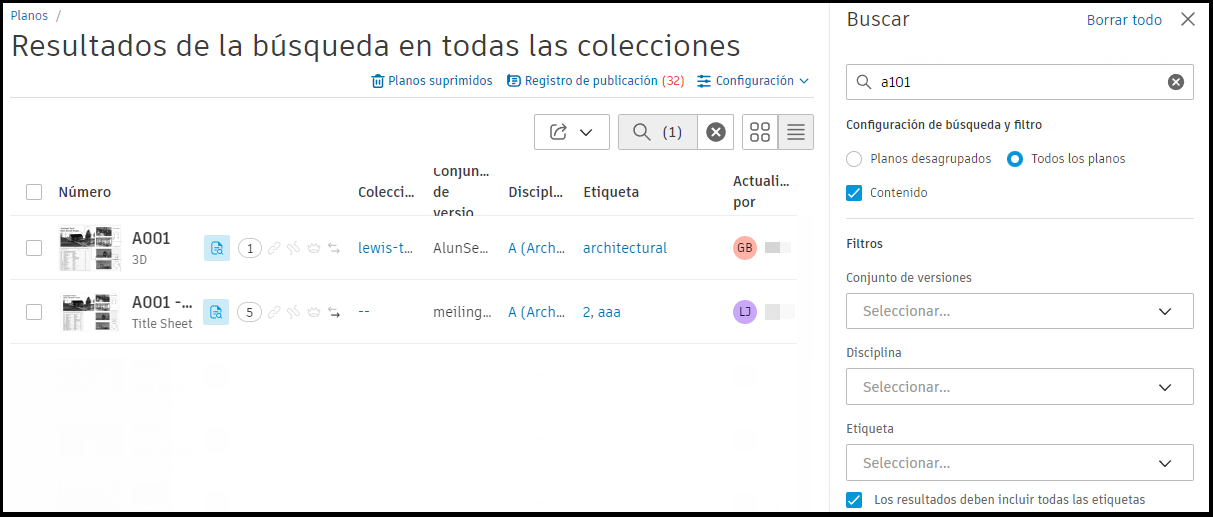
Si también ha seleccionado una búsqueda de contenido, puede ver si hay coincidencias de contenido en los planos mediante el icono siguiente.

Buscar contenido en planos individuales
Al abrir un plano, puede buscar contenido en él. La búsqueda funciona para cualquier orientación de texto. Los resultados de búsqueda, incluidos los resultados de búsqueda parciales, aparecen resaltados en el plano.
Abra el plano.
Haga clic en
 .
.De este modo, se abrirá el cuadro de búsqueda.
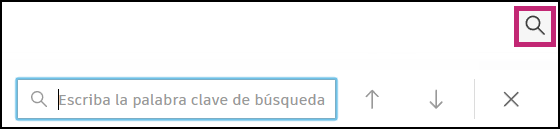
Escriba una palabra clave de búsqueda. El número de resultados aparece a la derecha del campo de búsqueda.
Si existen varios resultados, haga clic en
 o
o  para pasar al siguiente resultado.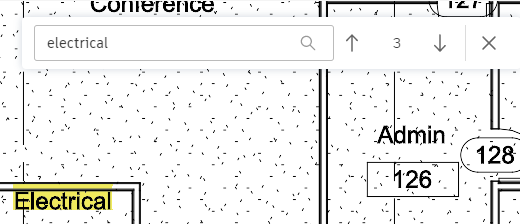
Filtrar incidencias en planos
Al visualizar un plano individual, puede utilizar filtros para elegir las incidencias que se deben mostrar.
Abra un plano.
Haga clic en el icono Incidencias.

Haga clic en
 .
.Configure uno o varios filtros y haga clic en Terminar.
