Crear y aplicar estilos a marcas de revisión
Los miembros del proyecto que quieran crear, editar y suprimir las marcas de revisión que hayan creado en planos, pueden hacerlo desde la versión web o la versión para dispositivos móviles. Solo los miembros del proyecto con permisos Crear o superiores pueden publicar marcas de revisión para que todos los miembros del proyecto puedan verlas.
Crear marcas de revisión
Para crear marcas de revisión:
Abra un plano en la herramienta Planos.
Seleccione una herramienta de la barra de herramientas de marcas de revisión de la derecha y empiece a crear la marca de revisión.
Haga clic en el plano para colocar la marca de revisión. Ajuste los identificadores de la forma de la marca de revisión para controlar el tamaño y la presentación de la marca de revisión.
Sugerencia: Haga clic y arrastre el ratón cuando coloque la marca de revisión para controlar el tamaño y la orientación de la marca de revisión desde el inicio.Haga clic fuera de la marca de revisión para completar.
En este punto, la marca de revisión no está publicada y solo usted como creador puede verla.
Marcas de revisión no publicadas
Una marca de revisión no publicada solo es visible para el miembro que la creó. Todas las marcas de revisión aparecen como no publicadas inicialmente, y los miembros con los permisos correspondientes deben publicarlas para que estén visibles para todo el proyecto.
Marcas de revisión publicadas
Las marcas de revisión publicadas están visibles para todos los miembros. Solo los miembros con permiso Crear o superior pueden publicar marcas de revisión. Consulte Permisos de marcas de revisión para obtener más información.
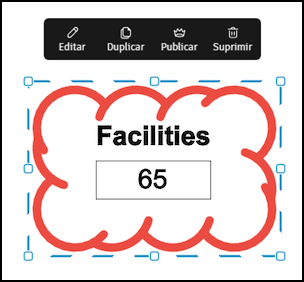
Seleccione la marca de revisión.
Haga clic en Publicar (sujeto a sus permisos)
Aplicar estilo y editar marcas de revisión
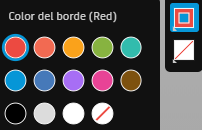
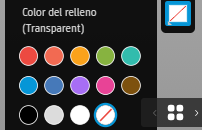
Puede seleccionar colores de borde para aplicar a todas las marcas de revisión estándar, así como rellenar colores en formas, cuadros de texto y llamadas, directamente desde la barra de herramientas de marcas de revisión. Las selecciones que realice se conservarán para que las marcas de revisión que cree a partir de ahora sigan estos colores.
Para el borde, haga clic en el icono de borde y, para rellenar, haga clic en el icono de cuadrado de relleno. Seleccione un color de las opciones.
Para aplicar opciones de estilo más avanzadas a todos los tipos de marcas de revisión:
Seleccione una marca de revisión existente.
Nota: Para editar marcas de revisión en masa, pulse Mayús y haga clic en cada marca de revisión para añadirla o eliminarla de la selección. Solo puede editar los atributos aplicables a todas las marcas de revisión seleccionadas; los cambios se aplicarán a todas las marcas de revisión seleccionadas.Haga clic en Editar para abrir el panel de edición.
Seleccione una de las opciones disponibles en la ficha Detalles:
- Color de texto: solo marcas de revisión de cuadro de texto y llamada
- Tamaño de fuente: solo marcas de revisión de cuadro de texto y llamada
- Color del borde
- Opacidad del borde
- Espesor del borde
- Color de relleno
- Opacidad de relleno
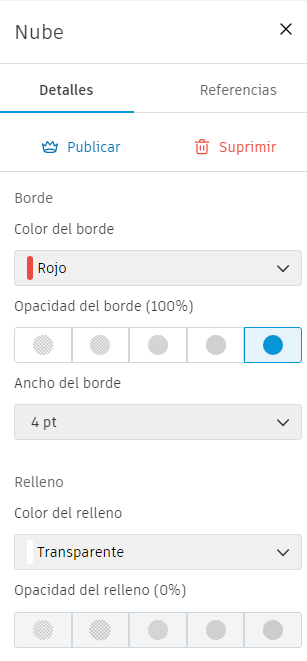 Nota: También tiene opciones para Publicar o Anular publicación (si es necesario), Suprimir y añadir o eliminar Referencias en la ficha Detalles. Para obtener más información sobre cómo añadir o eliminar referencias de una marca de revisión, consulte Añadir referencias a marcas de revisión.
Haga clic en
 en la esquina superior derecha para cerrar el panel.
Las marcas de revisión que cree a partir de ahora utilizarán la configuración que seleccione.