Fotos, incidencias y mediciones
Las marcas de revisión de elementos representan o se vinculan a otras herramientas, ya que permiten crear una incidencia o añadir una foto existente al plano. La marca de revisión de medida permite calibrar un plano y crear mediciones para líneas, rectángulos y formas libres.
Crear incidencias en el visor
Puede crear incidencias y colocarlas en el plano.
Seleccione la herramienta de marcas de revisión de incidencias
 en la barra de herramientas
Seleccione entre los Tipos o Plantillas de incidencia.
- Los tipos se preconfiguran o crean en la Configuración de tipos.
- Las plantillas tienen un tipo asociado y pueden contener información ya rellenada para acelerar la creación de incidencias. Las plantillas se crean en la Configuración de plantillas.
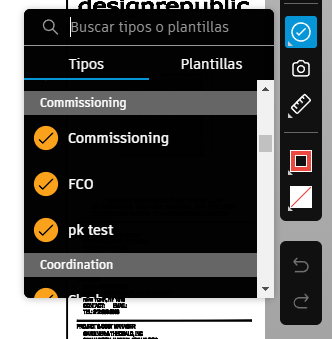
Haga clic en el plano para crear una marca de revisión de incidencia
 que se publica automáticamente
 Edite los campos deseados en el panel
Nota: Si hay al menos un campo obligatorio vacío en el tipo o la plantilla seleccionados, la incidencia se creará con el estado Borrador. No se puede cambiar el estado hasta que se completen todos los campos obligatorios. Los campos obligatorios están marcados con asterisco. Los administradores de proyectos definen los campos como obligatorios en la Configuración de estados. Puede buscar todos los borradores de incidencias filtrando el registro de incidencias.Sugerencia: Con una incidencia seleccionada, también puede mantener pulsada y arrastrar la marca de revisión de la incidencia para cambiar su posición.Haga clic en el icono de cierre
 del panel para volver al plano
Puede ver y desplazarse por todas las incidencias del plano con la vista de lista de incidencias.
Añadir una marca de revisión de fotos en el visor
Haga referencia a una foto existente o nueva añadiendo una marca de revisión de foto.
- Seleccione la herramienta de marcas de revisión de fotos
 en la barra de herramientas
 - Haga clic en el plano para crear una marca de revisión de foto

- Haga clic en Añadir en el panel Referencias de fotos
- Seleccione fotos existentes o haga clic en Cargar nuevas
- Haga clic en Añadir
- Haga clic en Publicar
Herramienta de medición
Para realizar planes, tomar decisiones rápidas y comprender la cantidad, una medida precisa es clave para los miembros. La herramienta de medida se utiliza primero para calibrar un archivo PDF a fin de configurar una escala y la medida de relación asociada. Una vez publicada la calibración, los miembros pueden crear medidas.
Calibrar documento
Seleccione la herramienta de medida
 en la barra de herramientas.
Haga clic en
 .
.Puede seleccionar Establecer escala o realizar una calibración de 2 puntos.
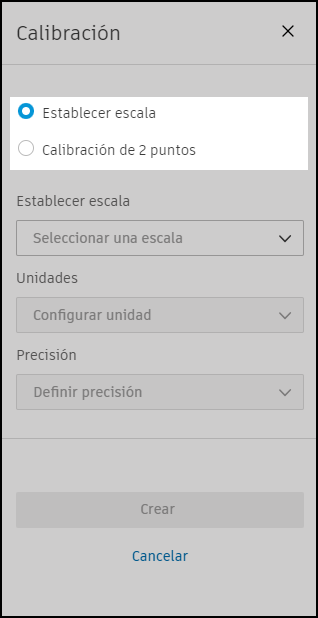
Establecer escala
Puede seleccionar la escala deseada para todo el archivo de dibujo. Puede coincidir con la escala real detallada en el archivo de dibujo.
Seleccione Establecer escala.
Por ejemplo, el dibujo puede tener la siguiente escala
 . Por lo tanto, puede establecer la escala de cualquier medición en
 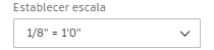 .
.Introduzca las opciones en el panel:
- Establecer escala: seleccione la escala deseada.
- Unidades: seleccione la unidad de medida que prefiera.
- Precisión: establezca la precisión de la calibración utilizada para las medidas que cree.
Calibración de 2 puntos
Puede definir dos puntos para utilizarlos como base de la calibración.
Seleccione Calibración de 2 puntos.
Seleccione dos puntos para crear una línea que se utilizará para la calibración.
Introduzca las opciones en el panel:
- Establecer tamaño: añada un tamaño que represente la escala de la línea en la vida real (por ejemplo, una línea de calibración de 1 cm podría representar 5 metros en el emplazamiento).
- Unidades: seleccione la unidad de medida que prefiera.
- Precisión: establezca la precisión de la calibración utilizada para las medidas que cree.
Haga clic en Crear.
También puede eliminar la calibración. Esto eliminará permanentemente la calibración y afectará a las medidas existentes que se hayan realizado.
Ahora que se ha creado y publicado la calibración, los miembros pueden crear una medida basada en esa calibración.
Añadir una medición
Seleccione la herramienta de marca de revisión de medida que desee:
 Línea recta
 Polilínea
 Línea de forma libre
 Área rectangular
 Área del polígono
 Área de forma libre
Dibuje la medida que desee.
Nota: En las líneas o las marcas de revisión de forma libre aparecerá un número basado en la longitud real de la línea o la forma libre y en la calibración que haya establecido previamente. En los rectángulos, el número representa el área del rectángulo.Edite y aplique estilo a la marca de revisión con las opciones disponibles en la ficha Detalles y añada los vínculos de referencia en la ficha Vínculos.
Haga clic en Publicar.