Marcas de revisión en planos en dispositivos móviles
Autodesk Construction Cloud mobile app permite crear, editar y suprimir marcas de revisión en planos en su dispositivo móvil.
- Crear marcas de revisión en planos en dispositivos móviles
- Publicar y anular publicación de marcas de revisión en dispositivos móviles
- Editar y suprimir marcas de revisión en dispositivos móviles
- Añadir referencias a marcas de revisión en dispositivos móviles
- Ver, editar y suprimir referencias de marcas de revisión en dispositivos móviles
- Crear incidencias en planos en dispositivos móviles
Crear marcas de revisión en planos en dispositivos móviles
Vaya a la herramienta Planos
 .
.Pulse un plano para abrirlo.
Aplique estilo a las marcas de revisión mediante las herramientas de aplicación de estilos de la barra de herramientas de marcas de revisión de la derecha. Seleccione entre las características de borde, relleno y texto, si procede.
Nota: Las selecciones se guardarán a partir de ahora para que pueda crear marcas de revisión en el estilo que prefiera sin tener que personalizarlas cada vez.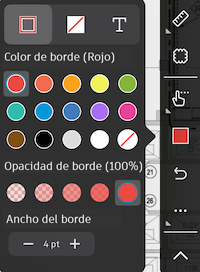
Seleccione una herramienta en la barra de herramientas de marcas de revisión.
Pulse en el plano para colocar la marca de revisión. Ajuste los identificadores de la forma de la marca de revisión para controlar el tamaño y la presentación de la marca de revisión.
Sugerencia: Haga clic, mantenga pulsado y arrastre el ratón cuando coloque la marca de revisión para controlar el tamaño y la orientación de la marca de revisión desde el inicio.
En este punto, la marca de revisión no está publicada y solo usted como creador puede verla.
Publicar y anular publicación de marcas de revisión en dispositivos móviles
Una marca de revisión no publicada solo es visible para el miembro que la creó. Todas las marcas de revisión aparecen como no publicadas inicialmente, y los miembros con los permisos correspondientes deben publicarlas para que estén visibles para todo el proyecto.
Las marcas de revisión publicadas están visibles para todos los miembros. Solo los miembros con permisos de creación o superiores pueden publicar marcas de revisión. Consulte Permisos de marcas de revisión para obtener más información.
Para publicar una marca de revisión:
Pulse la marca de revisión.
Pulse
 en el menú situado sobre la marca de revisión.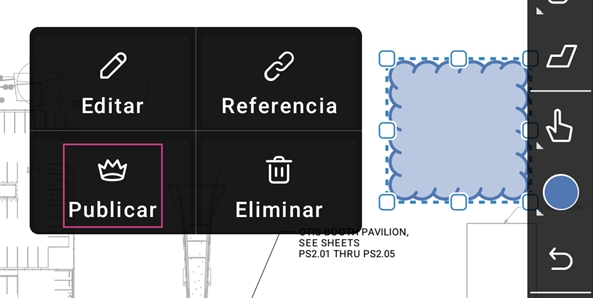
Las marcas de revisión que se creen en dispositivos móviles se sincronizarán con la web.
Editar y suprimir marcas de revisión en dispositivos móviles
En Autodesk Construction Cloud mobile app, puede editar el color, la opacidad y el grosor del borde de una marca de revisión, así como el color y la opacidad del relleno. Si la marca de revisión tiene texto, puede editarlo y cambiar el color y el tamaño del texto.
Solo los miembros del proyecto con el permiso Editar o superior pueden editar o suprimir las marcas de revisión publicadas. Obtenga más información en Permisos de marcas de revisión.
Pulse una marca de revisión.
En la barra de herramientas que aparece puede hacer lo siguiente:
 Editar el borde y el relleno de la marca de revisión. Seleccione uno de los colores disponibles o deslice las barras de opacidad y grosor según corresponda.
 (Solo para marcas de revisión de texto) Editar el color y el tamaño del texto.
 Abrir y editar los detalles de las marcas de revisión, como el borde, el relleno o el texto, publicar y suprimir. También puede ver información de marcas de revisión, como quién creó la marca de revisión y cuándo.
  Duplicar la marca de revisión.
 Añadir y eliminar referencias a la marca de revisión. Obtenga más información en la siguiente sección.
- Publicar o anular la publicación de la marca de revisión.
 Suprimir la marca de revisión.
Añadir referencias a marcas de revisión en dispositivos móviles
En Autodesk Construction Cloud mobile app, puede añadir referencias a otros planos, archivos, SDI, formularios, presentaciones y activos de una marca de revisión.
Pulse una marca de revisión.
Pulse
en el menú que aparece.Pulse Añadir junto a cualquiera de los elementos de proyecto al que desea hacer referencia en esta marca de revisión.
Nota: Puede crear un formulario o una SDI desde aquí para vincular a la marca de revisión.Seleccione una opción de la lista de elementos.
Pulse Añadir o Guardar.
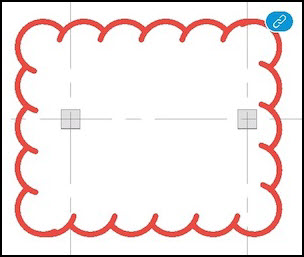
Una vez vinculado, aparece un distintivo en la parte superior derecha de la marca de revisión. Puede mantener pulsado y arrastrar el distintivo para moverlo. Esto no afectará al modo en que los demás ven el distintivo, y el desplazamiento solo durará el tiempo que dure la sesión de visualización actual.
Ver, editar y suprimir referencias de marcas de revisión en dispositivos móviles
Pulse una marca de revisión. Las marcas de revisión con referencias tienen un distintivo en la esquina superior derecha.
En el cajón inferior que aparece, se mostrarán las referencias. Desplácese a la derecha para ver todas las referencias y pulse en cualquiera de los elementos del proyecto para abrirlo.
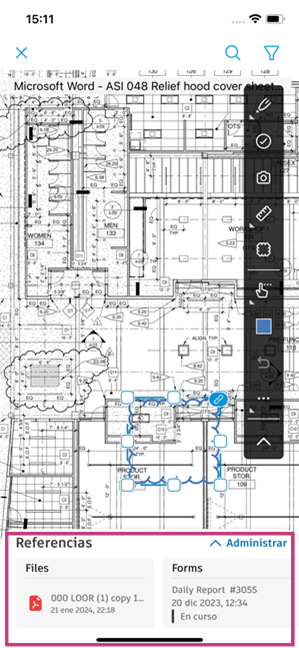
También puede editar o suprimir una referencia si pulsa Administrar.
Para añadir más referencias, pulse Añadir en el elemento de proyecto que desee.
Para suprimir un vínculo de marca de revisión:
- Android: pulse
 junto al elemento vinculado y pulse Eliminar.
 - iOS: pulse Editar, pulse
 junto al elemento vinculado y pulse Suprimir.
- Android: pulse
Desplácese hacia abajo por la ventana Referencia o pulse para salir y volver al plano.
Crear incidencias en planos en dispositivos móviles
En Autodesk Construction Cloud mobile app, puede crear incidencias y colocarlas en un plano.
Pulse un plano para abrirlo en la herramienta Planos.
Seleccione la herramienta de marcas de revisión de incidencias
 en la barra de herramientas. En función del dispositivo, puede que deba pulsar
  para buscar la herramienta de marcas de revisión de incidencias.
Seleccione entre los Tipos o Plantillas de incidencia.
- Los tipos se preconfiguran o crean en la Configuración de tipos.
- Las plantillas tienen un tipo asociado y pueden contener información ya rellenada para acelerar la creación de incidencias. Las plantillas se crean en la Configuración de plantillas.
Pulse el plano para crear una incidencia. La incidencia se publicará automáticamente.
Edite los campos deseados.
Nota: Si hay al menos un campo obligatorio vacío, la incidencia se creará con el estado Borrador. No se puede cambiar el estado hasta que se completen todos los campos obligatorios. Los campos obligatorios se muestran con un asterisco rojo. Los administradores de proyectos definen los campos como obligatorios en la Configuración de estados.Pulse Atrás para volver al plano.