Referencias de marcas de revisión
Puede añadir referencias a fotos, incidencias y otros elementos del proyecto para crear una relación bidireccional entre una marca de revisión y otra información del proyecto pertinente.
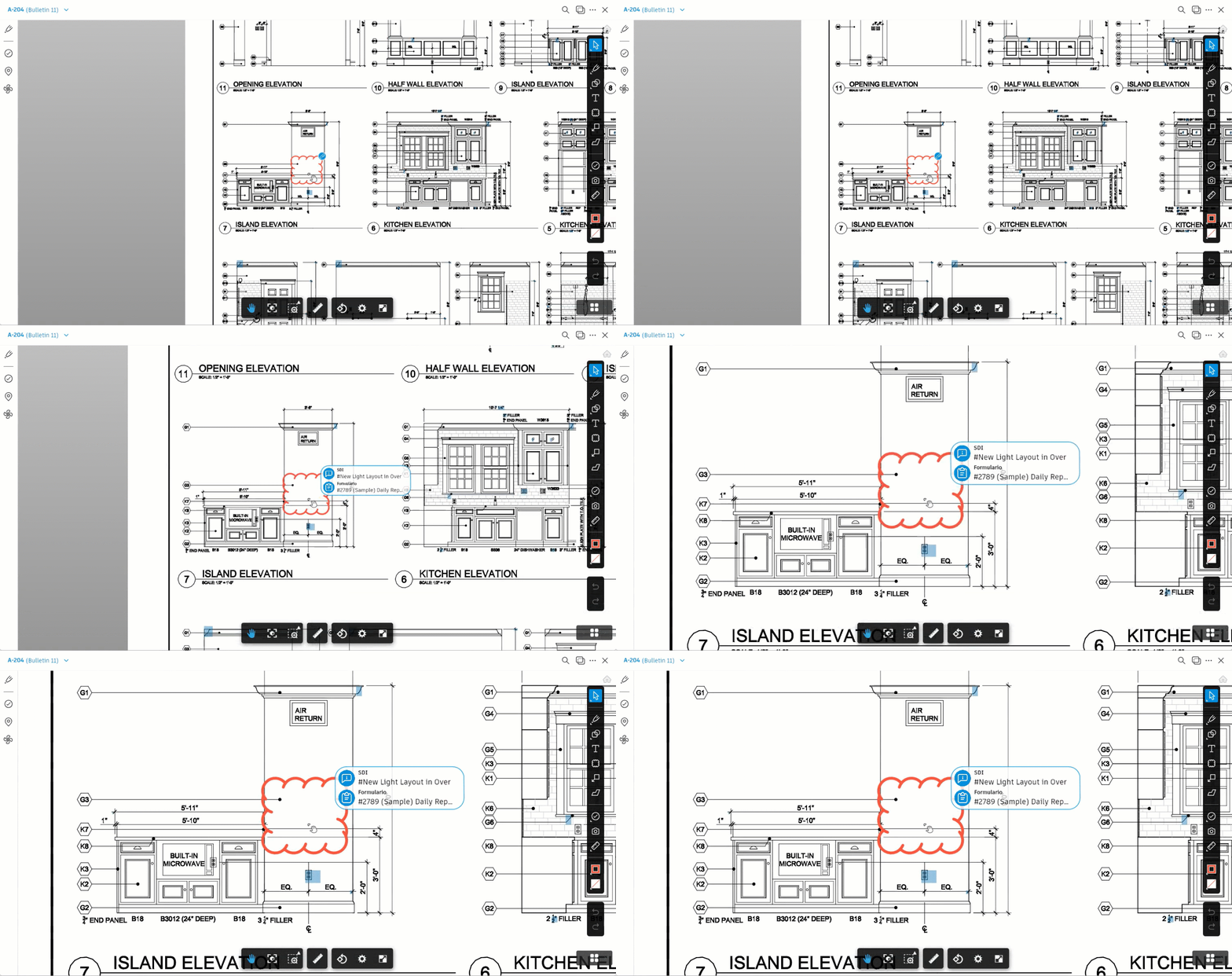
Por ejemplo, puede hacer clic en una referencia a una SDI en una marca de revisión. Se le dirigirá a esa SDI dentro de la herramienta SDI. Haga clic en la referencia de marca de revisión de la SDI para volver al documento en el que se encuentra la marca de revisión.
En este tema, aprenderá a:
- Añadir referencias a marcas de revisión
- Desplazar distintivos de referencia
- Ocultar distintivos de referencia
- Eliminar referencias en marcas de revisión
Añadir referencias a marcas de revisión
Abra un plano en la herramienta Planos.
Cree una marca de revisión o seleccione una marca de revisión existente.
Haga clic en
 en el menú de marcas de revisión.
Haga clic en la ficha Referencias en el panel derecho.
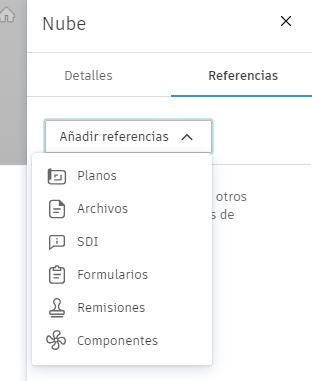
Haga clic en Añadir referencias y elija un tipo de referencia. Entre las opciones se incluyen:
- Planos
- Archivos
- SDI
- Formularios
- Presentaciones
- Activos
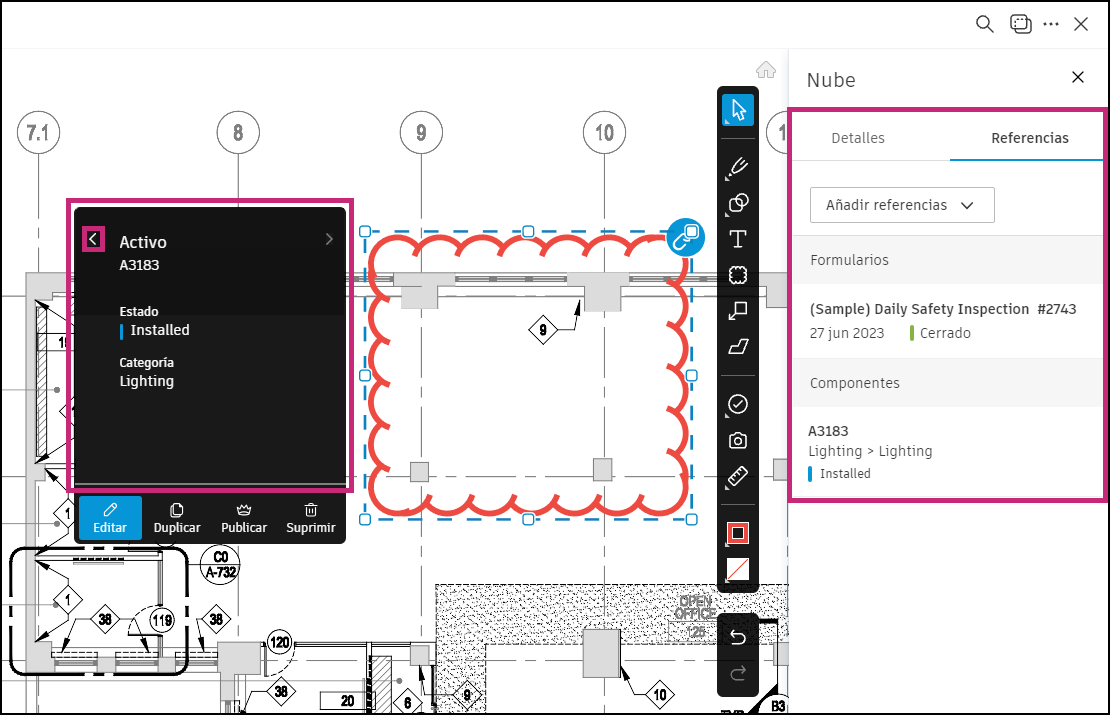
- Añada las referencias seleccionadas. Se mostrarán en la ficha Referencias. Además, al hacer clic en una marca de revisión, en el menú puede ver rápidamente las referencias y, si procede, utilizar las flechas para desplazarse entre varias referencias.
Las referencias se mostrarán en la ficha Referencias. Además, al hacer clic en una marca de revisión, en el menú puede ver rápidamente las referencias y, si procede, utilizar las flechas para desplazarse entre varias.
Desplazar distintivos de referencia
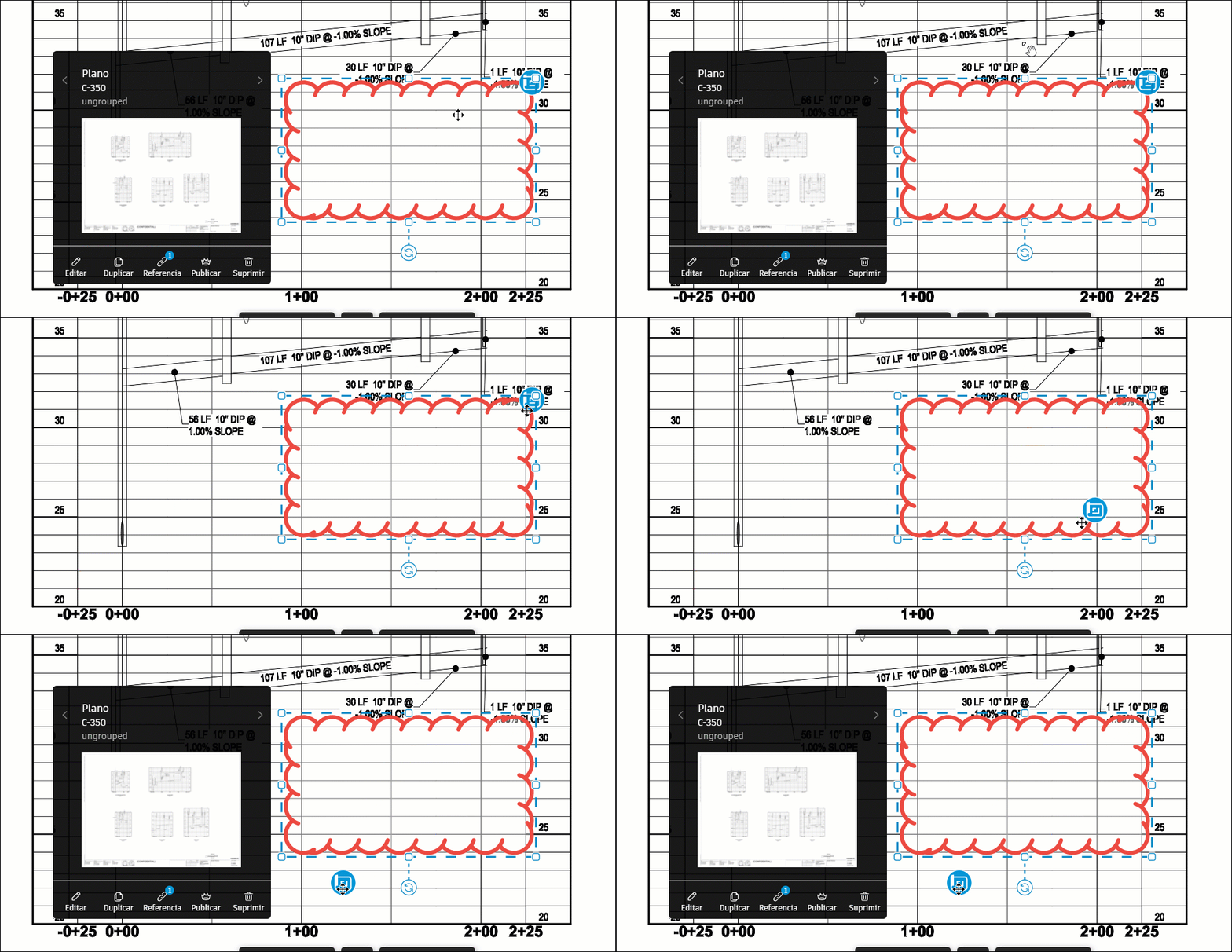
Con una marca de revisión seleccionada, puede arrastrar un distintivo de referencia para moverlo a cualquier lugar del visor. Esto no afectará al modo en que los demás ven el distintivo y el desplazamiento solo durará el tiempo que dure la sesión de visualización de archivos actual.
Ocultar distintivos de referencia
En el menú de navegación de la izquierda, haga clic en el icono de marcas de revisión
 .
.Haga clic en el icono de distintivo.
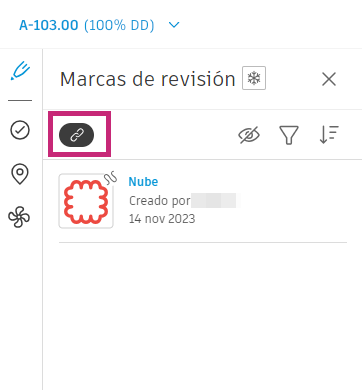
Ocultar distintivos de referencia no afectará a la vista de nadie más y solo estarán ocultos durante la sesión de visualización de archivos actual.
Eliminar referencias en marcas de revisión
- Abra un plano en la herramienta Planos.
- Haga clic en una marca de revisión.
- Haga clic en en el menú de marcas de revisión.
- Haga clic en la ficha Referencias en el panel derecho.
- Coloque el cursor sobre la referencia y haga clic en
 para eliminarla.
 - En el menú emergente, haga clic en Eliminar.