Docs: prácticas recomendadas para trabajar sin conexión
- Guía en vídeo de trabajo sin conexión
- Trabajo sin conexión
- Elegir trabajar sin conexión
- Fuera de línea forzado (conectividad a Internet o fallo de software)
- Administración de archivos sin conexión
- Volver a estar en línea
- Preguntas frecuentes sobre el trabajo sin conexión
Guía en vídeo de trabajo sin conexión
Trabajo sin conexión
Si no dispone de Internet o tiene una conexión limitada, puede usar Desktop Connector sin conexión. Esta función le permite trabajar en sus archivos sin necesidad de utilizar los datos de la nube. Es una solución práctica que le permite mantener la productividad, incluso sin conexión.

Generated by AI
Existen dos situaciones en las que puede optar por trabajar sin conexión en Desktop Connector.
- Para Trabajar sin conexión, seleccione Trabajar sin conexión en el menú de la pantalla de inicio.
- Al salir del modo Trabajar sin conexión, los cambios se iniciarán automáticamente o se reanudará la sincronización con la nube y estas actividades se mostrarán en la pantalla de inicio. Para obtener más información sobre las prácticas recomendadas para trabajar sin conexión, consulte las siguientes secciones.
Elegir trabajar sin conexión
Al desconectarse, Desktop Connector le mostrará un mensaje de confirmación para asegurarse de que puede sincronizar los archivos pendientes antes de desconectarse de Internet. Esta solicitud sirve como recordatorio para revisar y sincronizar los cambios no guardados o los nuevos archivos con la versión en la nube antes de iniciar el modo sin conexión. Acceso al modo sin conexión. Al proporcionar esta solicitud, Desktop Connector le ayuda a mantener la versión más actualizada y sincronizada de los archivos aunque no esté conectado a Internet temporalmente.
Haga clic con el botón derecho en el icono de la bandeja de Desktop Connector 
Seleccione Trabajar sin conexión en el menú de la pantalla de inicio.
Su estado pasará a trabajar sin conexión.
El icono amarillo
 aparecerá para indicar que está trabajando en el modo sin conexión. En la bandeja de Desktop Connector también verá que está trabajando sin conexión.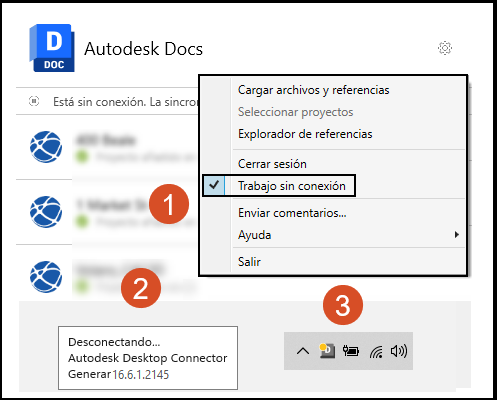
Desktop Connector le preguntará antes de desconectarse para confirmar si los archivos deben sincronizarse de antemano.
Fuera de línea forzado (conectividad a Internet o fallo de software)
En ocasiones, se produce un problema crítico con Desktop Connector y es posible que tenga que utilizar el modo fuera de línea forzado. Autodesk puede forzar temporalmente a Desktop Connector a pasar al Modo Fuera de línea forzoso para impedir que se pierdan datos.
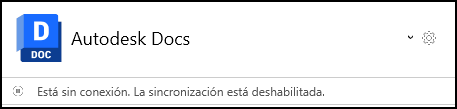
En caso de que se produzca un problema crítico, Autodesk puede hacer que Desktop Connector pase temporalmente al modo Fuera de línea forzado para evitar la pérdida de datos. Cuando se encuentre en modo sin conexión, el icono de la bandeja mostrará un punto amarillo para indicar el estado. Los cambios que realice en el conector mientras no tenga conexión no se actualizarán en la nube.
Si existen conflictos de archivos entre la versión local y la versión en la nube, puede compararlos y resolverlos mediante la función de resolución de gestión de conflictos. Esto confirma que sus archivos se sincronizan con precisión y que las discrepancias se resuelven de forma adecuada.
Administración de archivos sin conexión
- Los archivos abiertos y descargados en el conector están disponibles en el modo sin conexión. Debe descargar los archivos en el conector para trabajar con ellos en el modo sin conexión.
- Los archivos modificados se cambiarán de manera local y se sincronizarán como nuevas versiones en la nube cuando vuelva a estar en línea.
- Si realizó algún cambio en un archivo en la nube mientras estaba sin conexión, los cambios realizados de manera local en ese archivo durante el modo sin conexión no se cargan. El cambio realizado en la nube tiene prioridad.
- Con el comando Suprimir copia local solo se suprime la copia local. Debe estar conectado para suprimir los ejemplares locales y en la nube del archivo.
Volver a estar en línea
Si ha estado en el modo Fuera de línea forzado, recibirá una alerta de escritorio una vez que se haya restaurado el servicio de Desktop Connector. Puede volver a conectarse al elegir dos de las siguientes opciones:
- El servicio se ha restaurado o desea salir del modo Trabajar sin conexión.
- Haga clic en el icono de la bandeja y anule la selección de Trabajar sin conexión.
El punto amarillo del icono de la bandeja desaparece para indicar que está conectado .
- En primer lugar, compruebe la pantalla de inicio. Es posible que deba resolver los conflictos, ya es posible que otros usuarios hayan modificado los mismos archivos en la nube mientras trabajaba sin conexión.
- Recuerde que es importante mantener el vínculo enlazado al texto adecuado para resolver conflictos para orientar al usuario.
Preguntas frecuentes sobre el trabajo sin conexión
¿Puedo trabajar en los archivos de Desktop Connector mientras trabajo en un remolque de construcción?
Sí, puede trabajar con archivos de Desktop Connector en un remolque de construcción, incluso si la conexión a Internet es mala o no existe.
Desktop Connector le permite administrar archivos en el equipo local como si estuvieran en la nube. Cuando no tenga conexión, puede acceder igualmente a estos archivos y trabajar en ellos. Una vez que vuelva a estar en línea, los cambios que haya realizado se sincronizarán automáticamente con la nube.
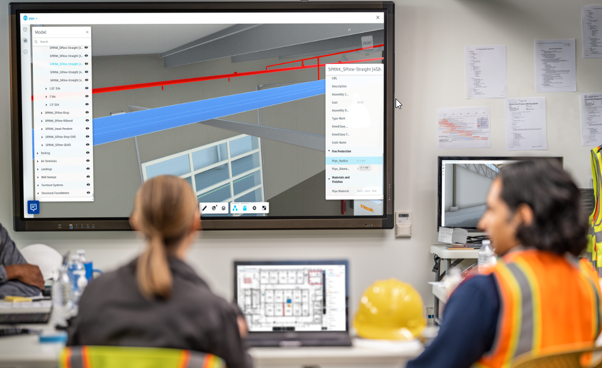
Si otro usuario editó los mismos archivos mientras usted estaba sin conexión, aparecerá una ventana de resolución de conflictos cuando vuelva a conectarse.
- Esto le permite elegir la acción adecuada para resolver el conflicto, asegurándose de que no se pierda ningún trabajo o se sobrescriba accidentalmente.