Prácticas recomendadas para trabajar con Desktop Connector versión 17.x
Los temas de esta sección
- Descripción general
- Aprendizaje en vídeo sobre prácticas recomendadas de Desktop Connector
- Garantizar la visibilidad constante del estado de sincronización
- ¿Por qué seleccionar proyectos?
- Trabajar con proyectos grandes
- Navegación por la nueva pantalla de inicio
- Cargar con referencias
- Descripción de los iconos de estado y sincronización
- Iconos de bandeja
- Iconos del Explorador de archivos
- Comportamiento del Explorador de archivos en Desktop Connector
- Comportamiento de desplazamiento/copia y suprimidos
Descripción general
Aprendizaje en vídeo sobre prácticas recomendadas de Desktop Connector
Los vídeos  titulados Icono de bandeja de Desktop Connector y Recuperación de elementos suprimidos en Desktop Connector ocupan un lugar destacado en la parte superior de esta página, pero tenga en cuenta que parte de la información puede estar desactualizada. Consulte siempre el contenido actual escrito en esta página para obtener las instrucciones y funciones más recientes. Es muy importante revisar el resto del contenido de esta página, ya que incluye funciones y mejoras adicionales que no se tratan en los vídeos.
Garantizar la visibilidad constante del estado de sincronización
Una vez que haya instalado Desktop Connector, se añadirá un icono de bandeja  al área de desbordamiento de la barra de tareas de Windows, como se muestra a continuación.
Después de instalar Desktop Connector, se añade un icono de bandeja
al área de desbordamiento de la barra de tareas de Windows. Se recomienda mover este icono a la barra de estado principal para obtener una visibilidad constante del progreso de la sincronización de archivos.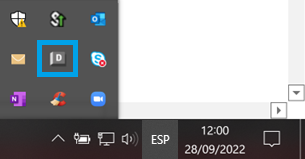
Para mover el icono al área principal de la barra de estado, haga clic con el botón izquierdo y arrastre el icono a la ubicación deseada en la barra de estado. Una vez que el icono de la bandeja esté visible, haga clic en él para ver la pantalla de inicio de Desktop Connector. Desde la pantalla de inicio, puede acceder a las opciones de menú nuevas y anteriores, que estaban disponibles directamente desde el icono de la bandeja.

Para obtener más información sobre la barra de tareas de Windows, consulte el artículo de ayuda de Microsoft Personalizar el área de notificación de la barra de tareas.
¿Por qué seleccionar proyectos?
La primera vez que inicie sesión en la versión 16.x o 17.x de Desktop Connector, se le pedirá que realice la selección inicial del proyecto. Este cambio se ha realizado para acelerar el proceso de acceso a los datos en Autodesk Forma y Autodesk Fusion. Al añadir solo los proyectos que necesita, puede administrar mejor el espacio de almacenamiento local.
Para seleccionar los proyectos, siga estos pasos:
Examine o busque sus Proyectos por nombre, centro, solución en la nube o región. Puede seleccionar hasta 80 proyectos combinados en Forma y Fusion.
Seleccione los proyectos en los que desea trabajar.
Haga clic en el
 .
.
Trabajar con proyectos grandes
Si la sincronización de archivos se bloquea durante mucho tiempo o la columna de estado muestra el  , puede deberse a dos factores principales: el tamaño del proyecto o la forma en que la estructura de carpetas del proyecto afecta al comportamiento de análisis.
Administrar el tamaño del proyecto
Si un único proyecto contiene más de 300 000 archivos y carpetas, es posible que note una reducción del rendimiento de la sincronización. Para ver cuántos archivos hay en el proyecto:
Abra el Explorador de archivos.
Haga clic con el botón derecho en la carpeta Proyectos y seleccione Propiedades.
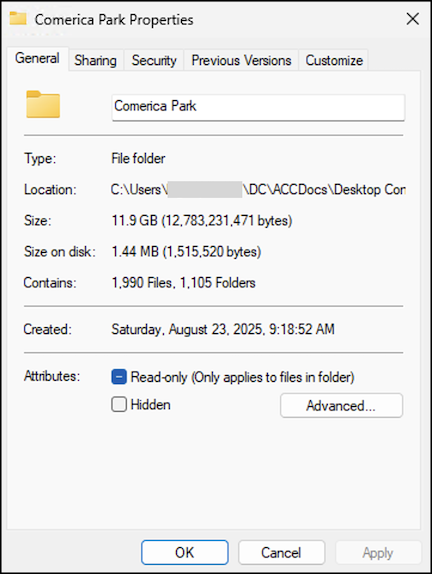
Si el número de Contiene es superior a 300 000 (archivos y carpetas), debería plantearse la posibilidad de reducir el tamaño o el ámbito del proyecto. Para ello, siga una o varias de las siguientes prácticas recomendadas:
- Restrinja los permisos de usuario solo a las carpetas necesarias del proyecto para reducir el ámbito de acceso.
- Divida proyectos grandes en varios proyectos más pequeños.
- Use la opción Liberar espacio para reducir el número de archivos sincronizados.
- Considere la posibilidad de usar el Sensor de almacenamiento de Windows para liberar espacio local con los archivos que no son necesarios.
Cómo afecta la estructura de carpetas al análisis
Desktop Connector se ha diseñado para analizar el proyecto de forma eficaz, ya que se centra en las áreas en las que se producen cambios. Al hacer cambios en los archivos, Desktop Connector analiza dichos cambios desde la carpeta raíz común, por lo que la forma en que se organiza la estructura del proyecto puede influir en la eficiencia del análisis. Los cambios llevados a cabo en la misma área de carpeta se analizarán con mayor eficacia que los cambios repartidos por diversas carpetas.
Para obtener información más detallada sobre el comportamiento del análisis, consulte Comportamientos de sincronización y análisis del lugar de trabajo.
Navegación por la nueva pantalla de inicio
La pantalla de inicio de Desktop Connector es la pantalla principal en la que se muestran todas las unidades conectadas. Permite acceder a varios orígenes de datos compatibles (Forma, Fusion y Drive). La pantalla de inicio proporciona una ubicación centralizada para supervisar todas las actividades del conector y acceder a las funciones principales.
Para alternar entre ver diferentes actividades por conector, haga clic en el menú desplegable de encabezado, tal como se muestra en la imagen siguiente.
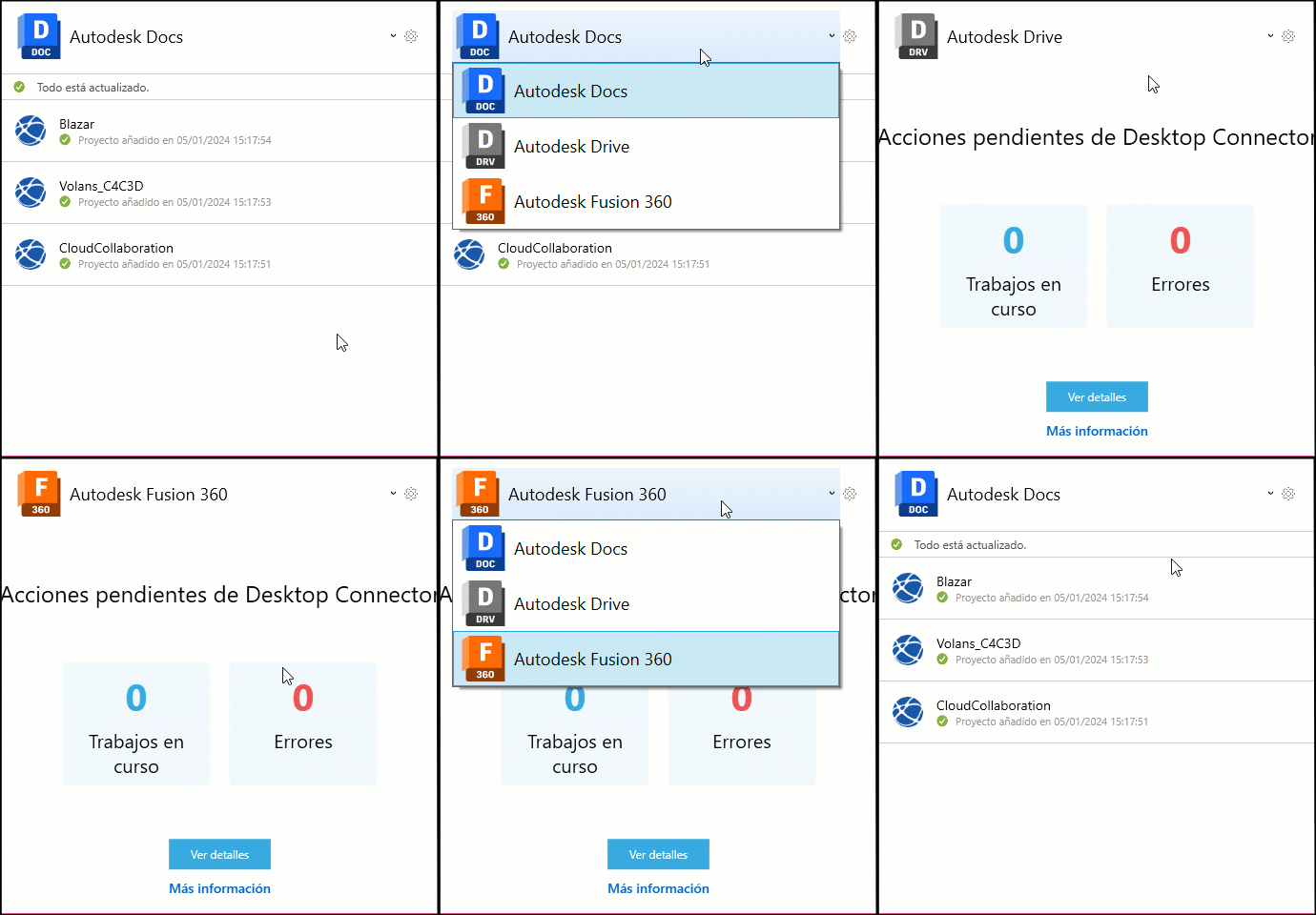
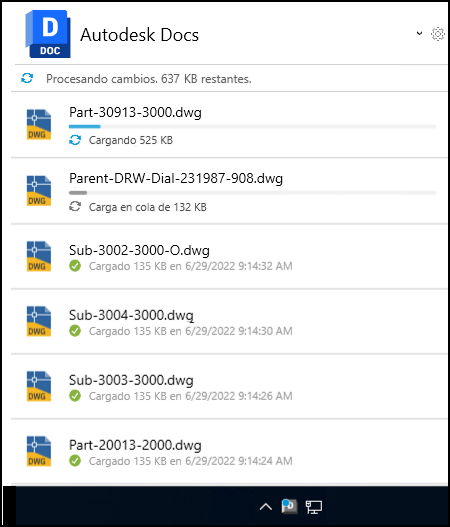
Es importante comprobar la pantalla de inicio con regularidad, ya que muestra las actividades en Desktop Connector. Aquí puede ver el estado de sincronización de proyectos, archivos y carpetas. También es donde puede ver más detalles sobre los errores.
Cargar con referencias
La versión 17.x presenta una experiencia de carga considerablemente mejorada con mejor control y visibilidad sobre las cargas de archivos. El nuevo flujo de trabajo mejorado proporciona una experiencia unificada en los conectores de Forma y Fusion.
Carga automática con referencias
Por defecto, Desktop Connector ahora le ayuda a cargar automáticamente archivos con sus referencias. Al arrastrar y soltar archivos CAD o ensamblajes en el conector, Desktop Connector hará lo siguiente:
- Detectar automáticamente archivos de referencia en el diseño
- Mostrar exactamente lo que se cargará antes de continuar
- Permitir controlar los archivos que se van a incluir o excluir
- Gestionar las referencias que faltan con advertencias claras y opciones
Cómo utilizar el flujo de trabajo de carga mejorado
Arrastre y suelte los archivos directamente en el conector de Forma o Fusion en el Explorador de archivos.
El cuadro de diálogo Cargar con referencias aparecerá automáticamente y mostrará lo siguiente:
- Todos los archivos que se cargarán
- Los archivos de referencia encontrados
- Una vista preliminar de dónde se colocarán los archivos en el proyecto
Revise y personalice su carga:
- Seleccione o anule la selección de archivos específicos
- Gestione las referencias que faltan
- Confirme las ubicaciones de destino
Haga clic en Cargar para continuar con visibilidad y control completos
Administración del comportamiento automático
Si prefiere el método de carga más sencillo (solo archivos individuales), puede desactivar el comportamiento automático:
Haga clic en el icono de la bandeja de Desktop Connector
.Haga clic en el icono de engranaje Configuración en la pantalla de inicio.
Desactive la opción "Preguntar siempre si se incluyen referencias".
Acceso manual a la carga con referencias
También puede activar manualmente el flujo de trabajo de carga:
- En el Explorador de archivos: haga clic con el botón derecho en la unidad de conector y seleccione Desktop Connector > Cargar con referencias
- Desde la pantalla de inicio: haga clic en Cargar con referencias en la pantalla de inicio de Desktop Connector
Para obtener información detallada sobre todas las funciones del flujo de trabajo mejorado, consulte Cargar con referencias.
Descripción de los iconos de estado y sincronización
Los iconos de estado proporcionan una forma rápida de comprender el estado y el estado de los archivos y carpetas en Desktop Connector. Están presentes en el icono de bandeja y en el Explorador de archivos. La pantalla de inicio también tiene iconos acompañados de detalles escritos adicionales.
Iconos de bandeja
| Icono | Descripción |

| Desktop Connector se está iniciando. |
 
| Desktop Connector está procesando cambios. El color del icono de la bandeja depende de la versión de Desktop Connector. |
|
| Desktop Connector está en línea. |
 |
Desktop Connector está desconectado o no ha iniciado la sesión. |

| Desktop Connector ha experimentado un error durante el procesamiento. Compruebe si hay errores directamente en la pantalla de inicio del conector de Forma o haga clic en Ver detalles en los conectores de Drive y Fusion para ver las acciones pendientes. o Desktop Connector necesita una actualización. Deberá actualizar a la última versión de Desktop Connector para continuar utilizando sus unidades conectadas. |
Iconos del Explorador de archivos
| Icono | Descripción | Información de visualización |
|
Procesando | Los cambios realizados en el archivo local se están actualizando. |
 |
Mantener siempre en este dispositivo | El archivo o la carpeta se actualizarán automáticamente con las versiones de archivo más recientes de la nube si se selecciona Mantener siempre en este dispositivo. |
 |
Descargado | Se descarga una versión del archivo a petición del usuario. El archivo se actualizará automáticamente cuando se añada una nueva versión a la nube si la opción Mantener siempre en este dispositivo NO está seleccionada. |
 |
En línea | El archivo no se ha descargado localmente. El archivo se descargará a petición del usuario. |
 |
Bloqueado por usted | Ha bloqueado el archivo. Otros miembros pueden abrir el archivo en modo de solo lectura, pero no pueden modificar su contenido mientras está bloqueado. |
 |
Bloqueado por otro miembro | Este archivo está bloqueado por otro miembro del proyecto. Puede abrir el archivo como de solo lectura, pero no puede editar el contenido del archivo mientras está bloqueado. |
Comportamiento del Explorador de archivos en Desktop Connector
El comportamiento siguiente se aplica al conector de Autodesk Forma.
Desktop Connector y las carpetas web de Forma tienen una relación 1:1. Al suprimir un archivo o una carpeta en el escritorio o en la nube, se suprimirá del área de trabajo local y de la nube. Dicho esto, en la mayoría de los casos, puede recuperarlos del área Elementos suprimidos de Forma.
Comportamiento de desplazamiento/copia y suprimidos
Desplazamiento, cambio de nombre y supresión de carpetas
- Los usuarios ya no pueden impedir que se muevan, cambien de nombre o supriman carpetas que representan los archivos de centro y proyecto de Forma en el Explorador de archivos.
- Advertencia: Realizar estas acciones mientras Desktop Connector se está ejecutando puede provocar la eliminación de datos en Forma.
Comportamiento de arrastrar y soltar
- Dentro de Desktop Connector: el comando por defecto al arrastrar y soltar archivos o carpetas en un área de trabajo de Desktop Connector es "Mover", que coincide con el comportamiento por defecto del Explorador de archivos de Windows.
- Sugerencia: Mantenga pulsada la tecla Control (CTRL) mientras arrastra y suelta para copiar los datos en lugar de moverlos.
Restauración de datos suprimidos
Mover archivos y carpetas suprimidos de la Papelera de reciclaje del equipo a Desktop Connector no actualizará los números de versión exactos. Se recomienda restaurar desde Forma.
Conceptos relacionados:
- Cómo recuperar archivos o carpetas suprimidos en BIM 360 Document Management o Autodesk Docs
- Cargar con referencias: guía detallada del flujo de trabajo de carga mejorada
- Instalación y actualizaciones de Desktop Connector