¿Qué es Desktop Connector?
- Descripción general
- Ventajas principales
- Casos de uso habituales
- Orígenes de datos en la nube admitidos
- Administrar archivos en la nube de manera local
- Registrar los detalles de la actividad
- Comprensión de los archivos de diseño y las referencias
- Admite todas las aplicaciones externas
- Funciones adicionales para cada conector
- Requisitos del sistema
- Descargar e instalar Desktop Connector
- Siguientes pasos
- Servicios obsoletos
- Comentarios sobre Desktop Connector
Descripción general
Desktop Connector es un programa que se ejecuta en el escritorio y crea una unidad virtual que actúa como puente entre el sistema de archivos local y los datos de la nube de Autodesk.
Estos datos se almacenan en una de las unidades conectadas: Forma, Fusion o Drive. Una vez instalada, puede leer o escribir archivos en esas carpetas virtuales de su unidad local, y esos cambios se sincronizan automáticamente con la nube.
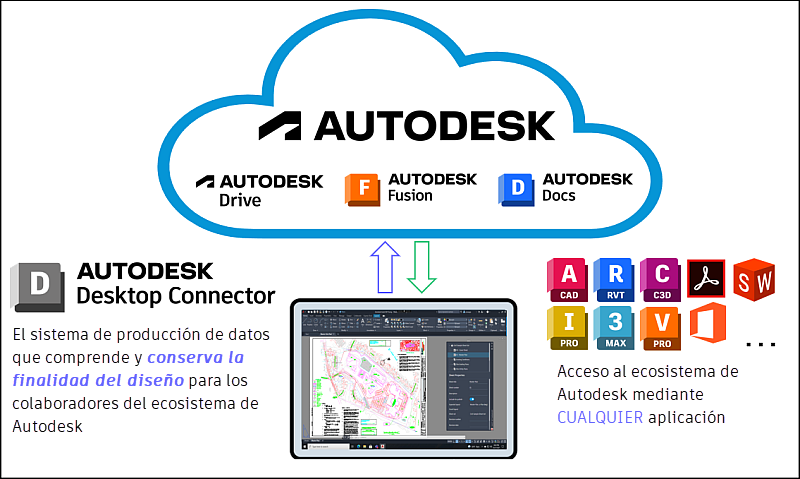
Desktop Connector permite acceder a los datos en la nube del equipo local, trabajar con ellos y descargar solo los archivos que necesita para disfrutar de una experiencia más rápida al trabajar con datos en la nube.
El siguiente vídeo  titulado Acerca de Desktop Connector proporciona una descripción de alto nivel de Desktop Connector, pero tenga en cuenta que parte de la información puede estar desactualizada. Consulte siempre el contenido actual escrito en esta página para obtener las instrucciones y funciones más recientes. Revise el resto del contenido de esta página para conocer las funciones y mejoras adicionales que no se tratan en el vídeo.
Ventajas principales
Desktop Connector ofrece varias ventajas al trabajar con datos en la nube de Autodesk:
- Acceso simplificado a los archivos: descargue solo los archivos que necesite, de modo que ahorra espacio de almacenamiento local y mejora el rendimiento.
- Integración perfecta: trabaje con archivos en la nube directamente desde el Explorador de archivos de Windows, al igual que lo hace con archivos locales.
- Sincronización automática: los cambios aplicados localmente se sincronizan automáticamente con la nube, de modo que el equipo está al día.
- Inteligencia de archivos de diseño: comprende las referencias y relaciones de archivo de diseño para ayudarle a administrar proyectos complejos.
- Capacidad sin conexión: trabaje con los archivos aunque no tenga conexión. Los cambios se sincronizan cuando vuelve a tener conexión.
Casos de uso habituales
Desktop Connector es la opción ideal para las siguientes acciones:
- Colaboración en proyectos: trabaje con archivos de Revit, AutoCAD u otros archivos de diseño grandes sin necesidad de descargar carpetas de proyecto completas.
- Administración local de archivos: organice y administre archivos de proyecto en la nube mediante flujos de trabajo conocidos del Explorador de archivos de Windows.
- Administración de referencias: cargue y administre archivos de diseño con sus dependencias con la herramienta Cargar archivos con referencias
- Mantener su equipo actualizado: asegúrese de que todos los miembros del equipo tengan acceso automáticamente a las versiones más recientes de los archivos del proyecto.
Orígenes de datos en la nube admitidos
Al instalar Desktop Connector, las unidades locales se añaden como conectores al Explorador de archivos de Windows y le permite trabajar con archivos de manera local. La carpeta del proyecto en la nube y las estructuras de archivos se replican en el conector correspondiente para el origen de datos.
| Origen de datos en la nube | Conector | Microsoft Windows |
|---|---|---|
| Autodesk Forma |  |
 |
| Autodesk Drive |  |
|
| Autodesk Fusion |  |
|
Administrar archivos en la nube de manera local
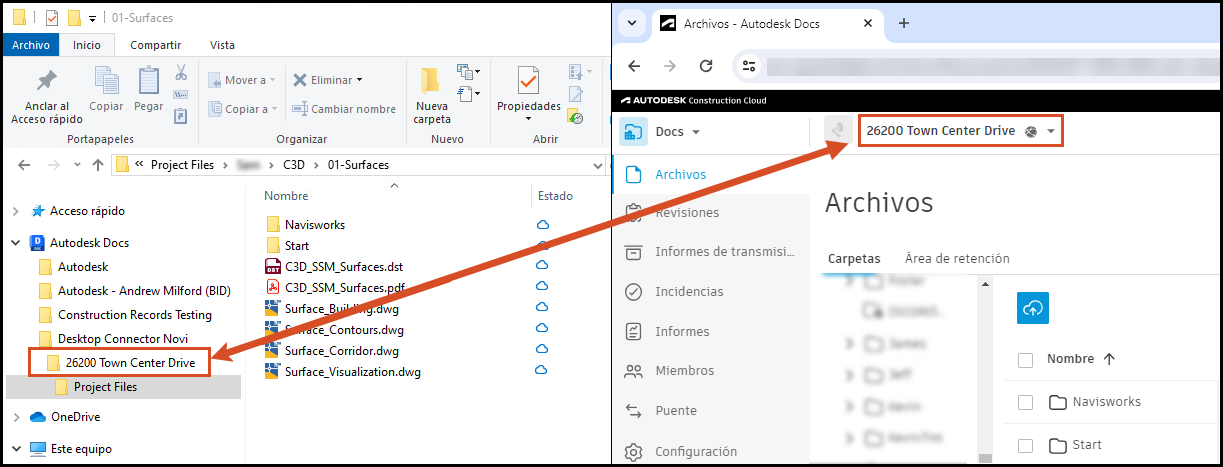
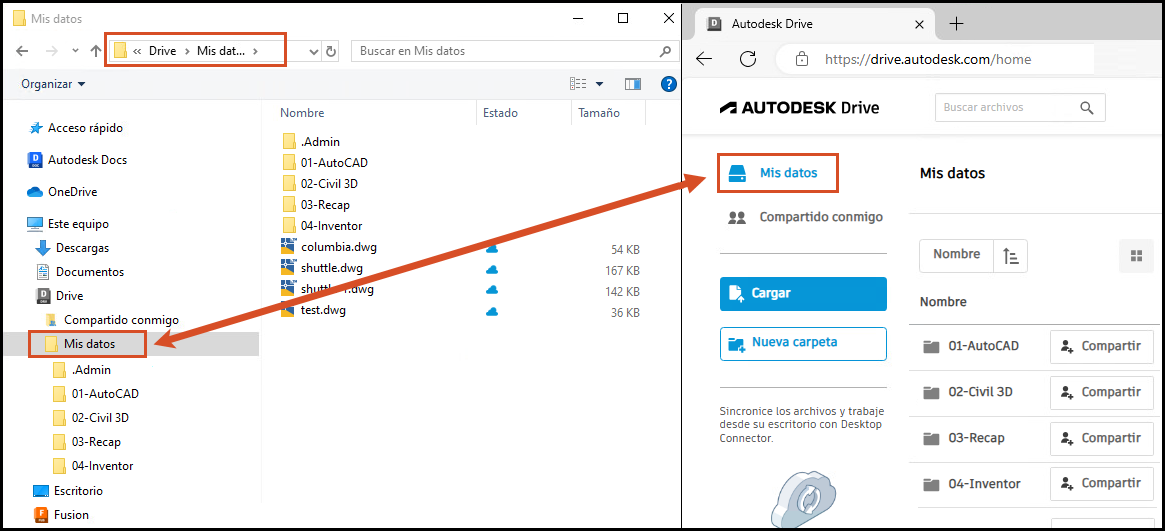
Puede administrar archivos en un conector, como lo haría en cualquier otra carpeta del Explorador de archivos. Los cambios realizados en el conector se sincronizan automáticamente con el origen de datos de la nube.
En la siguiente imagen se muestra el conector de Autodesk Forma y el origen de datos en la nube de Forma Data Management correspondiente.
La siguiente imagen muestra el conector de Autodesk Drive y el origen de datos en la nube de Drive correspondiente.
La siguiente imagen muestra el conector de Autodesk Fusion y el origen de datos en la nube de Fusion correspondiente.

Registrar los detalles de la actividad
En la versión más reciente de Desktop Connector, puede acceder a la pantalla de inicio para ver las actividades en curso. En los conectores de Forma y Fusion, también puede ver las actividades que se han llevado a cabo en las 24 horas anteriores, incluidas las que están en cola, las que se han sincronizado y las que se han completado, así como todos los errores.
Comprensión de los archivos de diseño y las referencias
Desktop Connector comprende los archivos de diseño.
Puede utilizar la herramienta Explorador de referencias para visualizar relaciones de referencia, incluidos los errores circulares o los que faltan. Mueva las referencias que falten a carpetas localizables antes de añadir todos los archivos al conector.
Los conectores de Forma y Fusion incluyen la herramienta Cargar archivos con referencias, que crea un único flujo de trabajo para añadir archivos de diseño, ver todas las referencias y datos relacionados y cargarlos en el conector de Forma o Fusion.
Admite todas las aplicaciones externas
Desktop Connector también conecta las aplicaciones externas al origen de datos de la nube.
Abra una aplicación externa, edite un archivo compatible y guarde el archivo en el conector. El archivo se sincronizará con el origen de datos de la nube, lo que permitirá a los miembros locales y de los proyectos en la nube ver y trabajar con la versión más reciente.
Funciones adicionales para cada conector
En los siguientes vínculos a temas de ayuda se detallan las distintas funciones de cada conector:
- Acerca del conector de Autodesk Forma
- Acerca de Autodesk Drive Connector
- Acerca del conector de Autodesk Fusion
Requisitos del sistema
Antes de instalar Desktop Connector, asegúrese de que el sistema cumpla los Requisitos del sistema. Entre los principales requisitos se incluyen los siguientes:
- Windows 10 u 11 (versiones compatibles)
- Suficiente espacio en el disco (al menos tres veces el tamaño del conjunto de datos durante las cargas)
- Conexión a Internet activa
Para obtener información completa sobre los requisitos del sistema y la compatibilidad, consulte la página Requisitos del sistema.
Descargar e instalar Desktop Connector
Para descargar la versión más reciente o actualizar la versión actual de Desktop Connector, vaya a la página Notas de la versión más reciente. También puede visitar su cuenta de Autodesk Account y descargar la versión actual de Desktop Connector directamente desde su cuenta en Todos los productos y servicios.
Para ver las instrucciones de instalación, consulte Instalar Desktop Connector.
Siguientes pasos
¿Todo listo para empezar? Siga estos pasos:
- Comprobación de los requisitos del sistema: revise los requisitos del sistema para asegurarse de que sea compatible.
- Descarga e instalación: descargue Desktop Connector desde la página Últimas notas de la versión page y siga las instrucciones para instalar Desktop Connector.
- Puesta en marcha: tras la instalación, siga la Guía de inicio rápido para iniciar sesión y empezar a trabajar con sus datos en la nube.
Servicios obsoletos
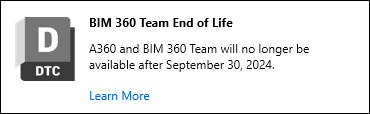
- Desktop Connector ya no se conecta a BIM 360 Team ni a A360 Team. Los archivos de BIM 360 Team han pasado a ser de solo lectura.
- Consulte el artículo Preguntas frecuentes sobre el fin de la vida útil de BIM 360 Team para obtener más información sobre el motivo y cómo trasladar sus datos a Autodesk Docs o Docs para Architecture, Engineering & Construction Collection..
Comentarios sobre Desktop Connector
Nos interesa su opinión. Nos comprometemos a ofrecer una experiencia fiable y fácil de usar con Desktop Connector. Si tiene problemas o tiene sugerencias para realizar más mejoras, póngase en contacto con nuestro equipo de soporte o envíe comentarios a través de nuestra interfaz de usuario en la parte inferior de esta página.
¿Qué función le gustaría que abordásemos? Utilice los vínculos de la parte inferior de las páginas y, a continuación, seleccione Sí en ¿Le ha resultado útil esta información? Después de seleccionar Sí, puede documentar la función en la que desea que nos centremos en un artículo futuro.
Conceptos relacionados: