Manual del administrador
Implantación de Desktop Connector
Descargar el archivo ejecutable de extracción automática de Desktop Connector
- Descargar: Windows® de 64 bits
- Lea las notas de la versión y descargue la versión más reciente o las versiones anteriores
- Descargue la versión más reciente en la página Productos y servicios de Autodesk Account.
Ejecute el archivo ejecutable de extracción automática y extráigalo en la ubicación en la que almacena las implantaciones
- Por defecto, se extraerá en "C:\Autodesk",
- por ejemplo "\\Deployments\Autodesk\DC"
Si se instala una actualización de Desktop Connector, el script de implantación debe incluir un método para salir de Desktop Connector y del Explorador de archivos antes de proceder a la instalación.
- Por ejemplo, "Taskkill /IM desktopconnector.applications.tray.exe /f"
- Por ejemplo, "Taskkill /F /IM explorer.exe"
Cree o modifique un script de implantación para la versión 14.9.0.1430 o posterior:
- La instalación de Desktop Connector utiliza el entorno de instalación estándar de Autodesk. Consulte el tema de ayuda Modificación de una implantación desde Autodesk Account para obtener más información sobre los parámetros de línea de comando disponibles.
- Ejemplo de instalación silenciosa: "\\Deployments\Autodesk\DC\Setup.exe" -i install --silent
Parámetros de línea de comando para versiones anteriores a la 14.9.0.1430:
- /install | /repair | /uninstall | /layout: instala, repara, desinstala o crea una copia local completa del paquete en el directorio. La opción de instalación es el valor predeterminado.
- /passive | /quiet: muestra la interfaz de usuario mínima sin solicitudes o no muestra la interfaz de usuario ni las solicitudes. Por defecto, se muestran la interfaz de usuario y todas las solicitudes.
- /norestart: suprime cualquier intento de reinicio. De forma predeterminada, la interfaz de usuario enviará una solicitud antes del reinicio.
- /log log.txt: registra en un archivo específico. De forma predeterminada, los archivos de registro se crean en %temp%.
Para instalar de forma silenciosa:
- Por ejemplo, DesktopConnector-x64.exe /install /quiet
Desactivación de la notificación de actualización
La siguiente función solo está disponible en la versión 13.0.0.1018 o posterior.
Desktop Connector avisará al usuario cuando haya disponible una actualización del software. Los pasos siguientes describen cómo desactivar las notificaciones de pantalla en Windows 10 cuando hay disponible una actualización.
Este parámetro solo afecta a la notificación de actualización y no desactiva otros tipos de notificaciones. Este parámetro también desactivará la visibilidad del comando Actualización disponible en el menú de bandeja de Desktop Connector. Este valor del registro se puede establecer en cualquier momento, incluso en el momento de la implantación.
Para desactivar las notificaciones de actualización:
- Abra el Editor del Registro (tecla de Windows, escriba "Regedit").
- Vaya a la ubicación: Computer\HKEY_LOCAL_MACHINE\SOFTWARE\Autodesk\Desktop Connector.
- Cree una nueva clave: AdvancedSettings.
- Cree un nuevo archivo DWORD en AdvancedSettings: SuppressUpdateCommandAndNotifications.
- Defina el valor de SuppressUpdateCommandAndNotifications = 1.
- Reinicie la aplicación Desktop Connector.
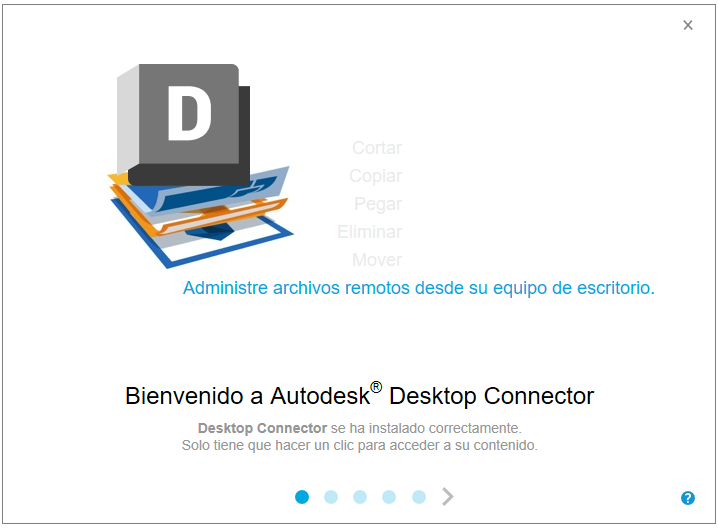
Le damos la bienvenida a la desactivación de viñetas de Autodesk Desktop Connector
La siguiente función solo está disponible en la versión 14.10.0.1456 o posterior.
La viñeta de bienvenida solo se presenta la primera vez que se inicia la aplicación de bandeja de Desktop Connector. El producto se inicia al final del instalador. Por lo tanto, este parámetro puede ser útil en implantaciones multiequipo.
Para desactivar la viñeta de bienvenida:
- Abra el Editor del Registro (tecla de Windows, escriba "Regedit").
- Vaya a la ubicación: Computer\HKEY_LOCAL_MACHINE\SOFTWARE\Autodesk\Desktop Connector.
- Cree una nueva clave: AdvancedSettings.
- Cree un nuevo archivo DWORD en AdvancedSettings: SuppressGettingStartedDialogOnFirstRun
- Defina el valor de SuppressGettingStartedDialogOnFirstRun = 1
- Reinicie la aplicación Desktop Connector
La siguiente viñeta ya no se mostrará en la primera ejecución de la aplicación Desktop Connector:
Microsoft Configuration Manager (anteriormente denominado SCCM)
Desktop Connector se puede instalar mediante Microsoft Configuration Manager. Para obtener más información, consulte el tema de ayuda Uso de Microsoft Configuration Manager para implantar y administrar productos de Autodesk
Al utilizar Microsoft Configuration Manager para implantar:
Ejemplo para la versión 14.9.0.1430 o posterior
PASO OPCIONAL: Cree un SuppressNotification.reg para añadir y establecer los valores del registro:
- [HKEY_LOCAL_MACHINE\SOFTWARE\Autodesk\Desktop Connector\AdvancedSettings]
- "SuppressUpdateCommandAndNotifications"=dword:00000001
Cree un archivo Install.cmd para instalar Desktop Connector:
- regedit /s .\SuppressNotification.reg
- Taskkill /IM desktopconnector.applications.tray.exe /f
- Taskkill /F /IM explorer.exe
- .\Setup.exe -i install --silent
Coloque el archivo Install.cmd y SuppressNotification.reg en la misma ubicación que el ejecutable de la instalación.
Incluya el archivo Install.cmd en el paquete de implantación de SCCM.
Ejemplo para las versiones 13.0.0.1018 a 14.8.0.1381
Cree un SuppressNotification.reg para añadir y establecer los valores del registro:
- [HKEY_LOCAL_MACHINE\SOFTWARE\Autodesk\Desktop Connector\AdvancedSettings]
- "SuppressUpdateCommandAndNotifications"=dword:00000001
Cree un archivo Install.cmd para ejecutar SuppressNotification.reg antes de instalar Desktop Connector:
- regedit /s .\SuppressNotification.reg
- Taskkill /F /IM explorer.exe
- .\DesktopConnector.exe /install /quiet /norestart
Coloque el archivo Install.cmd y SuppressNotification.reg en la misma ubicación que el ejecutable de la instalación.
Incluya el archivo Install.cmd en el paquete de implantación de SCCM.