Configuración de Bridge en Design Collaboration
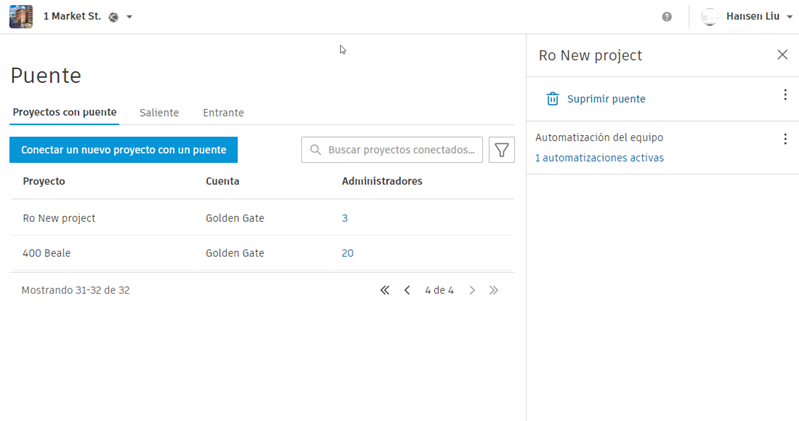
La herramienta Bridge se organiza en tres fichas que se pueden utilizar para ver información sobre los proyectos conectados y el contenido que se comparte con el proyecto:
- Ficha Proyectos conectados: muestra los proyectos con los que se ha conectado este proyecto.
- Ficha Saliente: muestra los archivos y conjuntos compartidos en los proyectos conectados de este proyecto.
- Ficha Entrante: muestra los archivos y conjuntos recibidos por este proyecto de otros proyectos conectados.
Consulte la Ayuda de Bridge para obtener más información.
Ficha Proyectos conectados
La ficha Proyectos conectados muestra los proyectos conectados con este proyecto, y es donde se pueden crear puentes con otros proyectos.
Un puente a otro proyecto permite administrar más fácilmente las automatizaciones de equipos en esos proyectos. Si suprime el puente, también se suprimirán todas las automatizaciones hacia y desde ese proyecto. Ambos proyectos conservarán la información que se haya enviado previamente mediante el puente.
Conectar un nuevo proyecto
Para crear un puente con un proyecto:
En la ficha Proyectos conectados, haga clic en el botón Conectar un nuevo proyecto.
En el cuadro de diálogo Conectar un nuevo proyecto, introduzca la dirección de correo electrónico del invitado y, si lo desea, añada un mensaje que describa su invitación.
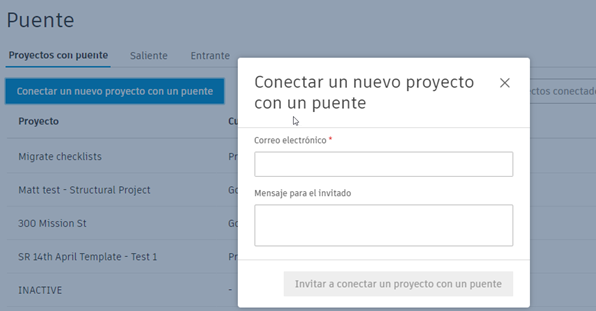
Haga clic en el botón Enviar invitación para conectar un proyecto y envíe la invitación.
Se enviará una invitación al invitado y el proyecto se mostrará como "Pendiente" en la ficha Proyectos conectados.
Si ya ha creado puentes con proyectos, haga clic en una fila de proyecto para ver los detalles de las automatizaciones del equipo y su estado, o bien para suprimir el puente.
Aceptar la invitación a un puente
Si otro proyecto ha solicitado la creación de un puente con su proyecto, el invitado que se añadió al crear el puente recibirá un mensaje de correo electrónico y una notificación en la que puede hacer clic para aceptar la solicitud.
Supresión de un puente
Para suprimir un puente:
- En la ficha Proyectos conectados, haga clic en una fila de proyecto.
- En el panel de detalles que se abre a la derecha, haga clic en Suprimir puente.
Se suprime la conexión entre los dos proyectos, junto con las automatizaciones de equipos asociadas.
Fichas Saliente y Entrante
La ficha Saliente muestra los archivos y conjuntos compartidos con proyectos conectados de este proyecto. La ficha Entrante muestra los archivos y conjuntos recibidos por este proyecto de otros proyectos.
Ver detalles de salida o entrada
- Haga clic en una fila para abrir una vista detallada de los archivos y carpetas enviados o recibidos como parte de este paquete.
- Haga clic en el nombre de un archivo o una carpeta para obtener una vista en Docs. Las carpetas se abren en la carpeta compartida y los archivos se abren en el visor.