Trabajar sin conexión
El modo Trabajar sin conexión permite abrir, editar y crear cualquier archivo o carpeta en una unidad conectada sin estar en línea.
Compruebe que los archivos y carpetas pertinentes se almacenan en la memoria caché antes de desconectarse para asegurarse de trabajar con las versiones más recientes.
Archivos y carpetas en caché
El estado de la memoria caché se muestra como Almacenado en la memoria caché o No almacenado en la memoria caché debajo del encabezado Estado local de la unidad conectada.
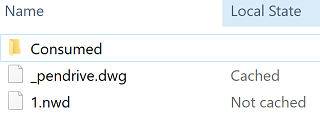
Para almacenar en caché los archivos y las carpetas, haga clic con el botón derecho en el archivo o la carpeta y haga clic en Sincronizar.
Activar el modo Trabajar sin conexión
Haga clic con el botón derecho en el icono de la bandeja  y seleccione Trabajar sin conexión.
El icono de la bandeja cambia a azul fijo  para indicar que se está en modo sin conexión.
Cargar cambios sin conexión
Los archivos con cambios se almacenan localmente y se cargarán como versiones nuevas cuando vuelva a estar en línea.
Otras opciones
Los archivos y las carpetas tienen diferentes opciones de clic con el botón derecho mientras se trabaja sin conexión:
- Carpetas: solo puede abrir carpetas localmente sin conexión. Las opciones Espacio libre, Suprimir, Sincronizar y Cambiar nombre solo están disponibles cuando se trabaja en línea.
- Archivos: puede abrir o suprimir archivos localmente sin conexión. Las opciones Espacio libre, Sincronizar y Bloquear/Desbloquear, así como la capacidad para mover archivos, solo están disponibles cuando se trabaja en línea.
Desactivar el modo Trabajar sin conexión
Haga clic con el botón derecho en el icono de la bandeja y desactive la opción Trabajar sin conexión.
El icono de la bandeja vuelve a cambiar a blanco para indicar que está conectado.