Buscar y filtrar archivos
La función de búsqueda y filtrado de la herramienta Archivos permite buscar fácilmente carpetas y archivos para los que tiene permiso de visualización. También puede buscar elementos suprimidos y guardar búsquedas. Los administradores de proyectos pueden compartir búsquedas guardadas.
- Acceso a Buscar y filtrar
- Introducir términos de búsqueda
- Operadores de búsqueda
- Configuración de búsqueda y filtro
- Seleccionar carpetas y contenido
- Filtros
- Buscar y visualizar resultados
Acceso a Buscar y filtrar
Hacer clic en la herramienta Archivos.
Haga clic en Buscar y filtrar.
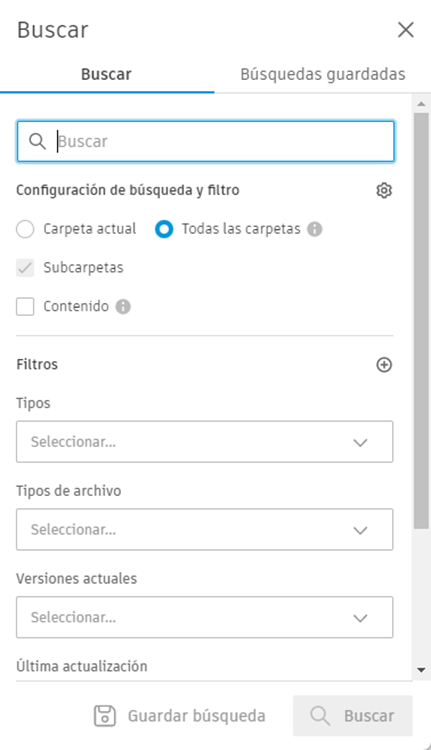
El panel de búsqueda se abre a la derecha. Aquí es donde puede refinar el ámbito de la búsqueda y el filtrado.
Introducir términos de búsqueda
Haga clic en el cuadro de búsqueda.
Las 5 búsquedas más recientes están disponibles al hacer clic en el cuadro de búsqueda. También puede ver consejos de búsqueda para facilitar la búsqueda.
Escriba los términos que desea buscar.
Consideraciones de búsqueda
Introduzca entre dos y 255 caracteres.
Los resultados de la búsqueda se basan en el nombre, la descripción, el estado de revisión y los atributos personalizados (seleccionados en configuración de búsqueda y filtro).
También puede buscar extensiones de nombre de archivo.
Utilice operadores de búsqueda como "AND", "OR", "NOT" y "()" para restringir aún más los resultados.
Al buscar archivos con nombres Separados por guion, busque partes específicas del nombre de archivo. Por ejemplo, busque "DOC", "01" o "DOC 01 A" en el caso de un archivo denominado "DOC-01-A-02". El término de búsqueda entre guiones debe estar completo.
Los consejos de búsqueda se muestran al hacer clic en el cuadro de búsqueda.

Ofrecen instrucciones para utilizar operadores de búsqueda complejos, incluidos operadores booleanos, caracteres comodín y caracteres especiales. Se muestra un consejo seleccionado aleatoriamente. Haga clic en Más consejos para mostrar todos los consejos de búsqueda que también se detallan en la sección Operadores de búsqueda que aparece a continuación.
Operadores de búsqueda
Puede restringir los resultados mediante operadores de búsqueda para modificar los términos de búsqueda. Consulte la siguiente tabla para ver los detalles.
| Operador de búsqueda | Definición | Ejemplo |
| AND | ||
| OR | cubierta OR norte |
|
| NOT | Nota: Para aplicar el operador NOT, escriba entre paréntesis el operador y el término de búsqueda. |
|
| () | Devuelve todos los archivos con "cubierta y norte" o "cubierta y sur", pero ningún resultado sin "cubierta". |
|
| * | - Con el asterisco sustituyendo cualquier número de caracteres. - Con el asterisco ignorado. | Devuelve todos los archivos que empiezan por A y terminan con 09, con cualquier combinación de caracteres entre ellos. Por ejemplo: A109, A2109, ABC1234509. También devuelve A09 con el asterisco ignorado. |
Configuración de búsqueda y filtro
Puede optar por ajustar los atributos personalizados dentro del ámbito de la búsqueda y el filtro. Por defecto, se incluirán un máximo de 50 atributos personalizados añadidos a las carpetas a las que se puede acceder. Si hay más de 50 atributos personalizados, o desea que haya menos, puede especificar qué atributos personalizados incluir.
Seleccione el icono de código
 a la derecha de Configuración de búsqueda y filtro.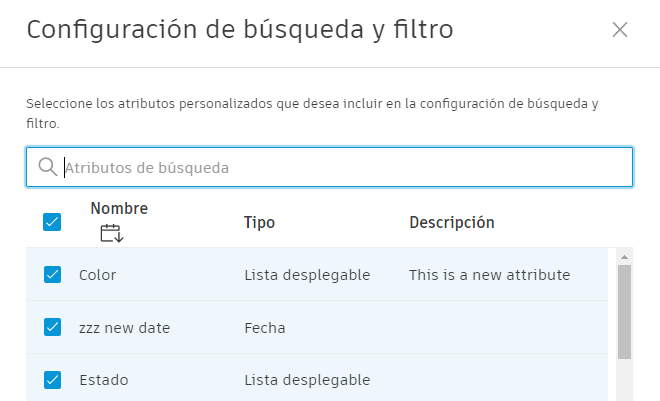
Seleccione o anule la selección de los atributos personalizados que desee.
Haga clic en Guardar.
Seleccionar carpetas y contenido
Siempre que tenga acceso a las carpetas, puede elegir las carpetas que desea buscar y filtrar.
- Carpeta actual: puede optar por buscar solo en la carpeta actual o seleccionar Subcarpetas para buscar en la carpeta actual y sus subcarpetas.
- Todas las carpetas: seleccione esta opción para buscar en todas las carpetas a las que se puede acceder en el proyecto.
- Carpetas seleccionadas: haga clic en Seleccionar y elija las carpetas específicas en las que desea buscar. Puede elegir Seleccionar todo en el cuadro de diálogo Seleccionar carpetas para buscar en todas las carpetas.
- Contenido: seleccione esta opción para buscar también el contenido de los archivos PDF vectoriales.
Filtros
Por defecto, los siguientes atributos de sistema por defecto están disponibles como filtros:
- Tipos: filtre por archivo o carpeta.
- Tipos de archivo: filtre por extensión de nombre de archivo. Por ejemplo, PDF.
- Versión añadida por: filtre por miembros que hayan añadido la versión del archivo actual.
- Estados de archivo: filtre por archivos bloqueados.
- Versiones actuales: filtre por número de versión actual.
- Última actualización: filtre por un intervalo de fechas.
- Estado de revisión: filtre por estado de revisión. Seleccione (Vacío) para incluir archivos sin estado de revisión.
También puede utilizar cualquiera de los atributos personalizados que ha añadido en la configuración de búsqueda y filtrado.
Haga clic en el icono + situado a la derecha de Filtros.
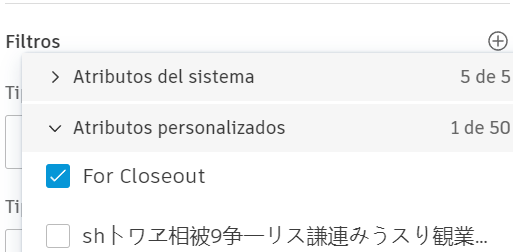
Anule la selección de cualquiera de los atributos del sistema para ocultarlos en el área de filtros. Seleccione los atributos personalizados que desee utilizar como filtros.
Buscar y visualizar resultados
Haga clic en Buscar después de haber introducido el término de búsqueda, modificado los parámetros de búsqueda y filtrado y seleccionado el filtro correspondiente.
Los archivos y las carpetas que coincidan con los criterios de búsqueda se mostrarán en la lista de archivos con los términos de búsqueda resaltados.
Los resultados de la búsqueda se muestran en orden de relevancia para los criterios de búsqueda. Puede ver los resultados de la búsqueda en una lista o en forma de miniatura. Los resultados de la búsqueda también incluyen las rutas de cada carpeta y documento.
Si un PDF vectorial es un resultado de contenido, se visualiza este icono junto al archivo en la lista de archivos 
Haga clic en X junto al cuadro Buscar y filtrar de la barra de herramientas para borrar los términos y filtros de búsqueda aplicados.