Cargar archivos sin referencias
Las carpetas de proyecto locales y sus archivos se pueden cargar en la herramienta Archivos al tiempo que se conserva la estructura de carpetas. Si el proyecto contiene referencias de AutoCAD o Civil 3D, utilice la opción Archivos con referencias para mantener dichas referencias.
Los archivos cargados deben ser compatibles con la herramienta Archivos. Consulte Archivos admitidos en la web para ver los tipos de archivo admitidos, visibles y no admitidos.
Abra la Herramienta de carga masiva.
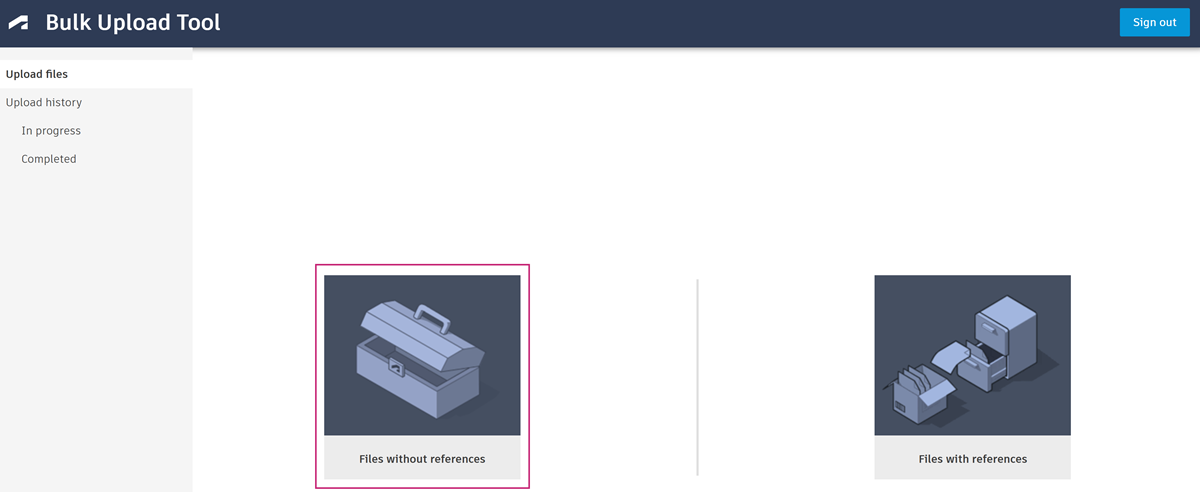
Haga clic en Archivos sin referencias.
Haga clic en el icono Carpeta local de origen.
Seleccione la carpeta local que contiene los archivos que desea cargar.
Nota: La carga debe incluir al menos un archivo.Haga clic en Seleccionar carpeta.
Haga clic en el icono Carpeta de proyecto de destino.
Seleccione la cuenta, el proyecto y la carpeta de proyecto pertinentes. No se puede cargar en una carpeta con una norma de nomenclatura aplicada.
Haga clic en Seleccionar.
Haga clic en Validar.
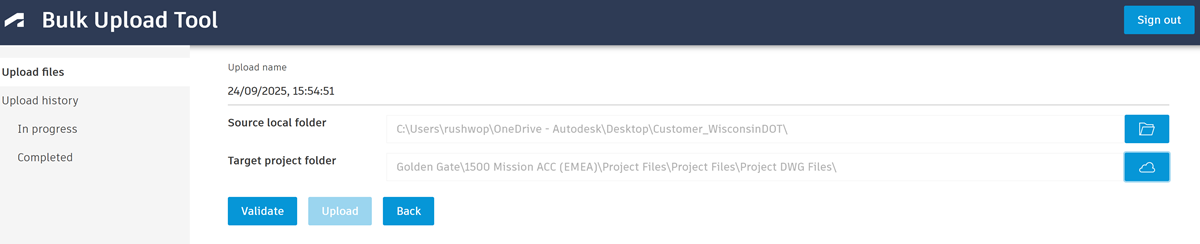
El proceso de validación comprueba que las carpetas y los archivos del archivo JSON cumplan las limitaciones de la herramienta Archivos en ACC. Consulte el tema de la Ayuda Limitaciones y tipos de archivo admitidos para obtener más información sobre las limitaciones.
Nota: La validación solo comprueba la carpeta y las subcarpetas de origen local. Si el contenido de la carpeta de destino o los Elementos suprimidos correspondientes en Docs hacen que el cargar supere las limitaciones, la carga pasará la comprobación de validación, pero fallará al cargarse.Si ve errores de validación, debe resolver estos errores en los archivos y carpetas del escritorio o, de lo contrario, no se permitirá continuar con la carga.
Si solo ve advertencias de validación, puede optar por ignorarlas y continuar con Cargar.
Consulte Estados y errores de carga masiva para conocer los errores de validación, las advertencias y sus descripciones.
Haga clic en Cargar cuando vea Validación completada correctamente o elija ignorar las advertencias de validación.
La herramienta preparará y creará la carga. Esto incluye preparar la carga y almacenar la información en la base de datos.
Cuando se completa esta tarea, aparece el cuadro de diálogo Carga creada.
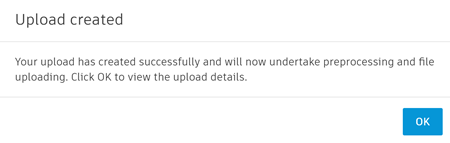
Haga clic en Aceptar.
Los archivos pasan por el proceso de preprocesamiento y, a continuación, se mueven a la ficha En curso. Consulte Detalles de cargas en curso y completadas para obtener más información sobre el progreso de la carga.