Detalles de cargas en curso y completadas
Una vez que haya empezado a cargar archivos con o sin referencias, los detalles de la carga se mostrarán en la ficha En curso. Una vez completada la carga, los detalles se muestran en la ficha Completado.
Ficha En curso
La página Cargas en curso de la ficha En curso muestra una fila para cada sesión de carga activa.
Se incluyen las siguientes columnas:

| Columna | Descripción |
|---|---|
| Nombre de la carga | El nombre asignado a la carga por el usuario. Si no se proporciona ningún nombre, se muestra la fecha y la hora en que se inició la carga. |
| Ruta de la carpeta local | La ruta de la carpeta local seleccionada por el usuario para la carga. |
| Total | Número total de archivos de la carpeta seleccionada que se van a cargar. |
| Pendiente | Número de archivos que aún no se han cargado. Este valor se actualiza en tiempo real a medida que avanza la carga. |
| Correcto | El número de archivos cargados correctamente. Este valor se actualiza en tiempo real. |
| Erróneo | El número de archivos que no se han podido cargar. Este valor se actualiza en tiempo real. |
| Inicial | La fecha y hora en que ha comenzado la carga. |
| Completada | La fecha y la hora en que se ha completado la carga. Esta opción permanecerá vacía en la tabla En curso. |
| Estado | Contiene un botón para pausar o reanudar la carga. La duración del proceso de pausa/reanudación depende del número de archivos. Mientras se realiza la acción, un icono en forma de rueda gira sobre el botón para indicar que la operación está en curso. |
Puede hacer clic en una única carga en curso para ver los detalles de esa sesión de carga específica.
El texto introductorio muestra lo siguiente:
Número total de archivos que se cargarán en la carpeta de proyecto en Docs.
Número de archivos pendientes de carga.
Número de archivos cargados correctamente.
Número de archivos que no se han podido cargar.
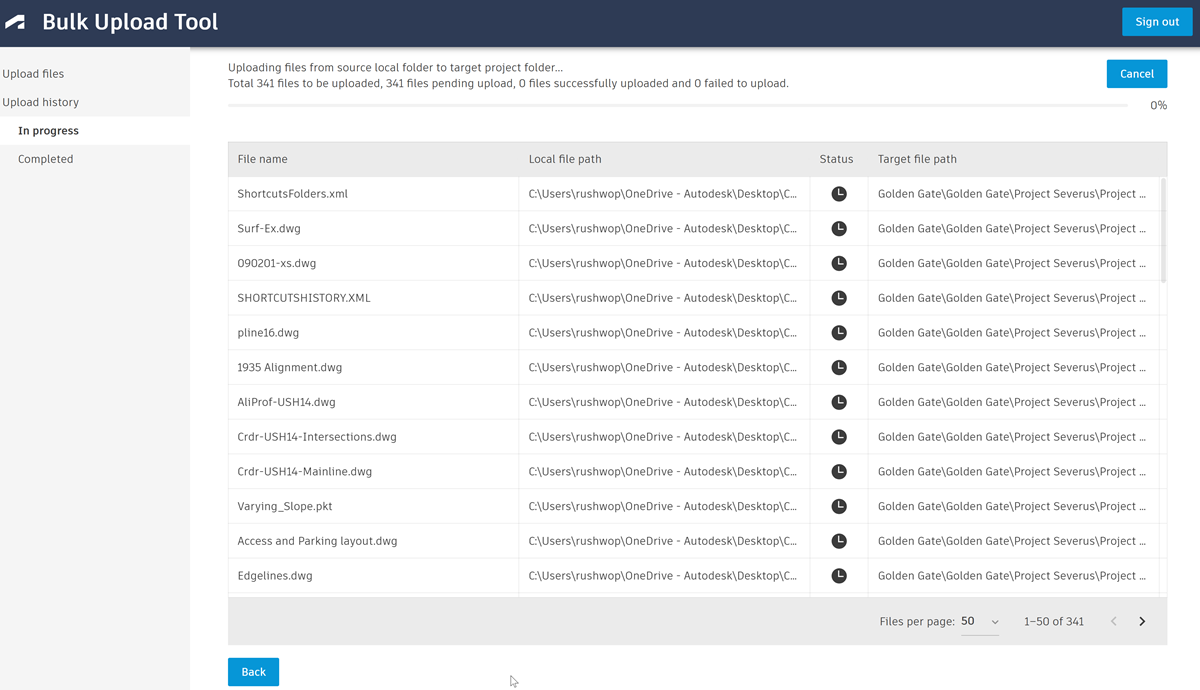
La tabla muestra:
| Columna | Descripción |
|---|---|
| N.º de referencias | Número de archivos a los que hace referencia el archivo actual. Esta columna solo está visible cuando se selecciona la opción de carga Archivos con referencia. |
| Nombre de archivo | Nombre del archivo que se va a cargar. |
| Ruta de la carpeta local | La ubicación del archivo en el sistema. |
| Estado | Muestra el estado actual de la carga del archivo (Correcto, Error, Pendiente), representado por iconos. |
| Carpeta de destino | La ruta de nube de ACC donde se cargará el archivo. |
Encima de la tabla, se muestra una barra de progreso en tiempo real, que muestra el estado actual de la carga junto con el tiempo restante estimado.
Haga clic en Cancelar para cancelar una carga en curso. Las cargas canceladas se mueven a la ficha Completado.
La entrada de carga se marca con un icono en forma de (✖) en el botón de la columna Estado para reflejar que se ha cancelado la carga. En el momento de la cancelación, los archivos restantes que no se han cargado se mueven al estado de error y se muestran en la columna Error en la sección de cargas completadas.
Ficha Completado
Una vez completada o cancelada la carga, su entrada se mueve de la ficha En curso a la ficha Completado donde se añade una nueva fila a la tabla Cargas completadas.
| Columna | Descripción |
|---|---|
| Nombre de la carga | El nombre asignado a la carga por el usuario. Si no se proporciona ningún nombre, se muestra la fecha y la hora en que se inició la carga. |
| Ruta de la carpeta local | La ruta de la carpeta local seleccionada por el usuario para la carga. |
| Total | Número total de archivos de la carpeta seleccionada que se van a cargar. |
| Pendiente | Número de archivos que aún no se han cargado. Este valor se actualiza en tiempo real a medida que avanza la carga. |
| Correcto | El número de archivos cargados correctamente. Este valor se actualiza en tiempo real. |
| Erróneo | El número de archivos que no se han podido cargar. Este valor se actualiza en tiempo real. |
| Inicial | La fecha y hora en que ha comenzado la carga. |
| Completada | La fecha y la hora en que se ha completado la carga. |
| Estado | Contiene un icono para mostrar el estado de la carga completada, como se detalla a continuación. |
Cargas completadas sin errores (marca de verificación en botón de estado).

Cargas completadas con errores (símbolo de error en botón de estado).

Carga cancelada por el usuario (símbolo de cruz en el botón de estado).

Puede hacer clic en una sola carga completada para ver los detalles de esa sesión de carga específica.
Además, hay tres botones de opción que permiten al usuario filtrar los archivos mostrados:
Total de archivos que se van a cargar: muestra todos los archivos que se van a cargar.
Cargado correctamente: muestra solo los archivos que se han cargado correctamente.
Error al cargar: muestra los archivos que no se han podido cargar y los archivos host junto con sus archivos secundarios cuando las referencias entre ellos no están vinculadas correctamente.
La tabla se actualiza en función del botón de opción seleccionado, lo que permite a los usuarios ver fácilmente el estado de carga de archivos individuales.
Para cargas que se completaron con errores, puede hacer clic en Intentar de nuevo para volver a intentar la carga.