Exportar JSON desde la herramienta DWG Migration and Integrity for Docs
Una vez que haya descargado e instalado la herramienta DWG Migration and Integrity for Docs y Desktop Connector, puede seleccionar carpetas de AutoCAD o Civil 3D locales para crear un archivo JSON que cargar a la Bulk Upload Tool.
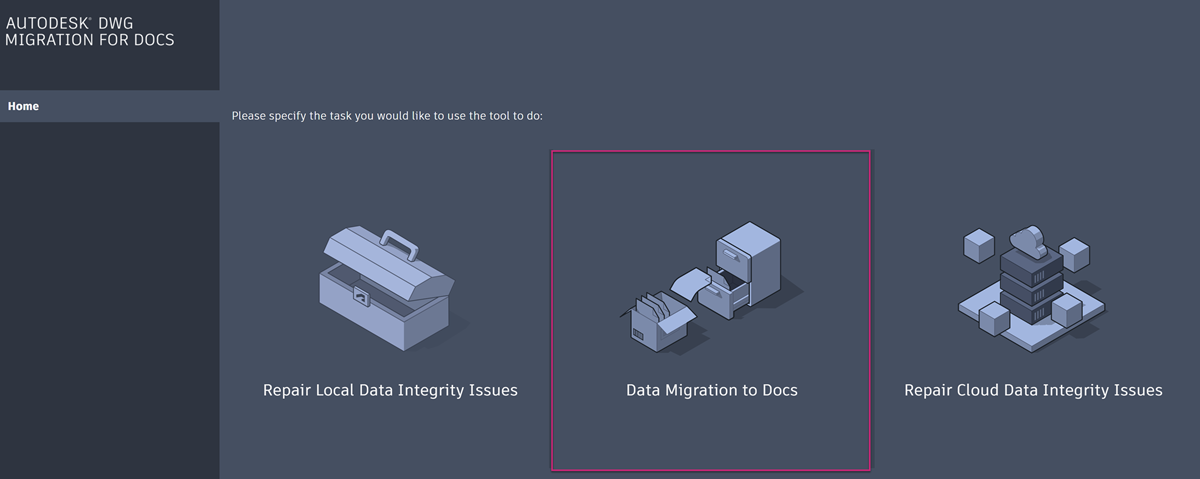
Abra la herramienta DWG Migration and Integrity for Docs.
Haga clic en Data Migration to Docs.
Haga clic en Browse folder a la derecha del campo Local data location.
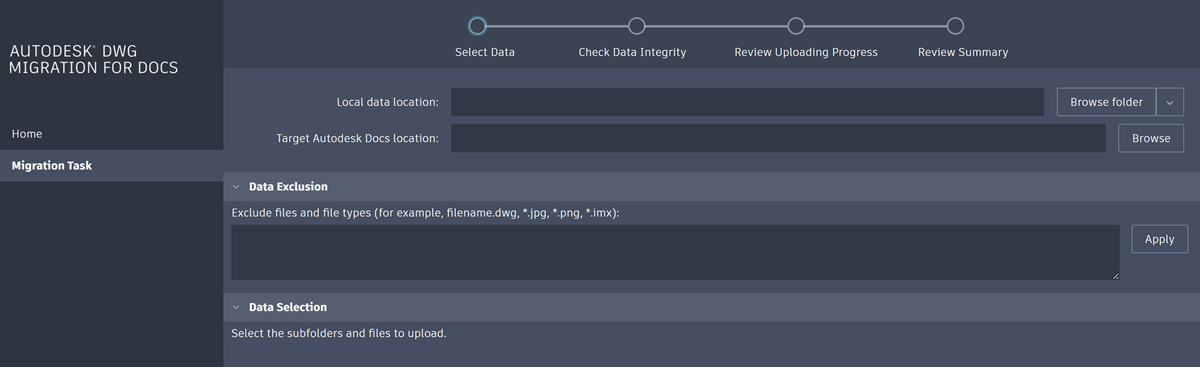
Seleccione la carpeta local de AutoCAD o Civil 3D que contiene las carpetas y los archivos que desea cargar en Docs con la misma estructura.
Haga clic en Upload en el cuadro de diálogo.
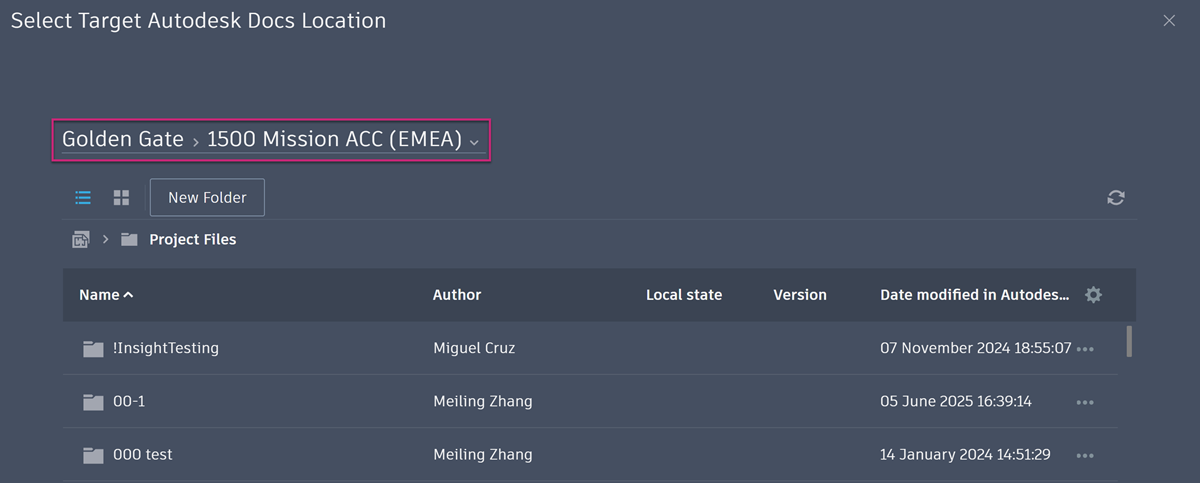
Haga clic en Browse a la derecha del campo Autodesk Docs location.
Nota: Si aparece el mensaje de error You are not currently a member of a document management account, significa que no ha añadido ningún proyecto a Desktop Connector. Consulte Docs: administrar proyectos en la Ayuda de Desktop Connector para obtener más información sobre cómo añadir proyectos.Seleccione el proyecto correspondiente en Docs en el que desea cargar las carpetas y los archivos. Haga clic en el menú desplegable del proyecto para ver y seleccionar otro proyecto que haya añadido a Desktop Connector si es necesario.
Haga clic en la carpeta de carga del proyecto correspondiente. Puede hacer clic en New Folder para crear una carpeta si es necesario.
 Nota: No se puede cargar en una carpeta con una norma de nomenclatura aplicada.
Haga clic en Select.
Ahora puede excluir los archivos y carpetas que no desee incluir en los archivos JSON. Esto resulta útil, ya que puede excluir los tipos de archivo que no son compatibles con Docs ya que no podrá cargarlos a las carpetas del proyecto.
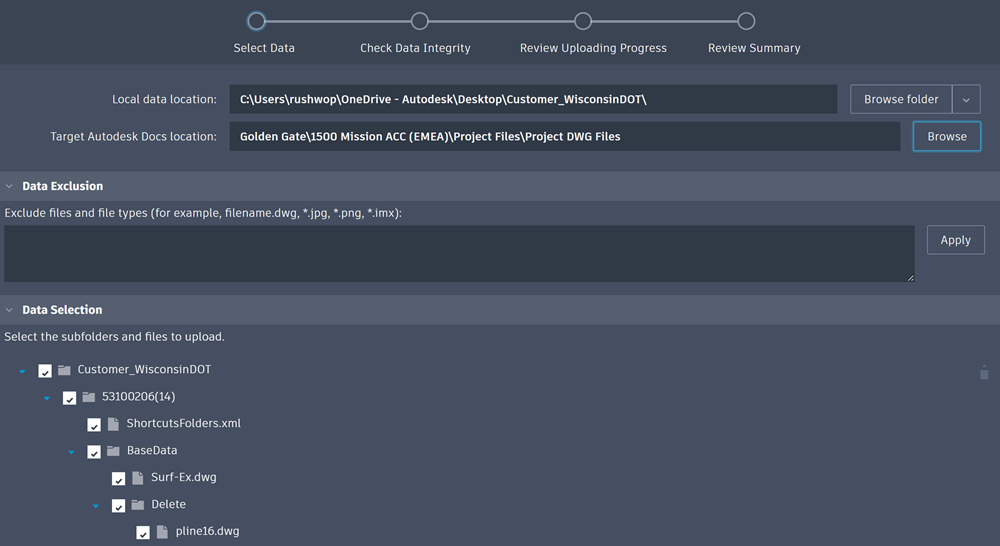
Exclusión de datos
Introduzca el nombre de archivo y la extensión para excluir un archivo específico. Por ejemplo, filename.dwg
Introduzca un asterisco y un tipo de archivo para excluir todos los archivos con ese tipo. Por ejemplo, *.jpg
Separe varias entradas con comas.
Cuando haya introducido los archivos y tipos de archivo específicos que desea excluir, haga clic en Aplicar.
Selección de datos
Puede anular la selección de las carpetas y subcarpetas para excluirlas del archivo JSON.
Haga clic en Next.
El sistema tardará unos minutos en comprobar la integridad de los datos de los archivos. Esto incluye la comprobación de referencias que faltan y en circulación, problemas con rutas largas y nombres de archivo duplicados.
Cualquier problema se detalla cuando se completa la comprobación y se muestran iconos en la columna Estado.
Si desea resolver los problemas, coloque el cursor sobre el icono de información de la columna Ayuda y siga las instrucciones.
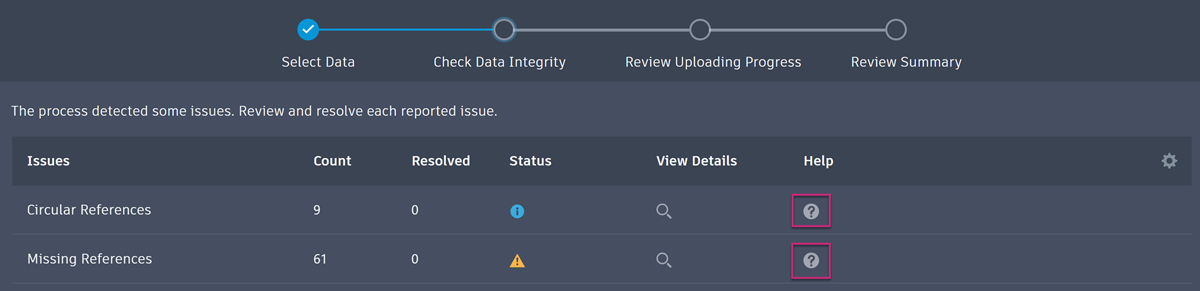
Haga clic en Next.
Haga clic en Export Reference Relationship JSON. No haga clic en Start Uploading ya que esto no creará el archivo JSON necesario para cargar archivos con referencias en la herramienta de carga masiva.
Seleccione una carpeta local para guardar el archivo JSON exportado y asigne un nombre al archivo.
Haga clic en Save en el cuadro de diálogo.
La exportación del archivo JSON puede tardar unos minutos. Espere hasta que se complete la exportación antes de iniciar un nuevo trabajo, ya que esto podría interrumpir el proceso de exportación. Una vez finalizada la exportación, un cuadro de diálogo indicará File successfully exported to JSON.
Importante: Si exporta un JSON de relación de referencia para su uso en el flujo de trabajo de carga masiva, asegúrese de utilizarlo poco después de la exportación; de lo contrario, pueden producirse los siguientes problemas:- JSON obsoleto: los cambios realizados en el proyecto local pueden hacer que el JSON exportado no sea válido.
- Faltan archivos de referencia: Windows puede eliminar automáticamente los archivos temporales utilizados para la corrección de referencias, lo que puede dar como resultado un JSON no válido o resultados de carga incorrectos.