Configuración de planos interactivos en Insight Builder
Al crear un análisis, se le solicitará que seleccione el tipo de plano que desee: un plano interactivo o un informe de píxeles perfectos. En este tema se describe cómo configurar un plano interactivo.
Un plano interactivo es una colección de datos expresados en elementos visuales con los que se puede interactuar una vez que el plano se publique en un panel principal. Cuando lo seleccione como opción, estará construyendo y organizando imágenes en un panel principal interactivo.
Puede personalizar el tipo de diseño que desea para los elementos visuales en los paneles principales interactivos. También puede crear parámetros y acciones personalizadas para añadir interactividad a los paneles principales.
Consulte Uso de hojas interactivas en Amazon QuickSight para obtener más información.
Añadir elementos visuales a planos interactivos
Seleccione Análisis en el panel de navegación de la izquierda.
Haga clic en el análisis pertinente.
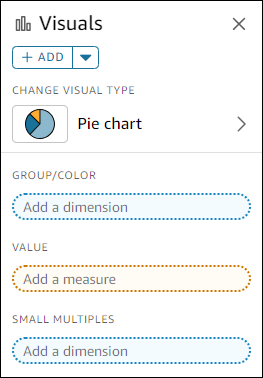
Haga clic en el icono Añadir elemento visual de la barra de herramientas.
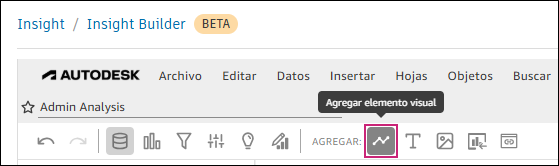
Haga clic en el elemento visual que desea añadir.
Esta acción abre los paneles Elementos visuales y Datos de la izquierda.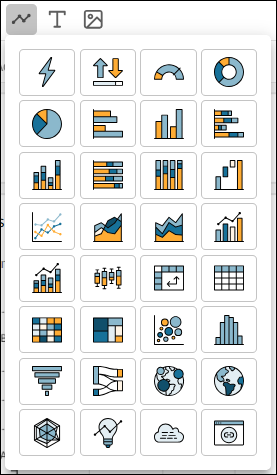
En el panel Datos:
Utilice la lista desplegable Conjunto de datos para seleccionar los datos deseados, añadir un nuevo conjunto de datos o administrar conjuntos de datos.
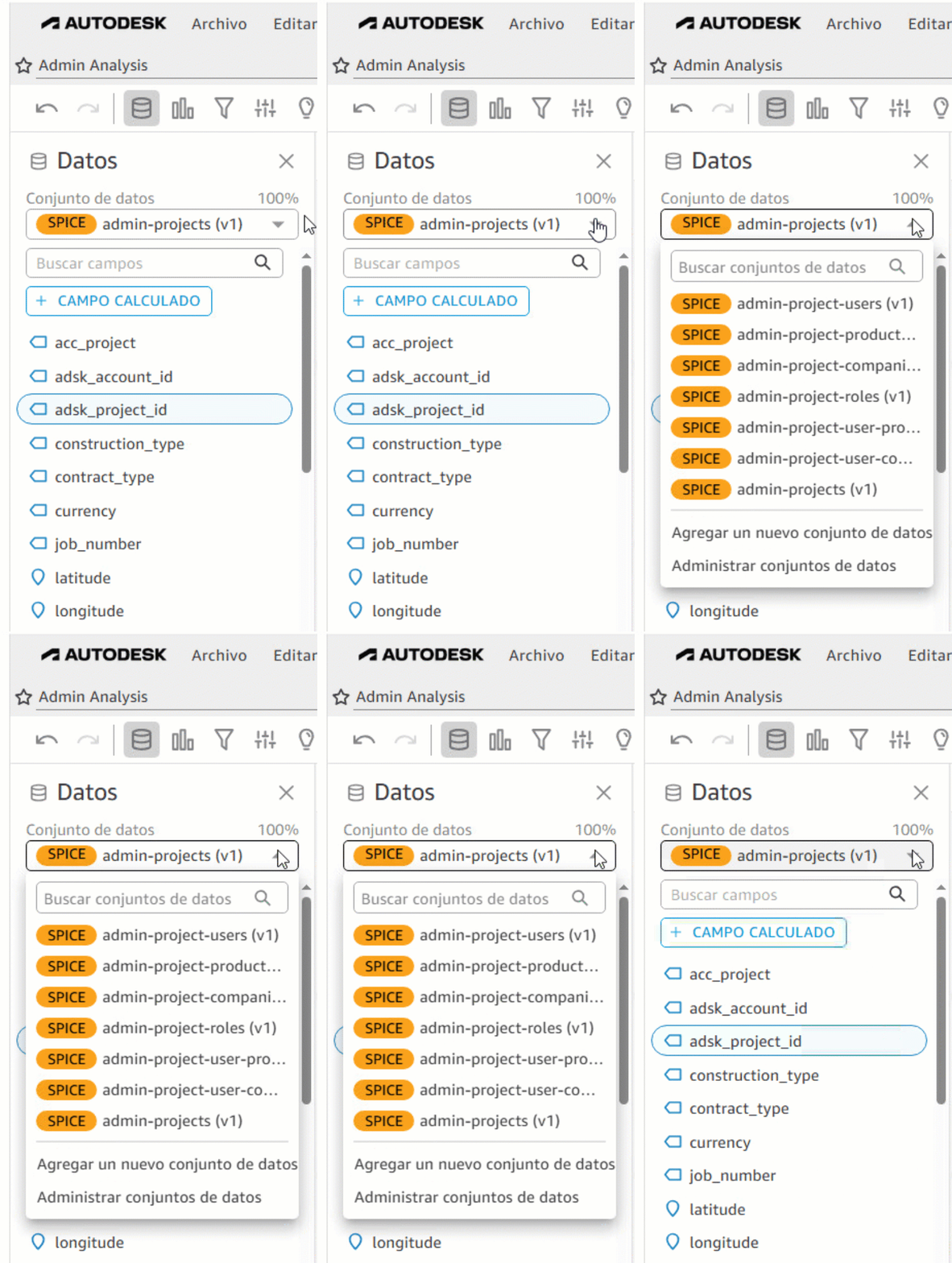
Haga clic en
 para añadir un campo calculado. Cuando elige esta opción, se le solicita que configure los ajustes de los campos, parámetros y funciones. Haga clic en Guardar para completar el proceso.
Seleccione los campos de datos deseados en el panel Datos.
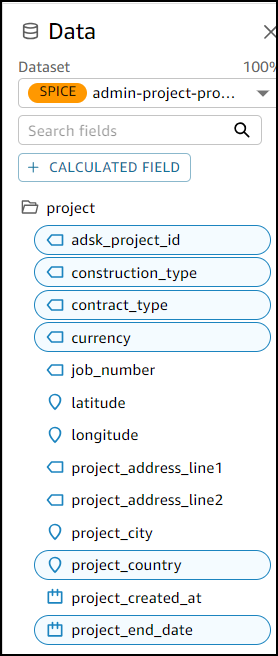
En el panel Elementos visuales, configure los parámetros del elemento visual según sea necesario.
Añadir otro elemento visual
Cambiar tipo de elemento visual
Añadir cotas, medidas y agrupar los elementos visuales
Añadir texto a planos interactivos
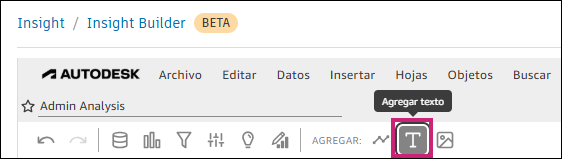
Haga clic en el icono Añadir texto de la barra de herramientas.
Escriba el texto.
Sugerencia: Puede elegir entre una variedad de fuentes, tamaños de fuente, opciones de formato de color y añadir vínculos a imágenes.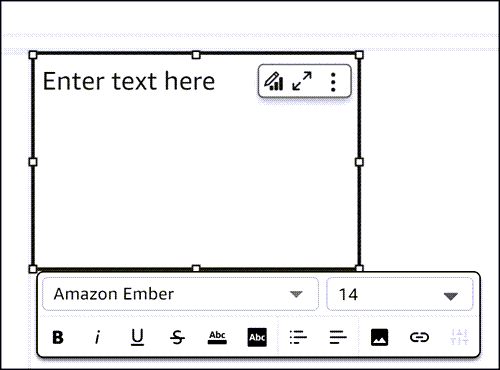
Añadir contenido personalizado a planos interactivos
Haga clic en el icono Añadir contenido personalizado en la barra de herramientas.
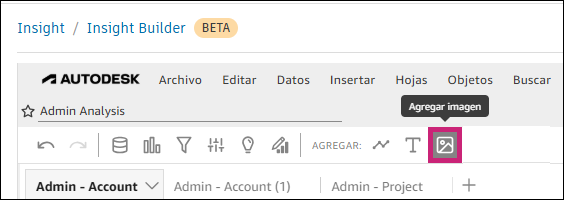
Esta acción abre los paneles Datos y Elementos visuales. Configure los parámetros de cada panel según sea necesario.
Para personalizar un elemento visual, haga clic en Personalizar elemento visual
 .
.
Esta acción abre el panel Propiedades a la derecha. El panel se compone de dos fichas: Elemento visual e Interacciones.Ficha Elemento visual:
- Configuración de visualización: edite y muestre u oculte el título y el subtítulo.
- Contenido personalizado: escriba la URL del elemento visual. Active o desactive la opción Mostrar como imagen.
Ficha Interacciones:
- Acciones: haga clic en Añadir acción para configurar los parámetros de una acción personalizada.
Personalizar diseño de panel principal
Personalice el diseño del panel principal para organizar los datos del proyecto de la forma que mejor se adapte a sus necesidades.
En Insight Builder, haga clic en Análisis en el panel de navegación de la izquierda.
Haga clic en el análisis que desee.
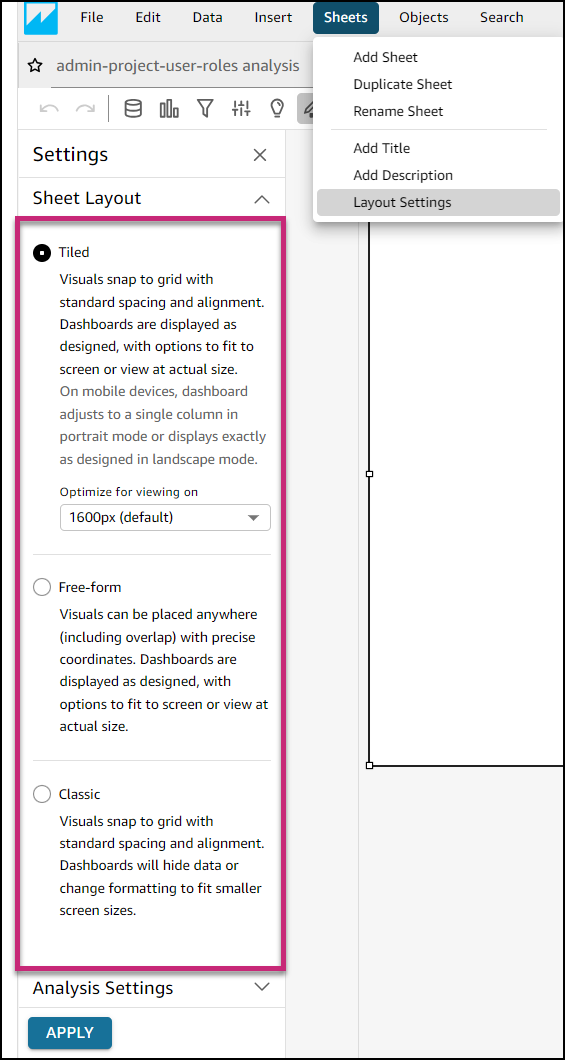
Haga clic en Planos > Configuración de diseño para abrir el panel Configuración.
Seleccione el tipo de diseño que desee.
Configure los parámetros de análisis según sea necesario:
- ACTUALIZAR: elija activar o desactivar la recarga de elementos visuales cada vez o actualizarlos manualmente
- FECHA Y HORA: active/desactive, convierta la zona horaria y seleccione el inicio de semana deseado.
Haga clic en Aplicar.
Añadir interactividad a los planos
Puede añadir interactividad a los planos mediante la configuración de parámetros y la adición de acciones personalizadas. Los parámetros son variables que permiten a los usuarios interactuar con los paneles principales.
Configurar parámetros
Los parámetros son variables con nombre que ayudan a los usuarios a interactuar con las funciones del panel principal de una forma menos técnica al transferir un valor para que lo utilice una acción o un objeto. Obtenga más información sobre los parámetros aquí.
Para crear un parámetro:
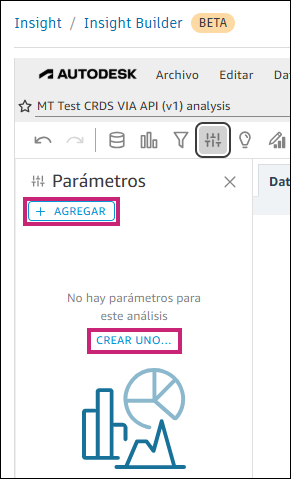
Haga clic en el icono Parámetros
 en la barra de herramientas en la esquina superior izquierda de la página.
Haga clic en Añadir o en Crear uno para crear un parámetro.
Rellene todos los detalles necesarios y seleccione las opciones de configuración deseadas.
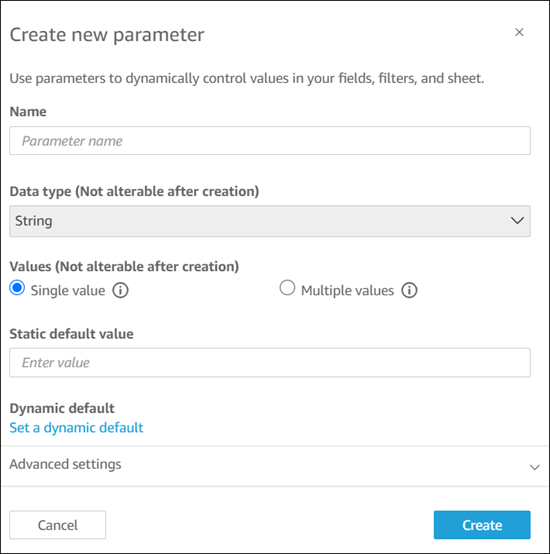
Haga clic en Crear.
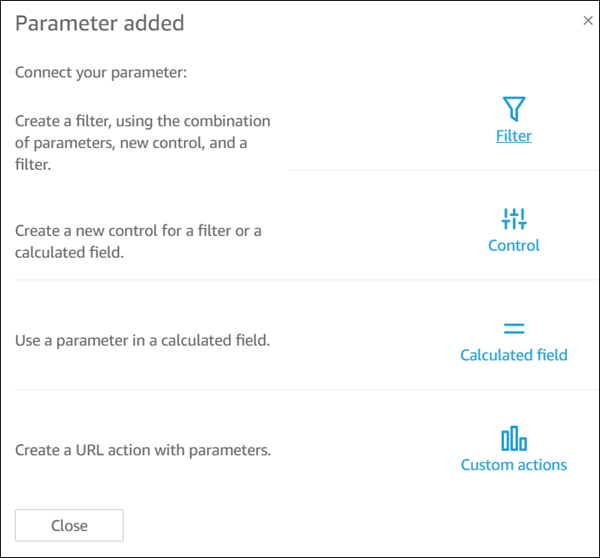
Conecte el parámetro configurando sus acciones de filtro, control, campo calculado y las acciones personalizadas.
Añadir acciones personalizadas
Cree acciones personalizadas en uno o varios elementos visuales del análisis. Las acciones personalizadas ayudan a los usuarios a explorar los datos añadiendo más contexto dentro del conjunto de datos.
Obtenga más información sobre las acciones personalizadas aquí.
Haga clic en el menú Más
 en la esquina superior derecha del plano para el que desea configurar una acción personalizada.
Haga clic en Actions.
Esta acción abre el panel Acciones a la derecha.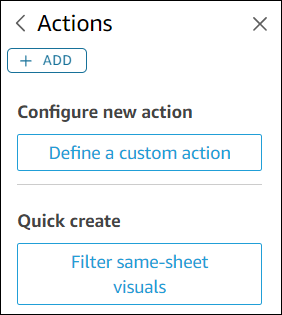
Están disponibles los siguientes tipos de acciones:
Haga clic en Añadir o Definir una acción personalizada para especificar una nueva acción.
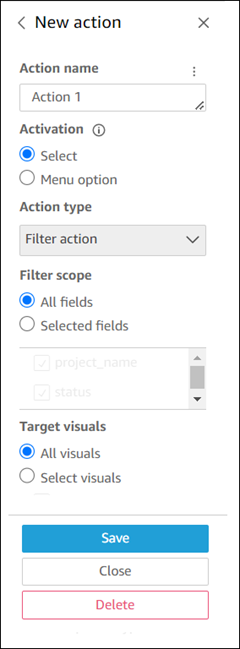
- Ámbito de filtro: puede filtrar todos los campos o elegir los elementos que no desea segmentar.
- Elementos visuales de destino: puede filtrar todos los widgets o desactivar los elementos a los que no desea dirigirse.
Acción de URL: introduzca la URL que desea abrir. Puede elegir dónde desea abrir la URL: Nueva pestaña del navegador, Misma pestaña del navegador o Nueva ventana del navegador.
Acción de navegación: seleccione el plano de destino y configure los parámetros para enviarlos a la dirección URL de destino. Los nombres de parámetros empiezan por $.
Obtenga más información sobre las acciones personalizadas aquí.