En este tema, se describen los pasos para cambiar el centro por defecto y la configuración de la cuenta, como la contraseña, el nombre de usuario y la dirección de correo electrónico. Además, puede cambiar las preferencias de seguridad, la zona horaria y el idioma.
Para realizar todos estos cambios, debe acceder a la página de la cuenta. Siga primero los pasos mostrados a continuación antes de seguir las instrucciones de las secciones pertinentes.
Para cambiar el centro por defecto
- Haga clic en el botón Perfil > Configuración.
- En la sección Centro por defecto, haga clic en Establecer por defecto para el centro que desea establecer como por defecto.
Acceso a la página de la cuenta
- Haga clic en el botón Perfil de la barra de navegación superior.
- Haga clic en Mi cuenta.
- Vaya a la sección pertinente mostrada a continuación y siga los pasos.
Se abre la página de la cuenta en una ficha nueva.
Para cambiar el nombre de usuario
- Acceda a la página de la cuenta y vaya al paso 2 mostrado a continuación.
- Haga clic en Configuración de seguridad > Cambiar nombre de usuario.
- Edite Nombre de usuario > Guardar nombre de usuario.
Para cambiar la dirección de correo electrónico:
- Acceda a la página de la cuenta y vaya al paso 2 mostrado a continuación.
- Haga clic en Configuración de seguridad > Cambiar correo electrónico.
- Introduzca una dirección de correo electrónico > Guardar correo electrónico.
Para cambiar la contraseña
- Acceda a la página de la cuenta y vaya al paso 2 mostrado a continuación.
- Haga clic en Configuración de seguridad > Cambiar contraseña.
- Escriba las contraseñas actual y nueva en los campos > Guardar contraseña.
Acerca de la verificación en dos pasos
Puede utilizar la verificación en dos pasos para añadir otra capa de seguridad a su cuenta. Si se configura la verificación en dos pasos, se le pedirá que introduzca un código de seguridad que se envía a su teléfono después de iniciar sesión.
Para configurar la verificación en dos pasos:
- Acceda a la página de la cuenta y vaya al paso 2 mostrado a continuación.
- Haga clic en Configuración de seguridad > Configurar.
- Compruebe primero su contraseña.
- Introduzca su Número de teléfono.
- Defina las opciones que desee.
- Haga clic en Siguiente.
- Introduzca el código de seis dígitos que ha recibido por SMS o llamada de voz > Siguiente > Listo.
Para eliminar la verificación en dos pasos
- Acceda a la página de la cuenta y vaya al paso 2 mostrado a continuación.
- Haga clic en Configuración de seguridad > Cambiar configuración.
- Haga clic en Desactivar > Desactivar.
Cambio de la preferencia de idioma
Fusion Team está disponible en los siguientes 14 idiomas:
- Čeština (checo)
- Español (español)
- Inglés
- Alemán
- Francés
- Magyar (húngaro)
- Italiano (italiano)
- Japonés
- Coreano
- Polaco
- Portugués
- Ruso
- Chino simplificado
- Chino tradicional
Para cambiar la preferencia de idioma
- Acceda a la página de la cuenta y vaya al paso 2 mostrado a continuación.
- Haga clic en Preferencias > Cambiar idioma.
- Seleccione Idioma > Guardar idioma.
La interfaz de Fusion Team se mostrará en el idioma seleccionado.
Para cambiar la zona horaria
- Haga clic en el botón Perfil de la barra de navegación superior.
- Haga clic en Configuración.
-
Seleccione la zona horaria en la lista desplegable Zona horaria.
Para mostrar u ocultar A360 Drive
- Haga clic en el botón Perfil de la barra de navegación superior.
- Haga clic en Configuración.
-
Haga clic en Mostrar A360 Drive para visualizar u ocultar esta herramienta.
La opción A360 Drive estará disponible debajo de Todo y De mi propiedad en la página Proyectos.
Acceso a A360 Drive
- Vaya a la página de inicio. Para ello, haga clic en el logotipo en la parte superior izquierda.
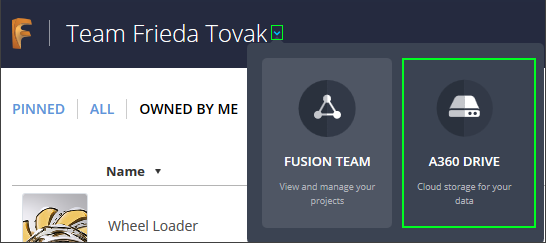
- Haga clic en el botón de lista desplegable situado junto al nombre del centro > A360 Drive.