Referencia de preparación de Nesting
Esta función forma parte de una extensión. Las extensiones son una forma flexible de acceder a funciones adicionales en Fusion. Más información.
En este tema de referencia se describe el cuadro de diálogo Preparativos de Nesting. Los controles disponibles pueden cambiar en función de lo que se seleccione en el cuadro de diálogo.
Haga clic en Diseño > Herramientas > Anidar > Preparación de Nesting.
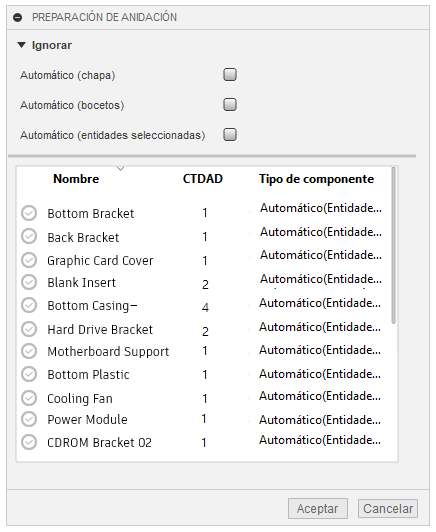
Ignorar
En Ignorar, defina los tipos de objetos que no se deben incluir en la Nesting.
- Automático (chapa): excluye todas las piezas de chapa
- Automático (bocetos): excluye todos los bocetos
- Automático (entidades seleccionadas): excluye sólidos que no son de chapa
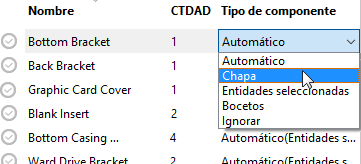
Menú desplegable Tipo de componente
En la columna Tipo de componente, haga clic en los elementos para abrir un menú desplegable que se utiliza para definir cómo desea que Fusion trate los objetos individuales para la Nesting. Los parámetros que se realizan para cada pieza modifican los parámetros de Ignorar en la parte superior del cuadro de diálogo.
Entre las ventajas de asignar tipos de componentes se incluyen:
- Guarda el tiempo de procesamiento cuando Fusion no tiene que analizar el objeto para determinar el tipo de objeto
- Proporciona flexibilidad para controlar la cara de un objeto que se utiliza para la anidación
- Proporciona flexibilidad para definir la dirección y el grosor de la extrusión de algunas piezas
El resto de secciones de este tema describen las opciones disponibles en el menú desplegable. Los controles de la parte inferior del cuadro de diálogo varían en función de la opción seleccionada.
Automático
Fusion determina qué tipo de objeto es y cuál es el mejor modo de tratarlo como un elemento anidable; por ejemplo, si el objeto es chapa, Fusion lo detecta y busca un desarrollo para anidarlo. El tipo detectado se muestra entre paréntesis; por ejemplo, "Automático (chapa)". Fusion comprueba los tipos en el orden en que aparecen en el menú desplegable; es decir, chapa, entidades seleccionadas y, por último, bocetos. En otras palabras, si se trata de una pieza de chapa sin un desarrollo, Fusion la tratará como una entidad seleccionada.
Chapa
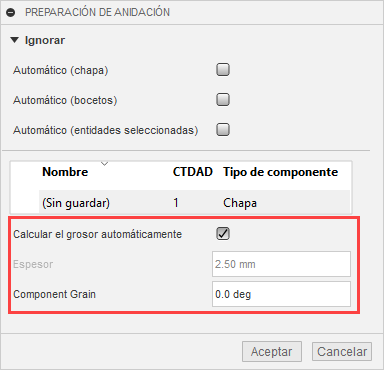
Fusion comprueba si existe un desarrollo para utilizarlo en la Nesting. Controles adicionales que aparecen en el cuadro de diálogo cuando se utiliza un tipo de componente de chapa:
Entidades seleccionadas
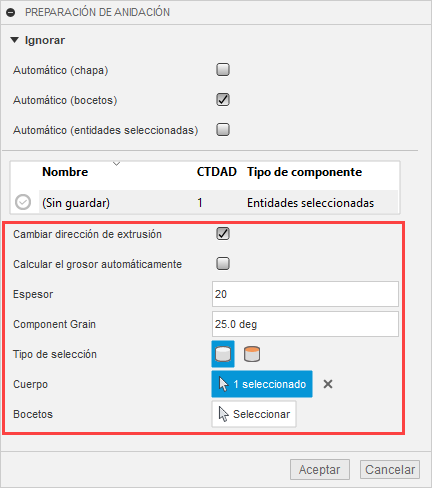
Fusion anidará las piezas seleccionadas mediante los controles que se proporcionan en la parte inferior del cuadro de diálogo. Esto puede resultar útil si solo desea anidar determinadas partes de un objeto o si desea cambiar la cara que se utiliza para la anidación. (Por defecto, Fusion utiliza la cara más grande para la anidación). También podrá definir manualmente los valores de rotación permitidos para la pieza en el cuadro de diálogo Orígenes de componentes.
Controles adicionales cuando se selecciona Entidades seleccionadas:
Bocetos
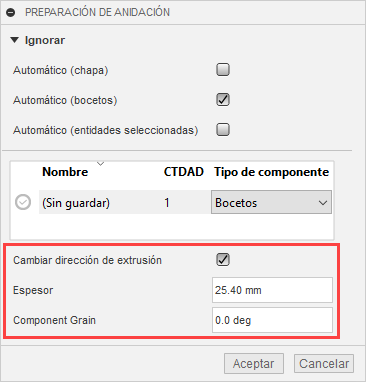
Fusion determina la cara más grande del boceto y la utiliza para la anidación.
Controles adicionales cuando se selecciona Bocetos:
Ignorar (elemento de menú desplegable)
La pieza no está anidada.
Referencia
Definiciones de todos los controles adicionales que aparecen en función del tipo de componente:
Cambiar dirección de extrusión: al igual que ocurre con las entidades seleccionadas, cambia la dirección en la que desea que el elemento se coloque en el empaquetado.
Calcular el grosor de forma automática: Fusion determina el grosor de forma automática a partir de la selección. En los casos en que el empaquetado que tenga no sea suficiente, puede introducir manualmente un valor de Grosor.
Grosor: especifica el grosor detectado del objeto, pero puede cambiarlo si lo desea. Si lo hace, utilice un valor que corresponda al empaquetado que se utilizará en la Nesting, ya que Fusion intentará anidar el objeto en el empaquetado adecuado.
Veta del componente: especifica la dirección de la veta del componente en materiales como la madera. Esto afecta a la orientación del componente en la hoja. La orientación es tal que la veta del componente se alinea con la veta de la hoja. La veta de la hoja se especifica en la Biblioteca de materiales de proceso.
Tipo de selección: cambia el tipo de selección entre Cuerpo
 o el Cara plana
  . Esto permite utilizar una cara diferente para la anidación, en lugar de permitir que Fusion utilice la cara más grande del objeto.
Cuerpo o Cara plana: muestra si el tipo de selección es Cuerpo o Cara plana y muestra cuántos elementos se han seleccionado.
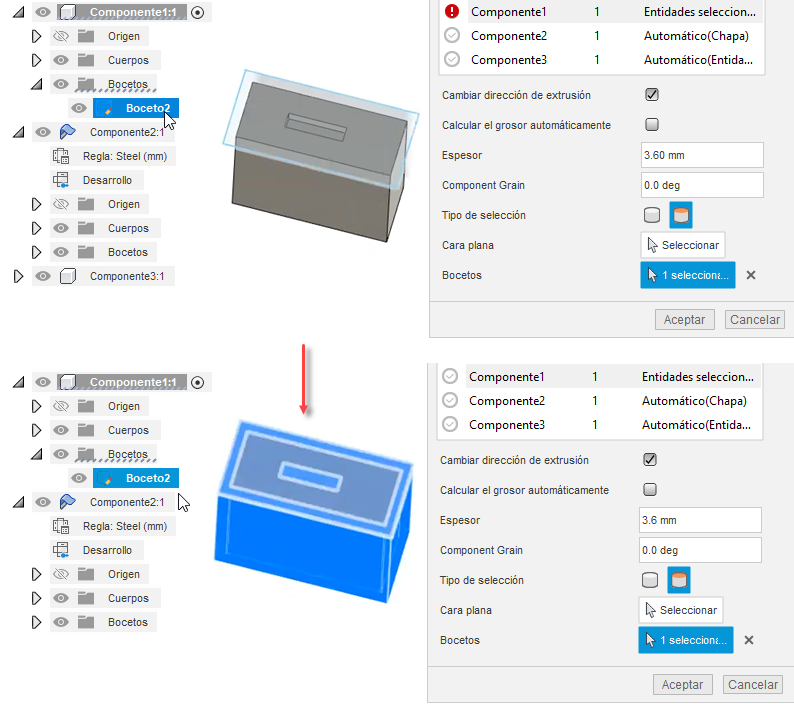
Por ejemplo, imagine que desea anidar un objeto en su extremo en lugar de una cara grande, similar a la ilustración anterior. Seleccione una cara final en lugar de dejar que Fusion utilice automáticamente la cara más grande del objeto. La cara que seleccione será la que apunte hacia arriba en la Nesting.
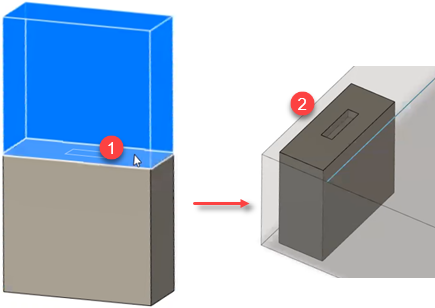
- Se ha seleccionado una cara final mientras el tipo de selección se establece en Cara plana.
- La cara seleccionada apunta hacia arriba en la Nesting resultante.
Bocetos: en lugar de seleccionar un cuerpo o una cara plana, puede seleccionar un boceto. Un ejemplo de cuándo puede desear hacerlo sería si desea que una pieza se anide en un área ligeramente mayor que la pieza en sí. En ocasiones, esto se hace de manera que una vez que se corta el área ligeramente más grande, se puede mecanizar hasta alcanzar el tamaño exacto de la pieza con un mejor acabado que el que se habría logrado con el corte de agua o plasma. En este caso, seleccione el componente en la lista, defínalo como Boceto y asigne un boceto como el área más grande que se cortará y mecanizará.
En este ejemplo, se utiliza un boceto ligeramente mayor que el cuadro de muestra. Cuando se selecciona, Fusion muestra el área adicional alrededor del objeto que se anidará.