Crear un componente de varias piezas
En un documento de biblioteca, haga clic en Nuevo componente
 y asígnele un nombre.
Para seleccionar un símbolo de la biblioteca actual, haga clic en Añadir
 y, a continuación, en Aceptar; para obtener uno de una biblioteca diferente, haga clic en Nuevo símbolo
  y, a continuación, en Importar.
Seleccione el símbolo de la pieza de una biblioteca y, a continuación, Aceptar. El símbolo se añade a la biblioteca actual.
Para volver al proceso de creación de componentes, haga clic en Componentes y, a continuación, haga doble clic en el componente específico para seleccionarlo.
Haga clic en Añadir
, seleccione el símbolo que acaba de añadir y pegue varios ejemplares. El ejemplo siguiente utiliza entradas OR IC_Logic\7432. Observe cómo los números del símbolo aumentan cada vez que se pegan (G$1, G$2, etc.) y el cuadro de diálogo AÑADIR con los campos Añadir nivel e Intercambiar nivel que se pueden utilizar para definir estos valores.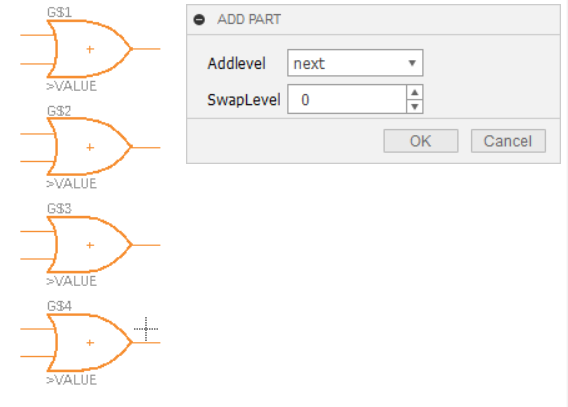
Haga clic en Listo o pulse Esc para dejar de pegar.
Para añadir un paquete y una implantación de componentes al componente, en el panel Administrador de contenido, haga clic con el botón derecho y seleccione Nuevo paquete o Nuevo > Añadir paquete local > Importar para ir a una biblioteca diferente.
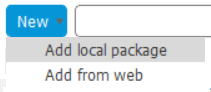
En este ejemplo, se añade IC_Logic\DIL14. La implantación de componentes tiene 14 plataformas, adecuadas para acomodar los 12 pasadores en nuestras 4 entradas OR. A medida que se añade a la biblioteca actual, se debe nombrar esta variante del paquete.
Haga clic en Conectar para comenzar a asignar pasadores a los plataformas, en función de una hoja de especificaciones disponible, y haga clic en Conectar después de cada asignación.
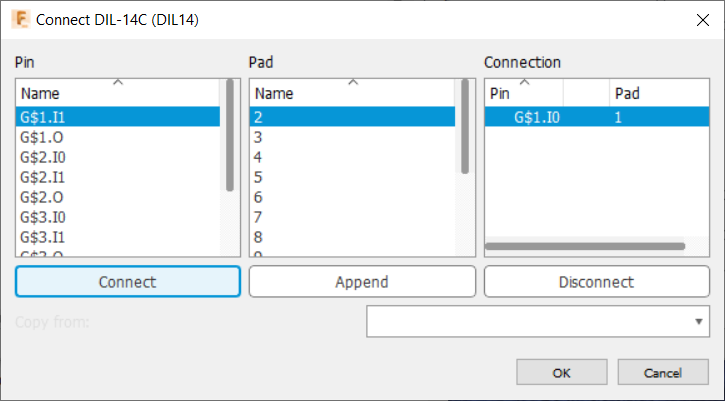
Cuando se hayan establecido todas las conexiones, haga clic en Aceptar.