Crear una nueva implantación de componentes
Hay dos formas de crear una nueva implantación de componentes. Una forma es dibujar la implantación; la otra es importar una implantación de componentes que se ajuste a sus necesidades.
Dibujo de una implantación de componentes
- Con una biblioteca abierta, haga clic en Nueva implantación de componentes
 .
. - Proporcione un nombre para la implantación de componentes.
- Utilice los comandos DIBUJAR para dibujar la forma y el tamaño exactos de la implantación de componentes.
- Coloque los datos de la serigrafía en la capa 21 (SilkscreenTop).
- Incluya información gráfica adicional para la salida de documentación en la capa 51 (DocumentTop).
- Dibuje áreas restringidas para el Enrutamiento automático, si es necesario, en las capas 41 (RestrictTop), 42 (RestrictBottom) o 43 (RestrictVias) o en las capas 39 (ComponentExcludeTop) o 40 (ComponentExcludeBottom) mediante los comandos CÍRCULO, RECTÁNGULO o FORMA DE POLÍGONO.
- Añada agujeros de montaje mediante el comando Agujero (NPTH), si es necesario.
- Utilice uno de los siguientes comandos para colocar plataformas:
- Plataforma SMD
- Plataforma de PTH
- Matriz de plataformas SMD
- Matriz de plataformas de PTH
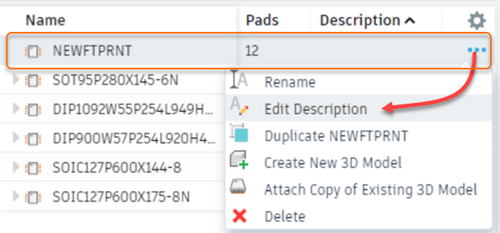
- En el Administrador de contenido, haga clic con el botón derecho en la fila de la implantación de componentes y haga clic en Editar descripción. Escriba una descripción para completar la implantación de componentes.
Importar una implantación de componentes existente
- Con una biblioteca abierta, haga clic en Nueva implantación de componentes .
- En el cuadro de diálogo Añadir implantación de componentes, haga clic en Importar.
- En el cuadro de diálogo Importar, busque y seleccione la implantación de componentes que desea importar. Puede abrir el Administrador de bibliotecas desde este cuadro de diálogo y seleccionar otras bibliotecas desde las que importar una implantación de componentes.
- Para incluir el paquete 3D para la implantación de componentes, seleccione Importar el paquete 3D conectado y haga clic en Aceptar para importar la implantación de componentes con su modelo 3D.
Coloque las áreas de contacto de las plataformas (contactos de agujero pasante) o los dispositivos montados en superficie (SMD) con los siguientes comandos, que solo están disponibles en el Editor de implantaciones de componentes.
PLATAFORMA
Coloque la plataforma de un componente convencional (agujero pasante). La plataforma incluye un taladro pasante con placa que pasa por todas las capas de señal. La forma de la plataforma puede ser redonda, cuadrada, octogonal, larga, de desfase o de ranura en las capas de señal exteriores. En las capas de señal interiores, las plataformas siempre son redondas.
SMD
Coloque una plataforma de dispositivo montado en superficie (SMD). Puede cambiar el nombre de las plataformas o los SMD con el comando NOMBRE.
Utilice los comandos LÍNEA, ARCO, etc., para dibujar
- el símbolo de la serigrafía en la capa 21, SilkscreenTop;
- información gráfica adicional para la impresión de la documentación en la capa 51 (DocumentTop).
Dibuje áreas restringidas para el Enrutamiento automático, si es necesario, en las capas 41 (RestrictTop), 42 (RestrictBottom) o 43 (RestrictVias), o en las capas 39 (ComponentExcludeTop) o 40 (ComponentExcludeBottom) mediante los comandos CÍRCULO, RECTÁNGULO o POLÍGONO.
Coloque agujeros de montaje con el comando AGUJERO, si es necesario.
Utilice el comando TEXTO para colocar lo siguiente:
- la cadena
>NAMEen la capa 25, NamesTop, que actúa como una variable de texto que contiene el nombre del componente; - la cadena
>VALUEen la capa 27, ValuesTop, que actúa como una variable de texto que contiene el valor del componente.
Utilice el comando DESCRIPCIÓN para añadir una descripción para la implantación de componentes. Para ello se puede utilizar el formato de texto HTML.