Asignar teclas de acceso rápido de Electronics
Los accesos rápidos del teclado están disponibles en los documentos de esquema y de PCB 2D, en la ficha Diseño.
Crear una tecla de acceso rápido de Electronics
En la ficha Diseño, haga clic en el botón Accesos rápidos
 y se abrirá el cuadro de diálogo Accesos rápidos.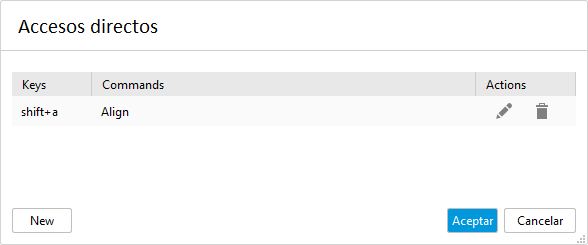
Haga clic en Nuevo y se abrirá el cuadro de diálogo Nueva tecla de acceso rápido.
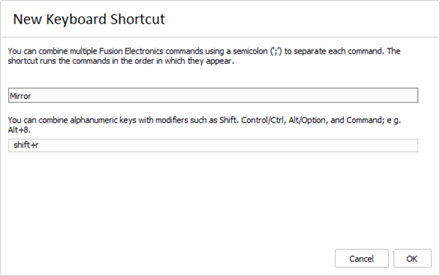
Escriba el comando que ejecutará el acceso rápido.
Puede utilizar varios comandos siempre que estén separados por un punto y coma. Los comandos se ejecutan en el orden en que aparecen en el cuadro de diálogo.
Pulse la tecla Tab para pasar al siguiente campo o haga clic en él. Escriba las teclas que desea utilizar para el comando. Puede combinar teclas alfanuméricas con modificadores como Mayús, Ctrl/Ctrl/Alt/Opción y Comando.
Haga clic en Aceptar.
Editar una tecla de acceso rápido de Electronics
- En la ficha Diseño, haga clic en el botón Accesos rápidos y se abrirá el cuadro de diálogo Accesos rápidos.
- En la fila correspondiente al acceso rápido que desea editar, haga clic en Editar

- Modifique la tecla de acceso rápido y el modificador según sea necesario.
- Haga clic en Aceptar.
Suprimir una tecla de acceso rápido de Electronics
- En la ficha Diseño, haga clic en el botón Accesos rápidos y se abrirá el cuadro de diálogo Accesos rápidos.
- En la fila correspondiente al acceso rápido que desea editar, haga clic en Suprimir

- Modifique la tecla de acceso rápido y el modificador según sea necesario.
- Haga clic en Aceptar.